Slink - sicher mit dem Heimnetzwerk verbinden & Bonjour-over-Internet nutzen (VPN-Ersatz)
Slink von _Slinkware_ ist ein Tool für Apple Mac OSX, das auf einfache Art und Weise eine Remote-Verbindung zu einem Heim- bzw. Firmennetzwerk herstellt.

Slink von Slinkware ist ein Tool für Apple Mac OSX, das auf einfache Art und Weise eine Remote-Verbindung zu einem Heim- bzw. Firmennetzwerk herstellt.
Im Gegensatz zu VPN-Lösungen und der reinen Herstellung von Datentransferverbindungen wie FTP oder WebDav, ermöglicht Slink die komplette Herstellung aller Netzwerkfunktionalitäten, d.h. insbesondere auch der Bonjour-Dienste (“Bonjour over Internet”), die im Heimnetzwerk zur Verfügung stehen.
Dies erlaubt einen entfernten Zugriff (z.B. mit einem MacBook im Internetcafe auf die im Heimnetzwerk eingerichteten Freigaben, die dann im Finder, iTunes, iPhoto und anderen Applikationen verfügbar werden - genau wie wenn man lokal unmittelbar aus dem eigenen (W-)LAN darauf zugreift.
Wie gut Slink im Praxistest funktioniert, haben wir uns einmal genauer angeschaut.
Zuerst einmal fällt auf, dass es Slinkware (Homepage Link) geschafft hat, die Applikation Slink in den Mac Appstore zu bekommen. Nicht einfach, wenn man bedenkt welche Anforderungen Apple an die Programmierer stellt, insbesondere wenn es um sicherheitskritische Systemzugriffe geht. Lädt man Slink (Appstore Link) auf dem Client-Computer (z.B. Macbook mit dem man von unterwegs auf das Heimnetzwerk zugreifen möchte) herunter, dann findet man nach der Installation ein sehr aufgeräumtes Programmfenster vor und eine Schritt-für-Schritt Installationshilfe für die man nun beileibe kein IT-Experte sein muss.
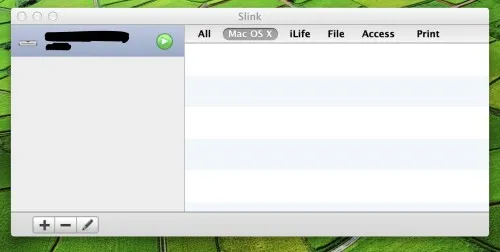
So weisst der Installations-Assistent auch gleich darauf hin, dass man zum Betrieb von Slink auf dem Server (d.h. ein weiterer Mac, der dauerhaft im Heimnetzwerk verfügbar ist) eine entsprechende Zugangssoftware installieren muss (der sog. “Slink Agent”), die man immer in der aktuellen Version von der Slinkware Website kostenlos herunterladen kann.
Der Slink Agent ist ein sog. Preference Pane, das unter den Systemeinstellungen einen eigenen “Schalter” für die Slink-Zugriffsberechtigungen anlegt.
Im Slink Agent gibt es dann zwei unterschiedliche Möglichkeiten den externen Zugriff zu regeln:
1. Die einfache Möglichkeit: Durch die Sink-ID wird über einen von Slinkware gehosteten Server bei der Anfrage an den Server eine Verbindung hergestellt. Vorteil: einfach einzurichten indem lediglich noch die Sink-ID des Slink Agent in das Slink-Programm des Client-Rechners eingetragen werden muss. Keine Firewall-Einstellungen etc. sind mehr erforderlich. Nachteil: Man muss Slinkware trauen, dass auch nur eigene Zugriffe auf den Server erfolgen… Tut man das nicht gibt es noch folgende Variante:
2. Die etwas kompliziertere Möglichkeit: Es wird ein Port in der Firewall bzw. in den Firewall-Einstellungen des Routers freigegeben und im Slink Agent und Slink Programm als “Kommunikationsport” eingetragen. Nutzt man dann noch einen DynDNS-Service wie z.B. http://www.dyndns.org, der der jeweils vom Provider dynamisch vergebenen IP-Adresse immer die gleiche statische URL zuweist (z.b. http://fred.dyndns.org), dann braucht man die Slink-ID nicht mehr und auch den vermittelnden Server von Slinkware nicht…
Dass es die zweite Möglichkeit überhaupt gibt, ist sicherlich eines des wichtigsten Features von Slink und eine wichtige Voraussetzung für den Einsatz von Slink im Umfeld kleinerer und mittelgroßer Unternehmen, die keine eigene hardwaregestützte VPN-Lösung aufbauen wollen.
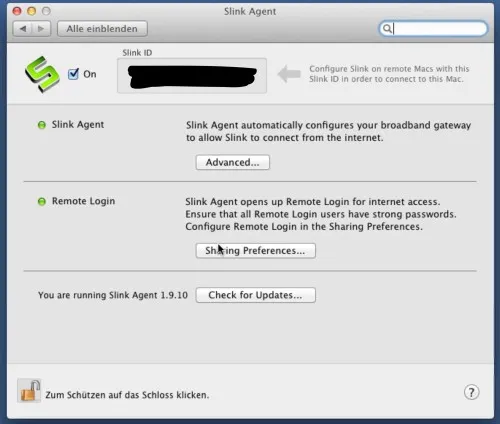
Sind Slink und der Sink Agent erst einmal konfiguriert (was sowohl mit der o.g. ersten als auch zweiten Möglichkeit) sehr einfach funktioniert - und falls nicht gibt es auch eine wirklich gute Mithilfe der Programmteile auf beiden Seiten um das Problem zu beseitigen (“Connection Doctor”)- ist unter Slink nicht mehr mehr zu tun als auf einen Knopf zu drücken, um die Verbindung herzustellen.
Innerhalb weniger Sekunden werden dann alle Dienste des Heimnetzwerks angezeigt und können auf Knopfdruck gestartet werden.
Jeglicher Traffic zwischen dem Client und dem Server läuft über eine SSH Verbindung, so dass man auch aus öffentlichen Netzwerken heraus eine recht sichere Andockung an das eigene Heimnetzwerk und andere Netzwerke bekommt.
Die kinderleichte Benutzerführung und bislang völlig problemlose Herstellung von Verbindungen zum Heimnetzwerk zeichnen Slink in besonderem Maße aus. Für uns wird Slink nun dauerhaft die bisherige Software VPN-Lösung mit dem Mac OSX Server ersetzen.
Slink (Slink - Slinkware Limited - Mac Appstore Link) verdient sich vor diesem Hintergrund unsere eindeutige Empfehlung.
Weiterlesen.
-
 Apple Mac
Top Mac OSX App TextExpander: Schnell und fehlerfrei tippen mit Kürzeln und Textbausteinen
Mit dem TextExpander von Smile Software sind wir auf ein wirklich praktisches Werkzeug gestossen, dass dem Mac Nutzer dabei hilft, schneller und fehlerfrei zu tippen.
Sonoya Redaktion -
 Apple Mac
Tipp für zusätzliche Mac OSX-Sicherheit: Firmware-Passwort einrichten (Schritt-für-Schritt Anleitung)
Das Login-Fenster mit _Usernamen- und Passwort-Abfrage_ beim Booten von Mac OSX ist bekanntermassen kein wirklich sicherer Zugangsschutz.
Sonoya Redaktion -
 Apple Mac
Mac App Review: Ulysses III - Professioneller Markup Editor für Autoren
Ulysses klingt nach einer Mischung aus James Joyce und griechischer Sage und kommt damit eher etwas verstaubt daher als innovativ - aber weit gefehlt! Ulysses ist eine Textverarbeitung der deutschen The Soulman GbR und wurde speziell für Autoren mit höchsten Ansprüchen an Design…
Sonoya Redaktion -
 Apple Mac
Mac App Test: Air Display - Alten Mac als Bildschirm nutzen
Wer noch ein altes Apple Macbook (pro) oder einen alten iMac als Zweitrechner zuhause hat, der hat sich bestimmt schon öfter gefragt, ob man den Bildschirm nicht als zweiten Monitor in Ergänzung zu einem aktuellen Macbook oder iMac nutzen kann.
Sonoya Redaktion -
 Apple Mac
Test: Goodsync (Mac OSX) - Flexibles und solides Sychronisations- & Backup-Tool
Es gibt einige Synchronisations- und Backup-Tools für Mac OSX, die jeweils auf spezifische Bedürfnisse von bestimmten Anwendungsszenarien ausgerichtet sind und mehr oder weniger hohe Budgetansprüche in Abhängigkeit der Usability stellen.
Sonoya Redaktion -
 Apple Mac
Amazon Cloud als Laufwerk einbinden mit Amazon Cloud Drive Desktop App für Mac und PC
Wie kann man eigentlich den Webspace (5 GB gratis), den die Amazon Cloud zur Verfügung stellt _als Laufwerk in den Mac oder PC-Desktop_ einbinden?
Sonoya Redaktion