Tipp für zusätzliche Mac OSX-Sicherheit: Firmware-Passwort einrichten (Schritt-für-Schritt Anleitung)
Das Login-Fenster mit _Usernamen- und Passwort-Abfrage_ beim Booten von Mac OSX ist bekanntermassen kein wirklich sicherer Zugangsschutz.
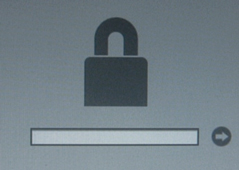
Das Login-Fenster mit Usernamen- und Passwort-Abfrage beim Booten von Mac OSX ist bekanntermassen kein wirklich sicherer Zugangsschutz.
Sehr leicht können über den Target-Modus (via Firewire mit einem anderen Mac - siehe älterer Artikel) oder durch Booten mit einer Installations-DVD bzw. einem Installations-USB Stick die Passwörter der angelegten Benutzer geändert werden.
Um dies zu verhindern, kann man ein Firmware-Kennwort (auf Bios bzw. EFI-Ebene) einrichten, das bei einem Bootversuch von einem externen Datenträger abgefragt wird.
Wie man ein solches Firmware-Passwort unter Mac OSX einrichten kann zeigt diese Anleitung. Einrichten eines Firmware-Passworts unter Mac OSX
Auf der Mac OSX Installations-DVD oder einem Mac OSX Installations-USB Stick (Besitzer von Mac OSX Lion finden im Artikel Installations-USB Stick für Lion eine Anleitung, wie sich ein Boot-Stick erstellen lässt; Snow Leopard User im Artikel Installations-USB Stick für Snow Leopard) findet man im Ordner /Applications/Utilities das Programm Firmware-Kennwort.app, das sich per Doppelklick starten lässt.
Bei Mac OSX Lion muss zuerst das System von der externen Installations-DVD oder dem externen Installations-USB stick gebootet werden. Sobald der Desktop geladen wurde und Restore, Reinstall, Hilfe oder das Disk-Utility zur Auswahl angeboten werden kann man über die Kopfleiste unter dem Menü “Utilities” das “Firmware Passwort Utility” starten.
Gleich nach dem Start des Programms kann man nach einem Klick auf Neu und im nächsten Fenster nach Setzen des Bestätigungshäkchens bei “Kennwort ist zum Starten des Computers von einer anderen Quelle erforderlich” das gewünschte Firmware-Kennwort eingeben. Zulässig sind nur Buchstaben und Ziffern - keine Sonderzeichen und Umlaute.
Durch einen Klick auf OK und Beenden im nächsten Fenster wird die Einrichtung des Firmware-Passworts abgeschlossen. Mit dem nächsten Bootvorgang ist der Firmware-Passwortschutz aktiviert.
Was bewirkt der Firmware-Passwortschutz für Mac OSX?
Der eingerichtete Firmware-Passwortschutz bewirkt, dass der Mac nicht mehr von externen Medien oder von einer Recovery-Partition ohne Eingabe dieses Kennworts gebootet werden kann. Die Abfrage des Firmware-Passworts erfolgt nicht - wie z.B. bei Windows PCs durch das Bios-Passwort bei jedem Systemstart, sondern nur, wenn ein Booten von o.g. Medien initiiert wird.
Den Firmware-Passwortschutz für Mac OSX wieder entfernen
Will man den Firmware-Kennwortschutz am Mac wieder entfernen, geht man analog zur Einrichtung vor. Durch aufheben der Markierung bei “Kennwort ist zum Starten des Computers von einer anderen Quelle erforderlich” und Bestätigung der Änderung per Klick auf OK ist das Firmware-Passwort gelöscht.
Weiterlesen.
-
 Apple Mac
Anleitung: Wie kann man den Mac OSX Lion Server komplett entfernen bzw. sauber deinstallieren?
Apple hatte mit den Server-Komponenten von _Mac OSX Lion (10.7)_ - der Lion Server App - von Anfang an einen schweren Stand. Zu viel wurde gegenüber der _Snow Leopard Version_ über Board geworfen (z.B. FTP) und zu viel geändert, was gerade professionellen Nutzern ein Dorn im…
Sonoya Redaktion -
 Apple Mac
MacBook-Anleitung: Automatisches Einschalten deaktivieren
Kennst du das? Du öffnest dein MacBook, nur um kurz etwas nachzuschauen oder es zu reinigen, und zack – es fährt automatisch hoch. Für viele ist dieses Verhalten praktisch, aber es gibt Situationen, in denen es eher stört. Glücklicherweise bietet Apple seit macOS Sequoia 15 eine…
Sonoya Redaktion - Apple Mac
Anleitung: Macbook (Pro), iMac und Mac Mini mit SSD in Superdrive-DVD-Laufwerk-Schacht aufrüsten
Ältere Apple iMac, MacBook, MacBook pro und Mac Mini Rechner wurden noch mit optischen Laufwerken - sogenannten Superdrives - verbaut, die sowohl CDs als auch DVDs lesen bzw. brennen konnten.
Sonoya Redaktion -
 Apple Mac
Slink - sicher mit dem Heimnetzwerk verbinden & Bonjour-over-Internet nutzen (VPN-Ersatz)
Slink von _Slinkware_ ist ein Tool für Apple Mac OSX, das auf einfache Art und Weise eine Remote-Verbindung zu einem Heim- bzw. Firmennetzwerk herstellt.
Sonoya Redaktion -
 Apple Mac
Top Mac OSX App TextExpander: Schnell und fehlerfrei tippen mit Kürzeln und Textbausteinen
Mit dem TextExpander von Smile Software sind wir auf ein wirklich praktisches Werkzeug gestossen, dass dem Mac Nutzer dabei hilft, schneller und fehlerfrei zu tippen.
Sonoya Redaktion -
 Apple Mac
Tipp: Apple iMac via Thunderbolt-Kabel als Bildschirm für anderen Mac verwenden (Target-Display-Modus)
Der anfangs belächelte Thunderbolt-Anschluss - mittlerweile an allen neuen Macs vorhanden - erfreut sich einer immer breiteren Unterstützung durch Hardware-Hersteller.
Sonoya Redaktion