Anleitung: Macbook (Pro), iMac und Mac Mini mit SSD in Superdrive-DVD-Laufwerk-Schacht aufrüsten
Ältere Apple iMac, MacBook, MacBook pro und Mac Mini Rechner wurden noch mit optischen Laufwerken - sogenannten Superdrives - verbaut, die sowohl CDs als auch DVDs lesen bzw. brennen konnten.
Ältere Apple iMac, MacBook, MacBook pro und Mac Mini Rechner wurden noch mit optischen Laufwerken - sogenannten Superdrives - verbaut, die sowohl CDs als auch DVDs lesen bzw. brennen konnten.
Wer noch so einen Mac besitzt und auf das Superdrive verzichten kann, kann den Laufwerksschacht alternativ nutzen und z.B. für eine zweite Festplatte oder den Einbau einer schnellen Solid State Disk (SSD) verwenden.
DVD-Laufwerk ausbauen, SSD oder zweite Festplatte mit richtigem Einbaurahmen einbauen
Der Einbau einer zusätzlichen SSD im DVD-Laufwerkschacht geht mittlerweile dank guter Schritt-für-Schritt Ausbau-Tutorials bzw. Umbau-anleitungen recht einfach und dank günstiger und erprobter Einbaurahmen für die SSD bzw. Festplatten auch ohne große Kosten.
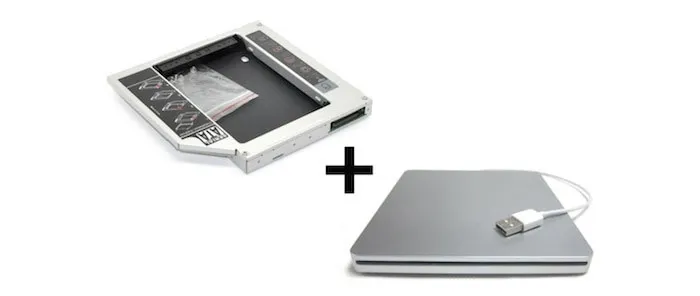
Wichtig ist es für den jeweiligen Mac den richtigen SSD-Adapter bzw. HDD-Adapter, d.h. den passenden Einbaurahmen den man anstelle des DVD-Laufwerks verbauen will, zu besorgen.
Wer sich nicht sicher ist, welches Mac-Modell er hat, kann das anhand des Apfel-Menüs (in der linken oberen Ecke des Bildschirms) im ersten Punkt “Über diesen Mac” herausfinden. Modellbezeichnung und Baujahr entscheiden über die Bauhöhe des Adapters.
Welcher Einbaurahmen passt zu welchem Mac?
- MacBook Pro 13”, 15” und 17” (2009 bis 2012, ohne Retina): Das Superdrive baut hier 9,5 Millimeter hoch. Passend ist ein SSD-Einbaurahmen 9,5 mm für MacBook Pro (Affiliate Link).
- MacBook Pro 15” und 17” (2006 bis 2008): Diese Generation nutzt ein 12,7 Millimeter hohes Laufwerk, also einen SSD-Einbaurahmen 12,7 mm (Affiliate Link).
- Mac mini (2009 bis 2011) mit Superdrive: ebenfalls 9,5 Millimeter, hier passt ein SSD-Adapter für Mac mini (Affiliate Link). Beim Mac mini kommt zusätzlich das herstellerspezifische SATA-Kabel ins Spiel.
- iMac 21,5” und 27” (2009 bis 2011): Das optische Laufwerk ist ein 12,7-Millimeter-Slot-in-Laufwerk, dazu gehört ein Einbaurahmen für iMac Superdrive (Affiliate Link). Beim iMac ist der Umbau der aufwendigste der Reihe, weil die Scheibe abgenommen und das Display gelöst werden muss.
Die Bauhöhe misst Du im Zweifel am ausgebauten Laufwerk selbst nach, das ist zuverlässiger als jede Modelltabelle. Passende, gut bebilderte Schritt-für-Schritt-Anleitungen zu den einzelnen Geräten gibt es kostenlos bei iFixit.
Die Wahl der richtigen SSD ist hingegen etwas einfacher, da die meisten aktuellen SSDs auch von den Macs erkannt werden. Hier spielt hauptsächlich Performance und die benötigte Größe eine Rolle.
Unsere Favoriten, die mit den Macs und den SSD-Adapter-Kits erprobt sind:
- Samsung SSD 870 EVO (2,5 Zoll SATA) (Affiliate Link) - der sichere Standard. Läuft in allen SATA-Macs ohne Zusatztreiber und ist die Empfehlung, wenn es einfach funktionieren soll.
- Crucial MX500 (2,5 Zoll SATA) (Affiliate Link) - preislich meist etwas günstiger, im Alltag praktisch gleich schnell.
- SanDisk SSD Plus (2,5 Zoll SATA) (Affiliate Link) - die günstige Variante für Zweitlaufwerke, die nur Daten und keine Systeminstallation tragen.
Wichtig ist in allen Fällen die Bauform: In diese Macs gehört eine 2,5-Zoll-SSD mit SATA-Anschluss, keine M.2- oder NVMe-SSD. Bei der Größe gilt die einfache Regel, lieber eine Nummer größer zu kaufen, weil SSDs mit weniger als etwa 20 Prozent freiem Platz spürbar langsamer werden.
Übrigens: Zum Einbau der Festplatten-Rahmen und zum Ausbau des Superdrive-Laufwerks werdet ihr Werkzeug benötigen - falls ihr da nicht gut ausgestattet seid, werft doch noch einen Blick auf unseren Übersicht Werkzeug zum Öffnen eines Macs.
Datenmigration - Mac OSX neu installieren und Migrationsassistent nutzen
Wer das neu verbaute Laufwerk (SSD oder HDD) als Startlaufwerk verwenden will, kann entweder die interne Festplatte (mit dem bisherigen System) mit dem Tool SuperDuper direkt auf die neue Festplatte “clonen” oder - und hierzu raten wir dringend um die Performance des neuverbauten Laufwerks voll auszunutzen - eine Neuinstallation von Mac OSX auf dem neuen Laufwerk vornehmen und im Anschluss die Daten und Einstellungen der alten Installation per Migrationsassistenten zu übernehmen.
Hierzu geht man folgendermaßen vor:
- Ein Time Machine-Backup der aktuellen MAC OSX Installation auf eine externe Festplatte erzeugen.
- Das interne DVD-Laufwerk zuerst in das mitgelieferte externe USB-Gehäuse einbauen und per USB anschliessen oder einen bootbaren Installations-USB-Stick von Mac OSX erzeugen.
- In das externe USB-DVD-Laufwerk die OSX-Installations-DVD eingelegt oder den Installations-USB-Stick einstecken und den Mac bei gedrückter Wahltaste (“alt”) starten.
- Nun bekommt man die Installations-DVD bzw. den Installations-USB-Stick als Boot-Laufwerk angeboten und kann bis zum ersten Installationsmenü booten.
- Nun wird über das Festplatten-Dienstprogramm die intern neu verbaute SSD-Festplatte ausgewählt und über den Reiter „Löschen“ benannt und formatiert (Format: “Mac OS X Extended (Journaled)”). Als Partitionsschema wird “GUID Partitionstabelle” ausgewählt: Über den Reiter “Partitionieren” eine Partition eingerichtet und über den Knopf “Optionen” das Format “GUID” gewählt.
- Ist dies erfolgreich erledigt, akzeptiert das OSX-Installationsprogramm die neue SSD nun für die Installation. Nach dem Neustart fragt Mac OSX, ob man Daten von einem Timemachine-Backup übernehmen möchte. Hier lassen sich alle Benutzer auswählen, die man migrieren möchte inklusive aller Unterordner des Benutzerordners wie Dokumente und Downloads.
- Nun kann es - je nach Datenmenge bis zu einigen Stunden dauern, bis alle Daten übernommen wurden.
Damit ist die Migration nach einem Neustart komplett abgeschlossen und der Nutzung des zusätzlichen Speicherplatzes steht nichts mehr im Wege.
Wie sind Umbau und Migration bei Euch verlaufen?
Weiterlesen.
-
 Apple Mac
Apple Mac Mini (2011) Video-Anleitung: Festplatte austauschen und durch SSD ersetzen
Da SSDs bekanntermaßen einen enormen Geschwindigkeitszuwachs gegenüber herkömmlichen Festplatten bringen, die Preise in einen annehmbaren Bereich gekommen sind und die Qualität - insbesondere die Fehleranfälligkeit - deutlich verbessert wurde, lohnt es sich die von Apple in…
Sonoya Redaktion -
 Apple Mac
Tipp für zusätzliche Mac OSX-Sicherheit: Firmware-Passwort einrichten (Schritt-für-Schritt Anleitung)
Das Login-Fenster mit _Usernamen- und Passwort-Abfrage_ beim Booten von Mac OSX ist bekanntermassen kein wirklich sicherer Zugangsschutz.
Sonoya Redaktion -
 Apple Mac
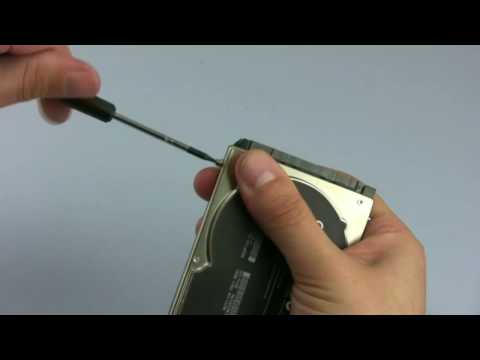
Video-Anleitung: Festplatte (HDD) oder Solid State Disk (SSD) in neues 2008 “Brick” Unibody Mac Book (Pro) einbauen
Eine Anleitung zum Einbau einer neuen Festplatte (HDD) oder einer neuen Solid State Disk (SSD) in das Vorgängermodell des MacBook gibt es hier und für das MacBook Pro hier.
Sonoya Redaktion - Apple Mac
Video Anleitung: Mac Mini unibody (2010) öffnen, Festplatte/Hard Disk (HDD) ausbauen und Solid State Disk (SSD) einbauen
Solid State Disks (SSD) sind schnell und zuverlässig und preislich immer erschwinglicher. Apple bietet sie in verschiedenen Built-to-Order Varianten bereits für die komplette Macbook-Palette und auch den _Mac Mini unibody (2010)_ - 3,1 - an. Allerdings gegen einen nicht…
Sonoya Redaktion -
 Apple Mac
Video-Anleitung: Neuen Apple Mac Mini 2010 (unibody) öffnen und Festplatte (HDD) austauschen
Mit dem neuen Mac Mini 2010 im unibody Gehäuse hat Apple den Mini unter den Macs nun auf den technisch aktuellen Stand gebracht und sowohl einen always-on Multimedia Home Rechner (MC270D/A) als auch einen Server für SoHos entwickelt. Diese Video-Anleitung zeigt, wie man im neuen…
Sonoya Redaktion -
 Apple Mac
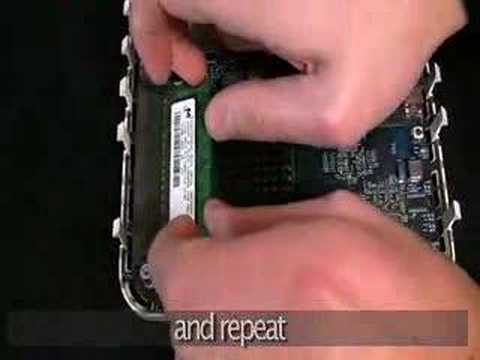
Video-Anleitung: Festplatte (HDD) und Arbeitsspeicher (RAM) in Mac Mini (Intel) einbauen
Entsprechendes Werkzeug zum Öffnen des Macbook Air findet Ihr hier.
Sonoya Redaktion