Mac App Test: Air Display - Alten Mac als Bildschirm nutzen
Wer noch ein altes Apple Macbook (pro) oder einen alten iMac als Zweitrechner zuhause hat, der hat sich bestimmt schon öfter gefragt, ob man den Bildschirm nicht als zweiten Monitor in Ergänzung zu einem aktuellen Macbook oder iMac nutzen kann.
Wer noch ein altes Apple Macbook (pro) oder einen alten iMac als Zweitrechner zuhause hat, der hat sich bestimmt schon öfter gefragt, ob man den Bildschirm nicht als zweiten Monitor in Ergänzung zu einem aktuellen Macbook oder iMac nutzen kann.
Da es keine physischen Anschlüsse gibt, die es erlauben würden die Displays direkt durch eine Kabelverbindung anzusteuern scheint ein solches Vorhaben auf den ersten Blick recht schnell zu scheitern.
Nun gibt es aber mit Air Display von Avatron eine App für Macs die es erlaubt die Bildschirme über Netzwerk, d.h. entweder eine Ethernet-Verbindung oder eine WLAN-Verbindung zu nutzen. Wie das geht und was die Air Display App genau kann, haben wir uns einmal in einem Praxistest genauer angeschaut.
Air Display: Was mann die App?
Avatron Software preist die Funktionalität von Air Display als “voll funktionalen zusätzlichen Monitor an”, der sich wie ein erweiterter Desktop nutzen lässt, d.h. wie einen zusätzlichen zweiten Bildschirm, der sich genauso verhält als wäre er physisch an den Mac angeschlossen.
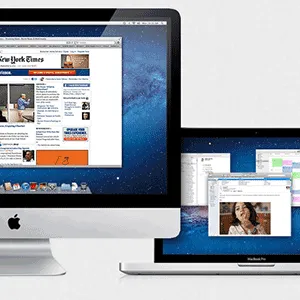 Die Vorteile liegen auf der Hand: So lassen sich z.B. ältere Macs oder Zweitgeräte nicht nur Standalone betreiben sondern eben als Anzeigegeräte für einen erweiterten Screen, in den sich einzelne Fenster, geöffnete Apps etc. einfach per Drag und Drop verschieben lassen. Hierdurch lassen sich Zeit und Aufwand für Scrollen, sortieren der Fenster reduzieren und die Arbeitsproduktivität steigt.
Die Verbindung bzw. der Datenaustausch wird zwischen den beiden Macs via Netzwerk (Ethernet oder WLAN) hergestellt und auf dem zu steuernden Rechner muss Air Display installiert sein (auf dem steuernden Rechner, dessen Desktop vergrößert werden soll, ist lediglich eine kostenlose Client Software notwendig, die von der Avatron-Website heruntergeladen werden kann).
Wir waren zugegebenermaßen Maßen zunächst Skeptisch, ob die App wirklich hält, was sie verspricht und ob das Netzwerk wirklich die erforderliche Geschwindigkeit zur Ausweitung bzw. Virtualisierung des erweiterten Desktops liefern kann.
Bei der Vorbereitung unseres Tests sind wir entsprechend dieser Video-Anleitungen zur Konfiguration der Einstellungen vorgegangen:
Air Display: Mac Display Configuration Guide: http://www.youtube.com/watch?v=WUK1sDYRjRM
Air Display Mac Connection Guide: http://www.youtube.com/watch?v=\_CiNWrzVsek
Air Display Mac Preferences Guide: http://youtu.be/WSWHjfIUrnw
Unsere Eindrücke aus dem Test
Wir haben auf einen altes MacBook pro mit 1,83 Ghz Dual Core Prozessor und Mac OSX Snow Leopard Air Display aufgespielt und unseren Desktop auf einem aktuellen MacBook pro mit Retina Display erweitert.
Alle Fenster liessen sich - über Ethernet - wunderbar auf den Bildschirm des alten Macbook pros verschieben und die ganze Arbeit verlief flüssig und ohne Ruckeln (aktuelle Spiele die eine hohe Framerate benötigen haben wir nicht getestet).
Der auf diese Art vergrößerte Desktop hat sich in der Tat bei vielen Fenstern und verschiedenen geöffneten Apps als sehr angenehm erwiesen und das bereits mit den Standard-Einstellungen der App.
Welche Einschränkungen hat Air Display?
Verwendet man nur eine WLAN-Verbindung und spielt man im “Zusatzbildschirm-Mac” ein Youtube Video ab, dann kann man die Performance von Air Display am Besten beurteilen: Das Video stottert zwar nicht, es gibt aber einen leichten Delay zwischen den bewegten Bildern auf dem Zusatzbildschirm und der Wiedergabe des Tons auf dem Haupt-Mac.
Wirklich verwunderlich ist das nicht, da das WLAN hiermit schon ordentlich an Bandbreite braucht.
Wer von Air Display erwartet, dass man zwischen zwei Macs Dateien, Ordner oder Fenster austauschen kann - d.h. die Daten von einer Festplatte auf die andere kopieren kann - der hat die falsche App ins Auge gefasst. Air Display ist hierfür nicht ausgelegt. Es geht ausschliesslich um die Virtualisierung eines erweiterten Desktops.
Erstaunlich ist, dass Air Display auf einigen Macs nicht funktioniert. Um welche Modelle es sich hierbei konkret handelt, sollte man unbedingt vor einem möglichen Kauf unbedingt prüfen.
Avatron hat hierzu eine auf die Kompatibilitätsliste veröffentlich, anhand derer man prüfen kann, ob die Kombination aus verwendeten Macs auch technisch möglich ist.
Als Betriebssystem benötigt Air Display mindestens Mac OSX 10.6.6.
Fazit:
Air Display von Avatron Software ist eine smarte softwareseitige Lösung aus einem alten Mac oder einem Zweitrechner einen zweiten Bildschirm zu machen und so mehr Ordnung und Übersicht auf dem Schreibtisch bzw. Desktop zu gewinnen.
Besonders bemerkenswert: Air Display gibt es auch für Windows PCs und das Apple iPad, so dass sich hier prinzipiell auch über die reine Mac OSX-Plattform hinaus weitere Bildschirme nutzen lassen.
Air Display ist via Apple Mac Appstore erhältlich.
Weiterlesen.
-
 Apple Mac
Top Mac OSX App TextExpander: Schnell und fehlerfrei tippen mit Kürzeln und Textbausteinen
Mit dem TextExpander von Smile Software sind wir auf ein wirklich praktisches Werkzeug gestossen, dass dem Mac Nutzer dabei hilft, schneller und fehlerfrei zu tippen.
Sonoya Redaktion -
 Apple Mac
Tipp: Apple iMac via Thunderbolt-Kabel als Bildschirm für anderen Mac verwenden (Target-Display-Modus)
Der anfangs belächelte Thunderbolt-Anschluss - mittlerweile an allen neuen Macs vorhanden - erfreut sich einer immer breiteren Unterstützung durch Hardware-Hersteller.
Sonoya Redaktion -
 Apple Mac
Mac Shortcut: Tastaturkombination für Ruhezustand und Bildschirm ausschalten
Will man seinen Mac in den Ruhezustand versetzen, kann man das über die Menüleiste mit Klick auf das Apfelsymbol und im Drop-Down Menü dann mit der Auswahl des Punkts "Ruhezustand" erreichen. Hat man jedoch zum Beispiel am iMac oder Mac Mini keine Maus zu Hand oder will man…
Sonoya Redaktion -
 Apple Mac
Camtasia 2 Review: Top Screenrecording Tool für den Mac!
Wenn es auf dem Mac um das Thema Screenrecording geht, gibt es mittlerweile eine stattliche Anzahl von Apps auf die man zurückgreifen kann. die aber sowohl im Leistungsumfang als auch was das Preisschild angeht sehr unterschiedlich einzuordnen sind.
Sonoya Redaktion -
 Apple Mac
Omnifocus 2 für den Mac: Beste Getting Things Done App in neuem Gewand
OmniFocus ist ein professioneller Aufgabenmanager, der von der Omni Group sowohl für iPhone, iPad als auch Mac OSX entwickelt und kontinuierlich weiterentwickelt wird.
Sonoya Redaktion -
 Apple Mac
Mac OSX App-Test: Briefly erstellt aus einzelnen Fotos Videos
Grafik- und Foto-Apps für den Mac gibt es wie Sand am Meer und trotzdem ist uns die Mac OSX App Briefly von Eternal Storms Software bei einem Besuch in Apple's Appstore besonders aufgefallen.
Sonoya Redaktion