Mac Shortcut: Tastaturkombination für Ruhezustand und Bildschirm ausschalten
Will man seinen Mac in den Ruhezustand versetzen, kann man das über die Menüleiste mit Klick auf das Apfelsymbol und im Drop-Down Menü dann mit der Auswahl des Punkts "Ruhezustand" erreichen. Hat man jedoch zum Beispiel am iMac oder Mac Mini keine Maus zu Hand oder will man…
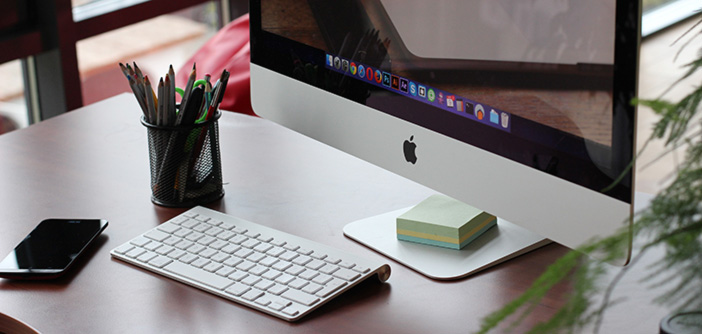
Will man seinen Mac in den Ruhezustand versetzen, kann man das über die Menüleiste mit Klick auf das Apfelsymbol und im Drop-Down Menü dann mit der Auswahl des Punkts “Ruhezustand” erreichen. Hat man jedoch zum Beispiel am iMac oder Mac Mini keine Maus zu Hand oder will man nicht mühsam mit dem Mauszeiger und dem Touchpad im einem Apple MacBook oder MacBook zur Befehlsleiste navigieren, so gibt es dafür auch Shortcuts bzw. spezielle Tastaturkombinationen, um den Mac schnell schlafen zu schicken.
Dabei hat der Ruhezustand mehrere Vorteile gegenüber einem kompletten Herunterfahren bzw. ausschalten des Macs.
Aus dem Ruhezustand können Apple Geräte einfach durch drücken einer beliebigen Taste auf der Apple Tastatur oder Betätigung der Magic Mouse innerhalb weniger Sekunden wieder aus dem Ruhezustand aufgeweckt werden.
Wie aktiviert man nun den Ruhezustand am Apple Mac bzw. MacBook Pro?
- Sofern die Tastatur des Macs bzw. MacBook Pro über eine Auswurftaste (Eject) rechts oben auf der Tastatur besitzen, ist die Tastaturkombination bzw. der Shortcut zum Einschlafen das gleichzeitige drücken der Tasten “alt” + “cmd” + “Auswurftaste (Eject)”.
- Will man nur eine (möglicherweise extern an ein MacBook angeschlossenen) Bildschirm ausschalten - z.B. um Energie zu sparen und nicht gleich den ganzen Mac in Ruhezustand zu versetzen - so erreicht man dies mit folgendem Shortcut bzw. folgender Tastaturkombination: “ctrl” + “shift” + “Auswurftaste (Eject).
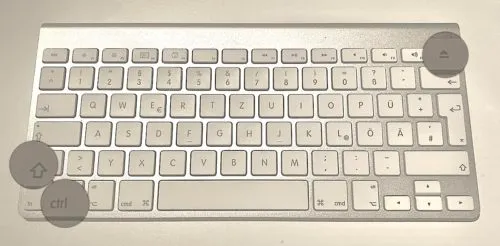 Mac Tastaturkombination / Shortcut Bildschirm ausschalten
Sonderfall MacBook Air - spezielle Tastenkombination ohne Auswurf-Taste
Die oben genannten Shortcuts funktionieren logischerweise nur auf Macs mit Auswurftaste (Eject).
Eine Ausnahme ist das MacBook Air. Es verfügt über keine Auswurf-Taste und der Ruhezusatnd kann recht einfach über das Drücken des Power-Buttons erreicht werden.
Dennoch gibt es auch für das MacBook Air eine Möglichkeit sowohl den Ruhezustand als auch das Ausschalten des Displays mit Tastaturkombinationen zu erreichen:
- Am MacBook Air kann der Ruhezustand durch die Tastaturkombination “alt” + “cmd” + “Powertaste (oben rechts)” erreicht werden.
- Um das Display des MacBook Air auszuschalten - ohne dass man es zuklappen muss - kann kann man den Shortcut “ctrl” + “shift” + “Powertatste (oben rechts)” verwenden.
Die Erfahrung hat gezeigt, dass es erstmal einen Moment dauert, bis man sich an die Arbeit mit den Shortcuts gewöhnt hat.
Danach sind sie solche speziellen Tastaturkombinationen am Mac aber bald nicht mehr aus dem Alltag wegzudenken.
Weiterlesen.
-
 Apple Mac
Tipp: Apple iMac via Thunderbolt-Kabel als Bildschirm für anderen Mac verwenden (Target-Display-Modus)
Der anfangs belächelte Thunderbolt-Anschluss - mittlerweile an allen neuen Macs vorhanden - erfreut sich einer immer breiteren Unterstützung durch Hardware-Hersteller.
Sonoya Redaktion -
 Apple Mac
Mac OSX Anleitung: Weitere Auflösungen für externe Bildschirme freischalten
Mac OSX erlaubt unter Einstellungen > Monitore die Auswahl von einigen vordefinierten Bildschirmauflösungen für das im MacBook verbaute Display bzw. für den an einen Mac Mini oder Mac Pro angeschlossenen externen Bildschirm, Fernseher, Smart TV oder Beamer.
Sonoya Redaktion -
 Apple Mac
Mac App Test: Air Display - Alten Mac als Bildschirm nutzen
Wer noch ein altes Apple Macbook (pro) oder einen alten iMac als Zweitrechner zuhause hat, der hat sich bestimmt schon öfter gefragt, ob man den Bildschirm nicht als zweiten Monitor in Ergänzung zu einem aktuellen Macbook oder iMac nutzen kann.
Sonoya Redaktion -
 Apple Mac
MacBook-Anleitung: Automatisches Einschalten deaktivieren
Kennst du das? Du öffnest dein MacBook, nur um kurz etwas nachzuschauen oder es zu reinigen, und zack – es fährt automatisch hoch. Für viele ist dieses Verhalten praktisch, aber es gibt Situationen, in denen es eher stört. Glücklicherweise bietet Apple seit macOS Sequoia 15 eine…
Sonoya Redaktion -
 Apple Mac
Tipp: Apple Mac mit Apple Silicon Chip sicher vollständig löschen & auf Werkseinstellungen zurücksetzen
Mittlerweile ist es absolut unerlässlich, die persönlichen Daten auf unseren Geräten zu schützen. Besonders beim Verkauf oder der Weitergabe eines Macs mit Apple Silicon Chip ist es wichtig, das Gerät vollständig zu löschen und auf die Werkseinstellungen zurückzusetzen. Dieser…
Sonoya Redaktion -
 Apple Mac
Anleitung: Mac iSight Kamera ausschalten (Webcam deaktivieren)
Die Berichte von immer perfideren Ausspähaktionen der NSA oder des britischen GCHQ reissen nicht ab.
Sonoya Redaktion