MacBook-Akku über Nacht leer: Ruhezustand prüfen
MacBook verliert zugeklappt über Nacht Akku? So findest Du mit pmset heraus, was den Mac weckt oder wach hält, und stellst die Ursache gezielt ab.
Von Nathan Base
Du klappst Dein MacBook abends mit 90 Prozent zu, und morgens zeigt es nur noch 60 Prozent an, oder es ist im Rucksack spürbar warm geworden. Meist ist nicht der Akku schuld, sondern etwas, das den Mac nachts immer wieder weckt oder gar nicht erst einschlafen lässt. Mit den Bordmitteln von macOS findest Du in einer Nacht heraus, was es ist, und stellst genau diese Ursache ab, statt auf Verdacht an zehn Einstellungen zu drehen.
Alle Terminal-Befehle haben wir auf einem MacBook mit Apple-Chip unter macOS 27.2.1 ausgeführt. Bis auf eine gekennzeichnete Ausnahme am Ende lesen sie nur und ändern nichts.
Was im Ruhezustand normal ist
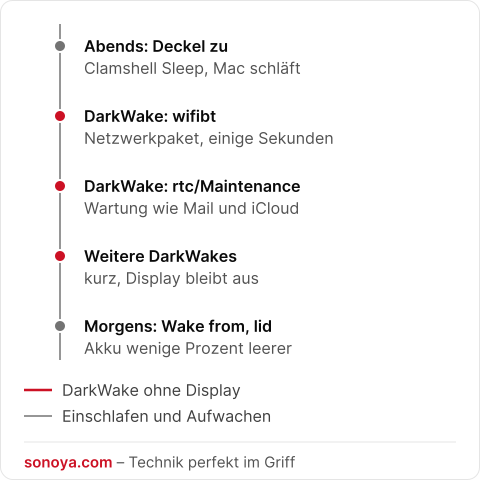
Ein zugeklappter Mac ist nicht aus. Er hält den Arbeitsspeicher mit Strom versorgt und wacht in Abständen kurz auf, ohne dass das Display angeht. Im Energie-Log von macOS heißt dieser Zustand DarkWake. In diesen Sekunden holt der Mac etwa Mails und Kalender-Updates oder beantwortet Anfragen aus dem Netzwerk und schläft danach sofort weiter.
Auf dem Testrechner sah das so aus: Über knapp drei Stunden mit geschlossenem Deckel wachte er gut zwanzigmal für jeweils 10 bis 180 Sekunden auf, und der Akku verlor dabei 1 Prozent. Das ist unauffällig. Auffällig wird es, wenn die Wachphasen sehr häufig kommen, lange dauern oder der Mac gar nicht erst einschläft.
Bei älteren MacBooks mit Intel-Prozessor kommt noch der Standby dazu: Nach einer einstellbaren Zeit schreibt der Mac den Arbeitsspeicher auf die SSD und schaltet ihn ab. Auf dem Testrechner mit Apple-Chip zeigt pmset -g zwar standby 1, aber keine Verzögerungswerte wie standbydelay oder autopoweroff. Befehle aus alten Foren, die diese Werte setzen, greifen dort also ins Leere, und auf einem Intel-Mac verstellen sie im Zweifel mehr, als sie helfen.
Schritt 1: Messen statt raten
Bevor Du etwas änderst, schau nach, ob der Akku wirklich im Ruhezustand leer wird. Öffne Apple-Menü > Systemeinstellungen > Batterie. Die Ansicht Letzte 24 Stunden zeigt den Verlauf des Ladestands und die Bildschirmnutzung. Fällt die Kurve in den Nachtstunden ohne Bildschirmnutzung deutlich ab, liegt das Problem tatsächlich im Ruhezustand.
Für einen genauen Wert nimmst Du das Terminal. Öffne es über Programme > Dienstprogramme > Terminal und gib Folgendes ein:
pmset -g battDie Ausgabe nennt die Stromquelle (AC Power oder Battery Power) und den Ladestand in Prozent. Notiere den Wert abends vor dem Zuklappen und morgens nach dem Aufklappen, dann hast Du eine Zahl, an der Du jede Änderung misst.
Schritt 2: Wer hält den Mac wach?
Apps und Systemdienste können den Ruhezustand mit sogenannten Assertions aufschieben. Welche gerade aktiv sind, zeigt dieser Befehl:
pmset -g assertionsOben steht eine Übersicht mit Zählern. Interessant sind PreventUserIdleSystemSleep und PreventSystemSleep: Steht dort eine 1, hält gerade jemand den Mac wach. Darunter folgt unter Listed by owning process die Liste der Verursacher mit Prozessnummer, Name und Laufzeit, etwa pid 730(sharingd) mit dem Vermerk "Handoff" oder eine App mit NoIdleSleepAssertion.
Der Unterschied ist wichtig: PreventUserIdleSystemSleep verhindert nur das automatische Einschlafen nach einer Weile ohne Eingabe, also wenn das MacBook aufgeklappt auf dem Schreibtisch steht. Das Zuklappen schickt den Mac trotzdem schlafen. PreventSystemSleep ist stärker und kann ihn am Netzteil auch zugeklappt wach halten. Kürzer zeigt es die Zeile sleep in der Ausgabe von pmset -g, wo die verhindernden Prozesse in Klammern stehen.
Eine Ausnahme solltest Du kennen: Hängt das MacBook am Netzteil und an einem externen Monitor, bleibt es auch zugeklappt bewusst wach, damit Du mit geschlossenem Deckel weiterarbeiten kannst. Ein unerwartetes Programm aus der Liste findest Du in der Aktivitätsanzeige wieder. Wie Du dort die Spalten Verhindert Ruhezustand und 12-Std.-Leistung liest, steht in Aktivitätsanzeige am Mac: kernel_task und Co. erklärt.
Schritt 3: Wer weckt den Mac? Das Log lesen
Die eigentliche Antwort steht im Energie-Log, das jeden Wechsel zwischen Schlaf und Wachzustand samt Grund und Ladestand festhält. Am Morgen nach einer Nacht mit hohem Verlust holst Du Dir die letzten 30 Weckvorgänge:
pmset -g log | grep -E "Wake from|DarkWake" | tail -30pmset -g log gibt das ganze Log aus, grep filtert die Zeilen zum Aufwachen heraus, und tail -30 zeigt nur die 30 neuesten. Eine typische Zeile sieht so aus (gekürzt):
2026-11-22 18:50:46 +0100 DarkWake DarkWake from Deep Idle [CDNP] : due to NUB.SPMI0Sw3IRQ nub-spmi0.0x02 rtc/Maintenance Using BATT (Charge:100%) 14 secsSo liest Du sie:
- Zeitstempel und Art.
DarkWakeheißt, der Mac war wach, das Display blieb aus.Wake fromohne „Dark” heißt, das Display ging an, meist weil Du den Deckel geöffnet hast. - Der Grund nach
due to. Das ist der wichtigste Teil, Beispiele folgen unten. Using BATT (Charge:100%)zeigt, dass der Mac im Akkubetrieb lief, und den Ladestand zu diesem Zeitpunkt. So siehst Du, wann der Akku abgesackt ist.- Die Sekunden am Ende geben an, wie lange die Wachphase dauerte.
Die Gründe, die Dir am häufigsten begegnen, und was sie bedeuten:
| Grund im Log | Bedeutung |
|---|---|
rtc/Maintenance | geplanter Wartungs-Weckruf von macOS selbst |
wifibt mit E_RX_IP_PACKET | ein Netzwerkpaket über WLAN oder Bluetooth hat geweckt |
lid | der Deckel wurde geöffnet |
HID Activity oder UserActivity | Tastatur, Trackpad oder ein angeschlossenes Eingabegerät |
Notification | eine Mitteilung hat den Mac kurz geweckt |
Wer den nächsten Weckruf bestellt hat, verrät eine zweite Zeilenart, die bei jedem Einschlafen erscheint:
pmset -g log | grep "Wake Requests" | tail -5In eckigen Klammern steht, welcher Prozess (process=) wann (wakeAt=) geweckt werden will; der Eintrag mit Sternchen greift als Nächstes. Einträge von dasd, powerd und mDNSResponder gehören zu macOS. Taucht dort immer wieder dasselbe Programm eines Drittanbieters auf, hast Du Deinen Täter.
Um die Größenordnung einzuschätzen, zählst Du die Dunkel-Weckrufe eines Tages. Der Befehl nimmt das heutige Datum:
pmset -g log | grep "$(date +%Y-%m-%d)" | grep -c "DarkWake from"Einige Dutzend über einen ganzen Tag mit Nacht sind normal. Mehrere hundert oder Wachphasen, die regelmäßig Minuten dauern, sind es nicht.
Die typischen Ursachen und was Du tust
Häufige Netzwerk-Weckrufe (wifibt, E_RX_IP_PACKET). Der Mac wird geweckt, damit andere Geräte auf seine Freigaben zugreifen können, etwa auf Dateifreigaben, Musik oder einen Drucker. Wenn Du das nicht brauchst, schalte es ab: Öffne Systemeinstellungen > Batterie, klicke auf Optionen und wähle im Einblendmenü neben Ruhezustand bei Netzwerkzugriff beenden, dass der Mac nur am Netzteil oder nie dafür aufwacht. Apple beschreibt die Option in der Hilfe zu den Batterieeinstellungen auf dem Mac. Je nach Modell sind nicht alle Optionen vorhanden.
Wartungs-Weckrufe (rtc/Maintenance). Hier erledigt macOS Hintergrundaufgaben, die Apple unter Power Nap zusammenfasst. Laut Apples Anleitung zu Power Nap holt der Mac im Akkubetrieb nur Mails, Kalender und iCloud-Daten, Softwareupdates und Time-Machine-Backups laufen nur am Netzteil. Bietet Dein MacBook unter Systemeinstellungen > Batterie > Optionen ein Menü Power Nap aktivieren, kannst Du es dort einschränken. Fehlt es, wie bei vielen Macs mit Apple-Chip, lass die Wartung laufen: Solange diese Wachphasen kurz bleiben, kosten sie kaum Akku.
Bluetooth- und USB-Zubehör (HID Activity, UserActivity). Eine Maus in der Tasche, die bei jeder Bewegung funkt, oder ein Hub mit Kartenleser kann den Mac wecken, ohne dass Du etwas davon merkst. Zieh für die Testnacht alles ab und schalte Bluetooth-Mäuse und Tastaturen aus. Bleibt der Mac danach ruhig, schließt Du die Geräte einzeln wieder an. Macht ein Gerät auch tagsüber Ärger, hilft Bluetooth am Mac geht nicht: Maus, Tastatur, AirPods weiter.
Apps mit Hintergrundaktivität. Cloud-Sync, Backup-Programme, virtuelle Maschinen oder Browser mit offenen Videos schieben den Ruhezustand gern auf. Du erkennst sie an ihrem Namen in pmset -g assertions oder in den Wake Requests. Beende die App vor dem Zuklappen oder schalte in ihren Einstellungen ab, dass sie den Ruhezustand verhindert.
„Wo ist?” und Netzwerkverbindungen. Damit Du ein verlorenes MacBook orten kannst, hält macOS im Ruhezustand eine schlanke Netzwerkverbindung offen (in pmset -g als tcpkeepalive 1). Lass das eingeschaltet: Wer den Wert per pmset abschaltet, bekommt von macOS selbst die Warnung, dass dann Funktionen wie „Wo ist?” nicht mehr richtig arbeiten.
Wenn der Akku über die Nacht hinaus generell schnell schwächelt, lohnt ein Blick auf seinen Zustand. Wie Du maximale Kapazität und Ladezyklen ausliest, zeigt MacBook-Akku prüfen: Zustand, Kapazität und Ladezyklen.
Verstellte Werte zurücksetzen statt basteln
Hast Du früher selbst mit pmset experimentiert oder einen Befehl aus einem Forum übernommen, sieh Dir die aktuellen Einstellungen an:
pmset -g customDie Ausgabe listet die Werte getrennt für Battery Power und AC Power. Auf dem Testrechner stand bei Battery Power unter anderem sleep 1, powernap 1 und womp 0, wobei womp 0 heißt, dass der Mac im Akkubetrieb nicht für Netzwerkzugriffe aufwacht. Kommen Dir Werte merkwürdig vor oder weißt Du nicht mehr, was Du geändert hast, setz alles auf die Vorgaben zurück, statt einzelne Werte nachzujustieren:
sudo pmset restoredefaultsWichtig: Das ist der einzige Befehl in dieser Anleitung, der etwas verändert. Er fragt nach Deinem Administratorpasswort und stellt alle Energieeinstellungen auf Apples Vorgaben zurück, auch bewusst gesetzte wie die Zeit bis zum Ausschalten des Displays. Deine Daten berührt er nicht.
Die Erfolgskontrolle über eine Nacht
Ob Deine Änderung gewirkt hat, zeigt erst die nächste Nacht. So gehst Du vor:
- Lade das MacBook nicht über Nacht, zieh Zubehör ab und notiere abends den Wert aus
pmset -g batt. - Klappe den Mac zu und lass ihn bis zum Morgen in Ruhe.
- Klappe ihn morgens auf und notiere erneut
pmset -g batt. - Ruf
pmset -g statsauf. Der Befehl zählt seit dem letzten Neustart die Schlafphasen (Sleep Count), die dunklen Weckrufe (Dark Wake Count) und die Weckrufe durch Dich (User Wake Count). Starte den Mac deshalb zwischen Abend und Morgen nicht neu. - Schau mit dem Befehl aus Schritt 3 nach, welcher Grund jetzt noch im Log auftaucht.
Ein Verlust von wenigen Prozent über acht Stunden ist das Ziel. Bleibt der Wert schlecht, obwohl das Log kaum Weckrufe zeigt, prüf, ob nach dem Zuklappen überhaupt eine Zeile Entering Sleep state due to 'Clamshell Sleep' im Log steht. Fehlt sie, hat der Mac gar nicht geschlafen; steht sie da, liegt es eher am Akku selbst.
Willst Du umgekehrt verhindern, dass der Mac während eines langen Downloads einschläft, ist Mac wach halten: Ruhezustand verhindern mit caffeinate der passende Gegenpart. Stört Dich, dass das MacBook beim Aufklappen von selbst startet, hilft MacBook-Anleitung: Automatisches Einschalten deaktivieren.
Weiterlesen.
-
 Apple Mac
MacBook-Akku prüfen: Zustand, Kapazität und Ladezyklen
So prüfst Du am MacBook den Batteriezustand, die maximale Kapazität und die Zahl der Ladezyklen, und so deutest Du die Werte. Ohne Zusatz-App.
Nathan Base -
 Apple Mac
Mac wach halten: Ruhezustand verhindern mit caffeinate
So verhinderst Du, dass Dein Mac während Downloads, Backups oder Präsentationen einschläft: mit caffeinate im Terminal oder dauerhaft in den Einstellungen.
Nathan Base -
 Apple Mac
Aktivitätsanzeige am Mac: kernel_task und Co. erklärt
kernel_task, WindowServer oder mds_stores frisst CPU? So liest Du die Aktivitätsanzeige am Mac und erkennst, welcher Prozess harmlos ist.
Nathan Base -
 Apple Mac
Mac-Tastenkürzel für Ruhezustand, Display aus und Sperren
Mit diesen Tastenkürzeln schickst Du den Mac in den Ruhezustand, schaltest nur den Bildschirm aus oder sperrst ihn. Auch per Terminal und Aktiver Ecke.
Nathan Base -
 Apple Mac
macOS 27 Probleme nach dem Update: die Lösungen
Mac langsam, kein Ton am Monitor, WLAN weg oder Apps stürzen ab: Lösungen für die häufigsten Probleme mit macOS 27 und der Weg zurück zu Tahoe.
Nathan Base -
 Apple Mac
Mac-Kamera oder Mikrofon geht nicht: Ursache finden
Schwarzes Bild, „Keine Kamera verfügbar“ oder Dich hört niemand? So findest Du am Mac die Ursache: Rechte, Browser, Quelle, Kameradienst, Hardware.
Nathan Base