Mac OSX Tipp: Ladekapazität und Zustand der Batterie im Macbook anzeigen
Es scheint so als gäbe es unter Mac OSX keine Möglichkeit die Ladekapazität von einem MacBook, MacBook pro oder MacBook Air einfach zu überprüfen. In der Menüleiste kann man zwar die Anzeige des Batterie Status Icons so einrichten, dass entweder die verbleibende Restzeit im…

Es scheint so als gäbe es unter Mac OSX keine Möglichkeit die Ladekapazität von einem MacBook, MacBook pro oder MacBook Air einfach zu überprüfen. In der Menüleiste kann man zwar die Anzeige des Batterie Status Icons so einrichten, dass entweder die verbleibende Restzeit im Akkubetrieb oder die verbleibende Restkapazität in Prozent angezeigt wird, ob die Batterie aber ordnungsgemäß funktioniert und wie groß die Ladekapazität ungefähr noch ist, bleibt verborgen.
Mit einem kleinen Trick lässt sich aber auch der Status der Ladekapazität rauskriegen und die Frage beantworten, ob der Akku einen Schaden aufweist.
Hierzu muss man einfach vor dem Klick auf die Statusanzeige des Ladezustands in der Menüleiste die alt-Taste gedrückt halten. Dadurch gibt es im aufklappenden Menü gleich zuoberst einen neuen Eintrag, der Statusanzeige heisst und direkt dahinter der Status.
Apple beschreibt die folgenden möglichen Statusanzeigen der Macbook Batterie in der Hilfe Datei folgendermaßen:
Normal: Die Batterie funktioniert normal.
Bald austauschen: Die Batterie funktioniert normal, ihre Kapazität liegt jedoch unter der Kapazität im Neuzustand.
Jetzt austauschen: Die Batterie funktioniert normal, ihre Kapazität liegt jedoch weit unter der Kapazität im Neuzustand. Sie können die Batterie bis zum Austausch weiter verwenden, ohne dass sich dies negativ auf Ihren Computer auswirkt.
Batterie warten: Die Batterie funktioniert nicht normal; dies bedeutet aber nicht notwendigerweise, dass Sie eine Veränderung bei der Verwendung oder der Ladekapazität bemerken. Bringen Sie Ihren Computer zur Wartung. Sie können die Batterie bis zur Überprüfung ohne negative Auswirkungen auf Ihren Computer weiterhin verwenden.
Sofern die Batterie bzw. der Akku nicht optimal und fehlerfrei läuft, sollte man unbedingt einen Termin bei einem lokalen Apple Store oder einem Apple Partner machen und das Problem beheben lassen.
Weiterlesen.
-
 Apple Mac
Apple MacBook: Gummifüsse verloren oder austauschen - so geht's!
Wer ein Apple MacBook, ein Apple MacBook pro oder ein MacBook pro Retina sein Eigen nennt, ist möglicherweise auch schon auf ein Problem in der Gehäuseverarbeitung aufmerksam geworden: Die Gummifüsse an den Rändern der Unterseite des Gehäuses können porös werden, sich lösen und…
Sonoya Redaktion -
 Apple Mac
MacBook-Anleitung: Automatisches Einschalten deaktivieren
Kennst du das? Du öffnest dein MacBook, nur um kurz etwas nachzuschauen oder es zu reinigen, und zack – es fährt automatisch hoch. Für viele ist dieses Verhalten praktisch, aber es gibt Situationen, in denen es eher stört. Glücklicherweise bietet Apple seit macOS Sequoia 15 eine…
Sonoya Redaktion -
 Apple Mac
MAC OSX-Anleitung: WLAN Kennwort herausfinden und Wifi Schlüssel anzeigen
Wer kennt das nicht? Man hat mal wieder den heimischen Router getauscht und möchte nun ein neues Gerät im WLAN anmelden. Der Mac ist schon per Wifi mit dem Router verbunden und nun sucht man den WiFi Schlüssel...
Sonoya Redaktion -
 Apple Mac
Mac OSX Anleitung: Weitere Auflösungen für externe Bildschirme freischalten
Mac OSX erlaubt unter Einstellungen > Monitore die Auswahl von einigen vordefinierten Bildschirmauflösungen für das im MacBook verbaute Display bzw. für den an einen Mac Mini oder Mac Pro angeschlossenen externen Bildschirm, Fernseher, Smart TV oder Beamer.
Sonoya Redaktion - Apple Mac
Mac OSX Tipp: Volle Auflösung beim MacBook pro Retina Display einstellen
Das Retina Display im MacBook pro erlaubt eine maximale Auflöung von 2880 mal 1800 Punkten. Um den Retina-Effekt einer höheren Schärfe zu erzielen, wird die 1:1 Auflösung von Apple jedoch nicht nativ unterstützt.
Sonoya Redaktion -
 Apple Mac
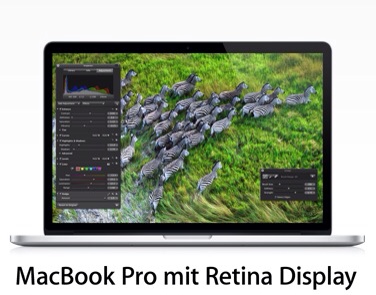
Apple MacBook pro Retina (2012): Zusätzlichen Arbeitsspeicher (RAM) und SSD nachrüsten?
Apple hat mit der Veröffentlichung eines neuen MacBook pro (2012) mit Retina Display zweifellos einen neuen Hardware-Standard bei Notebooks gesetzt, der bei vielen Beobachtern der Keynote zur WWDC für Begeisterung gesorgt hat.
Sonoya Redaktion