Apple MacBook: Gummifüsse verloren oder austauschen - so geht's!
Wer ein Apple MacBook, ein Apple MacBook pro oder ein MacBook pro Retina sein Eigen nennt, ist möglicherweise auch schon auf ein Problem in der Gehäuseverarbeitung aufmerksam geworden: Die Gummifüsse an den Rändern der Unterseite des Gehäuses können porös werden, sich lösen und…
Wer ein Apple MacBook, ein Apple MacBook pro oder ein MacBook pro Retina sein Eigen nennt, ist möglicherweise auch schon auf ein Problem in der Gehäuseverarbeitung aufmerksam geworden: Die Gummifüsse an den Rändern der Unterseite des Gehäuses können porös werden, sich lösen und im schlimmsten Fall verloren gehen.
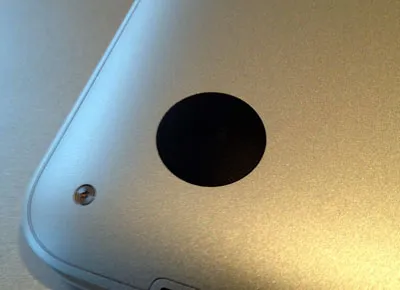
Wir zeigen in dieser Anleitung, wie man an kostenlos an neue Gummifüsse für das MacBook (Pro) kommt und mit diese mit etwas Geschick auch selbst austauschen kann.
Dass Apple sich der Problematik bewusst ist, zeigt die Do-it-Yourself-Anleitung, die auf den Apple-Support Seiten zum Austauschen der Gummifüsse beim MacBook veröffentlicht wurde.
 Apple Macbook Gummi Füsse Füsschen tauschen
Darin wird angeboten, einen Termin an der Genius Bar bei einem Apple Shop zu machen.
Wer nicht in der Nähe eines Apple Shops wohnt, kann sich auch an einen Servicepartner von Apple wenden oder den Austausch einfach einfach selbst in die Hand nehmen, indem man einen Satz Ersatz-Gummifüsse direkt beim Apple Support online anfragt.
Der Weg unmittelbar über Apple ist zweifellos der Beste, wenn man die Gummi-Füsschen während der Garantiezeit tauschen will - andernfalls können hier Kosten und Gebühren anfallen.
Wer ein MacBook besitzt, das außerhalb der Garantiezeit neue Füßchen braucht hat alternativ immer eine gute Chance für ein paar Euro hier bei ebay.de fündig zu werden.
Alles was man dann noch benötigt ist ein wirklich guter Sekundenkleber , damit man sich das Gehäuse nicht versaut und damit die Gummifüßchen wirklich fest halten.
Weiterlesen.
-
 Apple Mac
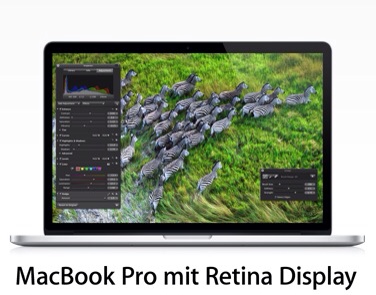
Apple MacBook pro Retina (2012): Zusätzlichen Arbeitsspeicher (RAM) und SSD nachrüsten?
Apple hat mit der Veröffentlichung eines neuen MacBook pro (2012) mit Retina Display zweifellos einen neuen Hardware-Standard bei Notebooks gesetzt, der bei vielen Beobachtern der Keynote zur WWDC für Begeisterung gesorgt hat.
Sonoya Redaktion -
 Apple Mac
Mac OSX Tipp: Ladekapazität und Zustand der Batterie im Macbook anzeigen
Es scheint so als gäbe es unter Mac OSX keine Möglichkeit die Ladekapazität von einem MacBook, MacBook pro oder MacBook Air einfach zu überprüfen. In der Menüleiste kann man zwar die Anzeige des Batterie Status Icons so einrichten, dass entweder die verbleibende Restzeit im…
Sonoya Redaktion -
 Apple Mac
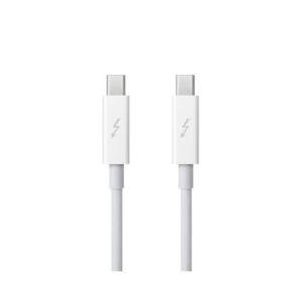
Tipp: Apple iMac via Thunderbolt-Kabel als Bildschirm für anderen Mac verwenden (Target-Display-Modus)
Der anfangs belächelte Thunderbolt-Anschluss - mittlerweile an allen neuen Macs vorhanden - erfreut sich einer immer breiteren Unterstützung durch Hardware-Hersteller.
Sonoya Redaktion -
 Apple Mac
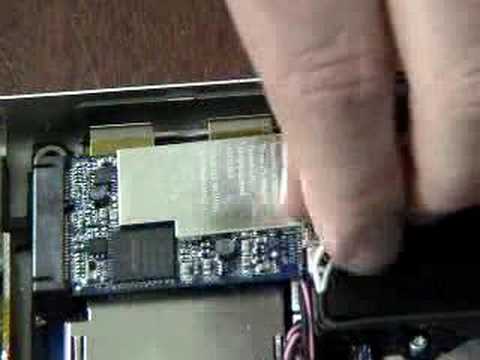
Video-Anleitung: Schnelleres 802.11n WLAN-Modul in Intel CoreDuo MacBook pro einbauen
Dieses Youtube Video von TheMacCore zeigt, wie man in einem Intel CoreDuo Macbook das verbaute 802.11g Modul mit max 54 Mbit/s durch ein schnelleres 802.11n Modul ersetzen kann.
Sonoya Redaktion -
 Apple Mac
MacBook-Anleitung: Automatisches Einschalten deaktivieren
Kennst du das? Du öffnest dein MacBook, nur um kurz etwas nachzuschauen oder es zu reinigen, und zack – es fährt automatisch hoch. Für viele ist dieses Verhalten praktisch, aber es gibt Situationen, in denen es eher stört. Glücklicherweise bietet Apple seit macOS Sequoia 15 eine…
Sonoya Redaktion -
 Apple Mac
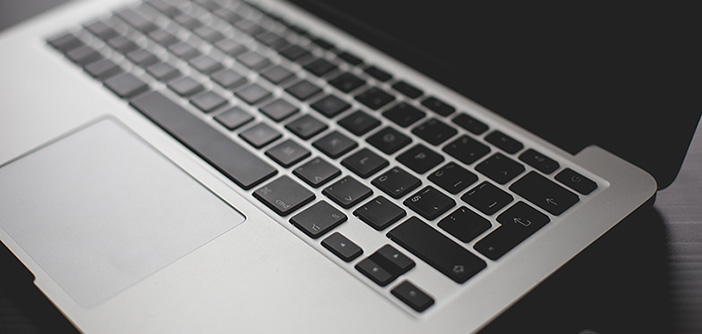
Mac OSX Tutorial: Handschriftliche Unterschriften in PDF-Dateien mit dem Touchpad einfügen
Jeder der schonmal Formulare in PDF Dateien ausfüllen, unterschreiben und an einen Absender zurückschicken sollte, kennt das Problem: Meistens sieht das Vorgehen dann folgendermaßen aus: ausfüllen, ausdrucken, unterzeichnen, wieder scannen und abschicken. Ganz schön…
Sonoya Redaktion