Mac-Kamera oder Mikrofon geht nicht: Ursache finden
Schwarzes Bild, „Keine Kamera verfügbar“ oder Dich hört niemand? So findest Du am Mac die Ursache: Rechte, Browser, Quelle, Kameradienst, Hardware.
Von Nathan Base
Die Videokonferenz fängt in fünf Minuten an, und in Zoom, Teams oder im Browser bleibt das Bild schwarz, es erscheint „Keine Kamera verfügbar“, oder Dein Gegenüber hört Dich einfach nicht. Fast immer steckt keine defekte Hardware dahinter, sondern eine fehlende Freigabe, eine falsch gewählte Quelle oder eine App, die die Kamera noch festhält. Wir gehen die Ursachen für Kamera und Mikrofon gemeinsam durch, in der Reihenfolge, in der sie am häufigsten auftreten.
Die Anleitung gilt für macOS 27 Golden Gate und macOS 26 Tahoe. Die Terminal-Befehle system_profiler, pgrep und defaults read habe ich unter macOS 27.2.1 auf einem MacBook Pro mit Apple-Chip ausgeführt. tccutil reset und killall habe ich bewusst nicht ausgeführt, weil sie Freigaben löschen bzw. Systemdienste beenden; die Syntax stammt aus der man page.
Zuerst eingrenzen: die App oder der Mac?
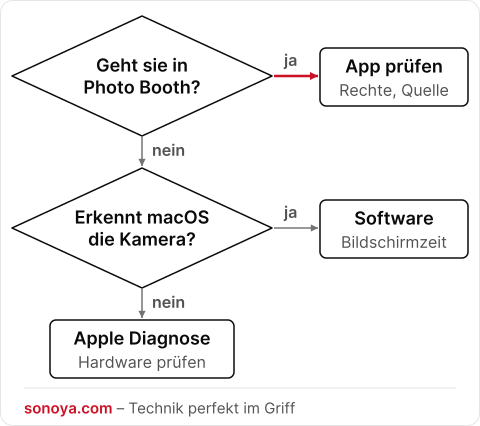
Schließ die Konferenz-App komplett mit Befehl + Q und öffne Photo Booth aus dem Ordner Programme. Photo Booth gehört zu macOS und darf die Kamera ohne Rückfrage nutzen. Siehst Du Dich dort, funktioniert die Kamera, und der Fehler liegt an der App, ihren Rechten oder der gewählten Quelle. Fürs Mikrofon machst Du dasselbe mit der App Sprachmemos: Nimm ein paar Sekunden auf und spiel sie ab.
Bleibt Photo Booth schwarz oder meldet es keine Kamera, liegt das Problem tiefer: bei der Bildschirmzeit, beim Kameradienst oder bei der Hardware. Ob macOS die Kamera überhaupt erkennt, verrät system_profiler SPCameraDataType im Abschnitt „Die Hardware prüfen“. Erkennt es sie, machst Du beim Abschnitt „Bildschirmzeit sperrt die Kamera“ weiter.
Die App hat keine Freigabe
Jede App, die nicht von Apple stammt, braucht Deine Erlaubnis für Kamera und Mikrofon. Hast Du die Abfrage beim ersten Start weggeklickt, bekommt die App nur ein schwarzes Bild oder Stille.
- Öffne
Apple-Menü > Systemeinstellungen > Datenschutz & Sicherheit. - Klicke auf
Kameraund schalte den Schalter neben Zoom, Teams, Deinem Browser oder der App ein, die Du brauchst. - Geh zurück und mach dasselbe unter
Mikrofon.
Läuft die App gerade, meldet macOS, dass sie erst nach dem Beenden auf die Kamera zugreifen kann. Wähle dann Beenden & erneut öffnen, oder beende die App selbst und starte sie neu, denn vorher greift die neue Freigabe nicht.
Fehlt die App in der Liste, obwohl sie die Kamera nutzen will, oder bleibt das Bild trotz eingeschaltetem Schalter schwarz, passt der gespeicherte Eintrag womöglich nicht mehr zur App. Dann setzt Du ihre Entscheidung zurück, damit sie beim nächsten Start wieder fragt. Dafür brauchst Du die Bundle-ID der App, die Du so ausliest, hier am Beispiel von Chrome:
defaults read "/Applications/Google Chrome.app/Contents/Info" CFBundleIdentifierDie Ausgabe lautet com.google.Chrome. Für Zoom ersetzt Du den Pfad durch /Applications/zoom.us.app/Contents/Info, für andere Apps entsprechend. Anschließend setzt Du Kamera und Mikrofon nur für diese App zurück:
tccutil reset Camera com.google.Chrome
tccutil reset Microphone com.google.Chrome
Ersetze com.google.Chrome durch die Bundle-ID Deiner App und lass sie nie weg, sonst verlieren alle Apps ihre Kamera- bzw. Mikrofonfreigabe. Wie dieses Rechtesystem namens TCC sonst noch zuschlägt, etwa bei Terminal und Skripten, erklärt der Artikel „Operation not permitted“ am Mac: TCC & Rechte lösen.
Im Browser gibt es zwei Schranken
Bei Google Meet, Teams im Browser oder Jitsi braucht erst der Browser selbst die Freigabe in Datenschutz & Sicherheit, und danach die einzelne Website die Freigabe im Browser. Fehlt eine der beiden, bleibt das Bild schwarz.
- Safari:
Safari > Einstellungen > Websites, linksKamerabzw.Mikrofonwählen und für die WebsiteErlaubeneinstellen. - Chrome:
⋮ > Einstellungen > Datenschutz und Sicherheit > Website-Einstellungen, dort unterBerechtigungenaufKameraoderMikrofonklicken und die Website aus der Liste der blockierten Seiten aufZulassenstellen. - Firefox und Edge: Klicke links in der Adressleiste auf das Symbol vor der Adresse und heb die Sperre für Kamera und Mikrofon auf.
Lade die Seite danach neu. Laut der Chrome-Hilfe musst Du Chrome nach einer Änderung in den macOS-Einstellungen unter Umständen ganz beenden und neu starten.
Eine andere App hält die Kamera fest
Ist die Kamera aktiv, leuchtet neben ihr ein grünes Lämpchen, und in der Menüleiste erscheint neben dem Kontrollzentrum ein grüner Punkt; ein orangefarbener Punkt steht fürs Mikrofon. Öffnest Du das Kontrollzentrum, listet ein Feld ganz oben die Apps auf, die gerade oder vor Kurzem auf Kamera und Mikrofon zugegriffen haben. Steht dort eine App, die Du gar nicht benutzt, etwa ein zweites Konferenzprogramm oder ein Browser-Tab mit einem alten Meeting, beende sie. Eine hängende App kann die Kamera blockieren, sodass Dein eigentliches Programm kein Bild bekommt.
Die falsche Quelle ist gewählt
Das ist die häufigste Ursache, wenn Photo Booth funktioniert, die Konferenz-App aber nicht. Jede App hat ihre eigene Geräteauswahl: in Zoom unter Einstellungen > Video und Audio, in Teams unter Einstellungen > Geräte, in FaceTime im Menü Video.
- Continuity Camera: Liegt Dein iPhone in der Nähe, im Querformat und ruhig, können Apps es automatisch als Kamera und, wenn kein anderes Mikrofon da ist, auch als Mikrofon wählen. Wähle in der App wieder die
FaceTime HD-Kamera, oder schalte die Funktion am iPhone unterEinstellungen > Allgemein > AirPlay & Integration > Integrationskameraaus. Wie Du das iPhone bewusst als Webcam nutzt, zeigt iPhone als Webcam am Mac nutzen: Continuity Camera. - Kamera im Monitor: Ein Studio Display oder ein Monitor mit eingebauter Webcam taucht als eigenes Gerät auf und wird gern vorgewählt, obwohl Dein Bild aus dem MacBook kommen soll.
- Headset und virtuelle Geräte: AirPods, ein USB-Headset oder virtuelle Audiogeräte von Teams oder Zoom erscheinen als Mikrofon. Ein abgelegtes Headset nimmt dann eben nichts auf.
Das Standardmikrofon für macOS stellst Du unter Systemeinstellungen > Ton ein: Wähle unter Ausgabe & Eingabe den Reiter Eingabe und dort das Gerät, das Du wirklich nutzen willst. Mit system_profiler SPAudioDataType siehst Du im Terminal alle Eingabegeräte, beim aktuellen Standardgerät steht Default Input Device: Yes. Verbindet sich das Headset gar nicht erst, hilft Bluetooth am Mac geht nicht: Maus, Tastatur, AirPods weiter.
Wichtig bei zugeklapptem MacBook: Arbeitest Du am externen Monitor mit geschlossenem Deckel, ist das eingebaute Mikrofon aus. Laut Apples Platform Security Guide trennen MacBooks mit Apple-Chip und mit T2-Chip ab 2019 das Mikrofon beim Zuklappen per Hardware, und keine Software kann es dann einschalten. Dann brauchst Du ein externes Mikrofon oder ein Headset.
Das Mikrofon ist zu leise oder klingt seltsam
Im Reiter Eingabe unter Systemeinstellungen > Ton siehst Du unter dem gewählten Gerät den Regler Eingangslautstärke und die Anzeige Eingangspegel. Sprich laut, dann müssen die Balken ausschlagen. Steht der Regler ganz links, schiebst Du ihn auf etwa drei Viertel.
Klingst Du abgehackt oder gedämpft, ist oft der Mikrofonmodus schuld. Während eines Anrufs klickst Du in der Menüleiste auf das Symbol Video und dann auf Mikrofonmodus. Dort wählst Du Standard, Stimmisolation oder Breites Spektrum. Stimmisolation filtert Hintergrundgeräusche heraus, schluckt aber manchmal leise Silben; für einen ersten Test ist Standard die richtige Wahl. Welche Modi angeboten werden, hängt laut Apples Mac-Handbuch von der App ab.
Bildschirmzeit sperrt die Kamera
Ist am Mac die Bildschirmzeit mit Beschränkungen eingerichtet, etwa auf einem Familien- oder Firmen-Mac, kann sie die Kamera für alle Apps abschalten. Öffne Systemeinstellungen > Bildschirmzeit > Inhalt & Datenschutz > App-Beschränkungen und prüfe, dass Kamera erlauben eingeschaltet ist. Auch eine App mit abgelaufenem Zeitlimit darf die Kamera nicht nutzen. Beides nennt Apple im Support-Artikel „Wenn die integrierte Kamera auf deinem Mac nicht funktioniert“.
Externe Webcam wird nicht erkannt
Seit macOS Sonoma 14.1 zeigt macOS Webcams mit veralteter Treibersoftware nicht mehr an. Laut Apple brauchen Kameras heute sogenannte Kameraerweiterungen, die es seit macOS 12.3 gibt; frag beim Hersteller nach einer aktuellen Version seiner Software. Steck die Kamera außerdem direkt an den Mac statt an einen Hub, und probier ein anderes Kabel.
Ein Mac mini oder Mac Studio hat keine eingebaute Kamera. Wenn Du kein iPhone als Webcam nutzen willst, reicht eine USB-C-Webcam mit 1080p (Affiliate Link), die ohne Zusatzsoftware als Standardkamera funktioniert.
Kameradienst und Audiodienst neu starten
Hängt der Kameradienst, hilft in den meisten Fällen ein Neustart des Macs; Apple empfiehlt das bei Macs mit Apple-Chip, bei Intel-Macs zusätzlich das Zurücksetzen des SMC. Willst Du nicht neu starten, siehst Du mit diesem Befehl, welche Kameraprozesse laufen:
pgrep -l -i "camera|vdcassistant"Auf meinem MacBook Pro mit macOS 27.2.1 erscheinen appleh13camerad und cameracaptured; ptpcamerad und mscamerad-xpc gehören zum Bildimport von Digitalkameras und sind hier nicht gemeint. Je nach Modell heißt der Treiberdienst auch appleh16camerad, auf älteren Intel-Macs VDCAssistant. Beende die Konferenz-App und starte die Dienste neu, indem Du sie beendest, macOS startet sie sofort wieder:
sudo killall cameracaptured
sudo killall appleh13camerad
Ersetze appleh13camerad durch den Namen, den pgrep bei Dir anzeigt, und gib Dein Mac-Passwort ein, wenn danach gefragt wird. Fürs Mikrofon ist der Audiodienst zuständig, den Du genauso neu startest. Dabei ist für zwei, drei Sekunden kein Ton zu hören:
sudo killall coreaudiodDie Hardware prüfen
Mit diesem Befehl fragst Du ab, welche Kameras macOS überhaupt erkennt:
system_profiler SPCameraDataTypeErscheint unter Camera: die FaceTime HD-Kamera, sieht das System die eingebaute Kamera, und das Problem liegt in der Software. Fehlt sie, auch nach einem Neustart, deutet das auf einen Hardwarefehler hin. Dann startest Du die Apple Diagnose: Schalte den Mac aus, halte bei einem Mac mit Apple-Chip den Ein-/Ausschalter gedrückt, bis die Startoptionen erscheinen, und drücke dann Befehl + D. Bei einem Intel-Mac hältst Du direkt nach dem Einschalten die Taste D gedrückt. Blinkt das grüne Kameralämpchen oder findet die Diagnose einen Fehler, gehört der Mac in eine Werkstatt.
Woran Du erkennst, dass es wieder klappt
Öffne die Konferenz-App, starte über ihre Einstellungen die Video- und Audiovorschau und achte auf drei Dinge: Du siehst Dein Bild, neben der Kamera leuchtet das grüne Lämpchen, und in der Menüleiste steht der grüne Punkt neben dem Kontrollzentrum. Sind Kamera und Mikrofon gleichzeitig aktiv, zeigt macOS nur den grünen Punkt, der orangefarbene erscheint allein beim Mikrofon. Der Pegelbalken der App schlägt aus, wenn Du sprichst. Zoom und Teams bieten dafür einen Testanruf an, der Dir Deine eigene Aufnahme vorspielt.
Beim nächsten Mal prüfst Du zuerst Photo Booth und die Quellenauswahl der App, damit sind die meisten Fehler in zwei Minuten gefunden. Welche Apps sonst noch Zugriff auf Kamera, Mikrofon und Deine Daten haben, gehst Du in Ruhe mit macOS Tahoe Datenschutz: Zugriffe und Tracking stoppen durch.
Weiterlesen.
-
 Apple Mac
„Operation not permitted“ am Mac: TCC & Rechte lösen
Terminal oder cron meldet am Mac „Operation not permitted“, trotz sudo? So erteilst Du Festplattenvollzugriff und setzt Rechte mit tccutil zurück.
Nathan Base -
 Apple Mac
iPhone als Webcam am Mac nutzen: Continuity Camera
Mit Continuity Camera wird das iPhone zur Webcam am Mac, drahtlos oder per Kabel und ohne Zusatz-App. So richtest Du es für FaceTime, Zoom und Teams ein.
Nathan Base -
 Apple Mac
Bluetooth am Mac geht nicht: Maus, Tastatur, AirPods
Bluetooth am Mac bricht ab oder verbindet nicht? So grenzt Du den Fehler ein, koppelst neu, setzt bluetoothd zurück und beseitigst Funkstörungen.
Nathan Base -
 Apple Mac
macOS Tahoe Datenschutz: Zugriffe und Tracking stoppen
Welche Datenschutz-Schalter in macOS Tahoe zählen: Festplattenvollzugriff, Bildschirmaufnahme, Ortung und Tracking prüfen und Apps Rechte entziehen.
Nathan Base -
 Apple Mac
iCloud Drive synchronisiert nicht am Mac: Lösungen
iCloud Drive hängt am Mac bei „Auf Upload warten“? Status lesen, Dienst neu anstoßen, Problemordner finden, erst zuletzt abmelden, ohne Datenverlust.
Nathan Base -
 Apple Mac
MacBook-Akku über Nacht leer: Ruhezustand prüfen
MacBook verliert zugeklappt über Nacht Akku? So findest Du mit pmset heraus, was den Mac weckt oder wach hält, und stellst die Ursache gezielt ab.
Nathan Base