iPhone als Webcam am Mac nutzen: Continuity Camera
Die eingebaute Webcam vieler Macs ist mittelmäßig, und der Mac mini hat gar keine. Dabei steckt in Deinem iPhone eine erstklassige Kamera, die Du mit Continuity Camera ganz ohne Zusatz-App als Webcam am Mac nutzen kannst, drahtlos oder per Kabel. So richtest Du es Schritt für Schritt ein…
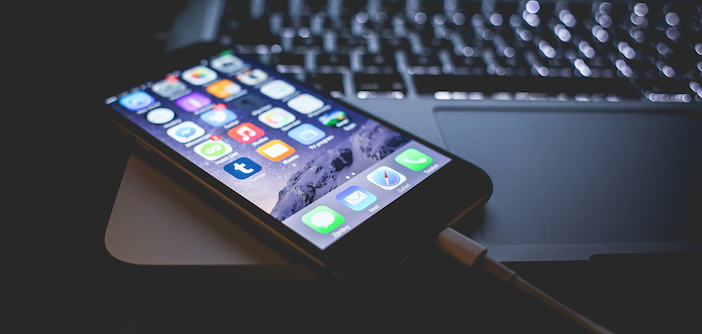
Die eingebaute Webcam vieler Macs ist bestenfalls mittelmäßig, und der Mac mini bringt gar keine mit. Dabei trägst Du mit Deinem iPhone längst eine erstklassige Kamera in der Tasche. Mit Continuity Camera nutzt Du genau diese Kamera ohne jede Zusatz-App als hochwertige Webcam am Mac, wahlweise drahtlos oder per Kabel. In dieser Anleitung richten wir das Schritt für Schritt ein und sorgen dafür, dass Dein Mac das iPhone in FaceTime, Zoom oder Teams automatisch als Kamera erkennt.
Was Continuity Camera kann
Continuity Camera ist eine feste Funktion von macOS und iOS, die das iPhone als Kamera und Mikrofon für den Mac bereitstellt. Weil dabei das Kamerasystem des iPhones zum Einsatz kommt, bekommst Du nebenbei ein paar Funktionen, die normale Webcams nicht bieten:
- Folgemodus hält Dich automatisch im Bild, auch wenn Du Dich bewegst.
- Porträt zeichnet den Hintergrund weich und stellt Dich frei.
- Studiolicht hellt Dein Gesicht auf und dunkelt den Hintergrund ab.
- Schreibtischansicht zeigt zusätzlich Deinen Schreibtisch von oben, ideal, um etwas vorzuführen.
Voraussetzungen
Damit Continuity Camera funktioniert, müssen ein paar Dinge zusammenpassen. Laut Apples offiziellem Support-Dokument zu Continuity Camera brauchst Du:
- Ein iPhone XR oder neuer mit iOS 16 oder neuer. Auf den aktuellen Systemen mit iOS 26 ist die Funktion selbstverständlich ebenfalls vorhanden.
- Einen Mac mit macOS Ventura oder neuer, also auch jeden Mac mit dem aktuellen macOS Tahoe.
- iPhone und Mac, die mit demselben Apple Account und aktivierter Zwei-Faktor-Authentifizierung angemeldet sind.
- Bluetooth und WLAN auf beiden Geräten eingeschaltet, und beide Geräte nah beieinander.
So nutzt Du das iPhone drahtlos als Webcam
Der bequemste Weg läuft komplett ohne Kabel. Damit der Mac das iPhone automatisch als Kamera nimmt, muss das iPhone in einer bestimmten Lage sein: gesperrt, ruhig und stabil positioniert, mit den rückseitigen Kameras zu Dir zeigend und unverdeckt, und quer im Querformat. In dieser Ausrichtung wählen Apps das iPhone von selbst aus.
Praktisch heißt das, dass Du Dein iPhone am besten in eine Halterung am Bildschirm steckst. Eine passende Halterung für Continuity Camera (Affiliate Link) hält das iPhone stabil oben am Mac oder Monitor, sodass die Kameras frei auf Dich gerichtet sind.
Öffne danach am Mac die App, in der Du die Kamera nutzen willst, zum Beispiel FaceTime. In vielen Apps schaltet der Mac sofort auf das iPhone um. Falls nicht, wähl Dein iPhone manuell aus: In FaceTime findest Du die Auswahl im Menü „Video”, in anderen Programmen heißt der Punkt meist „Kamera” in den Einstellungen des jeweiligen Fensters. Sobald das iPhone aktiv ist, zeigt es auf dem Sperrbildschirm an, dass es als Kamera verwendet wird, und Du kannst die Übertragung dort bei Bedarf pausieren.
Per Kabel verbinden, wenn es besonders stabil sein soll
Wenn Du eine längere Videokonferenz hast oder das iPhone dabei laden möchtest, verbinde es einfach per USB-Kabel mit dem Mac. Tippe beim ersten Mal auf dem iPhone auf „Vertrauen”, damit der Mac auf das Gerät zugreifen darf. Danach steht das iPhone in der Kameraauswahl genauso zur Verfügung wie drahtlos, nur eben mit einer durchgehend stabilen Verbindung und vollem Akku.
Das Mikrofon des iPhones mitnutzen
Du kannst auch das Mikrofon des iPhones verwenden, das oft besser klingt als das des Macs. In vielen Apps wählst Du es direkt in den Toneinstellungen aus. Systemweit legst Du es fest, indem Du das Apple-Menü öffnest, zu Systemeinstellungen > Ton gehst und im Reiter „Eingabe” Dein iPhone als Mikrofon auswählst.
Continuity Camera ein- oder ausschalten
Standardmäßig ist die Funktion aktiv. Wenn Dein iPhone sich nicht als Kamera einklinken soll, kannst Du das auf dem iPhone abschalten. Öffne dazu die Einstellungen, tippe auf Allgemein, dann auf AirPlay & Kontinuität und deaktiviere dort Continuity Camera. Genauso schaltest Du die Funktion später wieder ein.
Fazit
Mit Continuity Camera holst Du ohne Zusatzsoftware und ohne Kosten eine deutlich bessere Kamera an Deinen Mac, als die meisten eingebauten Webcams liefern. Einmal eingerichtet erkennt der Mac das iPhone automatisch, und mit einer festen Halterung ist das Ganze in Sekunden einsatzbereit. Wenn Du noch mehr aus dem Zusammenspiel von iPhone und Mac herausholen willst, zeigt Dir die Anleitung: iPhone-Mirroring mit macOS Sequoia - so geht’s!, wie Du Dein iPhone direkt vom Mac aus bedienst. Und wenn Du regelmäßig Aufnahmen vom iPhone an den Mac überträgst, hilft Dir die Anleitung: Fotos vom iPhone schnell auf den Mac kopieren (ohne iTunes) weiter.
Weiterlesen.
-
 Apple Mac
macOS Tahoe Datenschutz: Zugriffe und Tracking stoppen
Auf dem Mac geht es beim Datenschutz um mehr als Werbung: Programme können mit einer einzigen Berechtigung Deine gesamte Festplatte lesen oder alles mitschneiden, was auf dem Bildschirm passiert. Welche Schalter wirklich zählen und welche Du besser anlässt…
Sonoya Redaktion -
 Apple Mac
macOS Tahoe: Mac schneller machen und Speicher freigeben
Die Startvolume-Warnung kommt wieder, „Systemdaten“ belegt zweistellige Gigabytezahlen und der Mac fühlt sich unter macOS Tahoe zäher an? Diese Tipps räumen mit den exakten deutschen Menüpfaden und geprüften Terminal-Befehlen auf, sortiert nach Wirkung…
Sonoya Redaktion -
 Apple Mac
Anleitung: So sicherst Du Deine Notizen aus der Apple Notizen-App auf macOS
Die Notizen-App auf macOS ist für viele eine wertvolle Anlaufstelle für alltägliche Gedanken, Listen und Erinnerungen. Doch was, wenn Du Deine Notizen sichern oder exportieren willst, um sie zum Beispiel in anderen Programmen zu nutzen oder auf einem anderen Gerät zu speichern?
Sonoya Redaktion -
 Apple Mac
Mac OSX-Anleitung: Textkürzel, Abkürzungen & Kurzbefehle per iCloud synchronisieren
Viele Apple-Nutzer kennen die in Mac OSX und iOS integrierte Möglichkeit Textkürzel, Abkürzungen und Kurzbefehle anzulegen noch nicht. Man hat damit die Möglichkeit, sich langes Tippen durch das Anlegen einfacher Kürzel zu ersparen, die dann vom Betriebssystem wieder in die…
Sonoya Redaktion -
 Apple Mac
MacBook-Anleitung: Automatisches Einschalten deaktivieren
Kennst du das? Du öffnest dein MacBook, nur um kurz etwas nachzuschauen oder es zu reinigen, und zack – es fährt automatisch hoch. Für viele ist dieses Verhalten praktisch, aber es gibt Situationen, in denen es eher stört. Glücklicherweise bietet Apple seit macOS Sequoia 15 eine…
Sonoya Redaktion -
 Apple Mac
Network Light: Kleine macOS-App für schnelle Netzwerk-Tests
Kennst Du das? Dein Internet ist langsam, aber Du weißt nicht genau, ob das Problem an Deinem Router, Deinem Anbieter oder Deinem Gerät liegt. Hier kommt Network Light ins Spiel – eine schlanke macOS-App, die Dir dabei hilft, Deine Netzwerkgeschwindigkeit einfach und effektiv zu…
Sonoya Redaktion