Anleitung: Datenverlust bei SanDisk Portable SSDs mit Firmware-Update vermeiden
Hast du eine SanDisk Portable SSD im Einsatz? Dann solltest du jetzt genau aufpassen! Es gibt Berichte über einen fiesen Fehler bei bestimmten Modellen, der zu plötzlichem Datenverlust führen kann. Viele Nutzer berichten, dass ihre SSDs auf einmal nicht mehr erkannt werden oder…
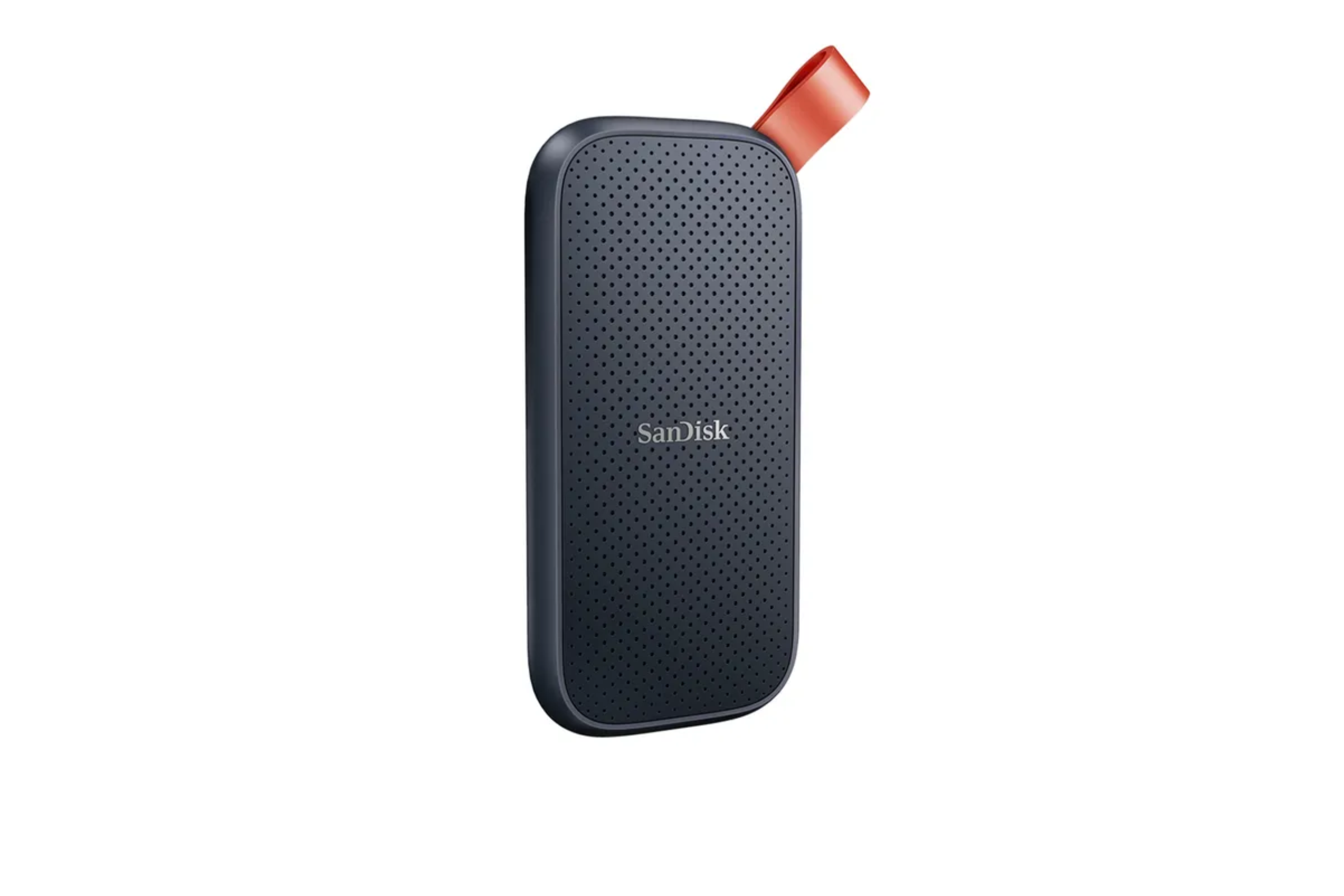
Hast du eine SanDisk Portable SSD im Einsatz? Dann solltest du jetzt genau aufpassen! Es gibt Berichte über einen fiesen Fehler bei bestimmten Modellen, der zu plötzlichem Datenverlust führen kann. Viele Nutzer berichten, dass ihre SSDs auf einmal nicht mehr erkannt werden oder das Dateisystem beschädigt ist – und mit etwas Pech sind alle Daten futsch.
Aber keine Sorge: SanDisk hat das Problem erkannt und ein Firmware-Update bereitgestellt, das du so schnell wie möglich installieren solltest. Hier erfährst du, welche Modelle betroffen sind, wie du das Update unter Windows oder macOS installierst und warum du dir bei neueren SanDisk SSDs keine Sorgen mehr machen musst.
Welche externen SanDisk Portable SSDs sind betroffen?
Nicht jede externe SanDisk Portable SSD hat das Problem, aber wenn du eines der folgenden Modelle besitzt, solltest du unbedingt aktiv werden:
-
SanDisk Extreme Portable SSD 4TB (Modell: SDSSDE61-4T00)
-
SanDisk Extreme Pro Portable SSD 4TB (Modell: SDSSDE81-4T00)
-
SanDisk Extreme Pro Portable SSD 2TB (Modell: SDSSDE81-2T00)
-
SanDisk Extreme Pro Portable SSD 1TB (Modell: SDSSDE81-1T00)
-
WD My Passport SSD 4TB (Modell: WDBAGF0040BGY)
Falls du dir nicht sicher bist, ob deine SSD betroffen ist, kannst du die Seriennummer auf der Rückseite Deiner SanDisk Portable SSD ablesen und auf der offiziellen SanDisk Support-Seite überprüfen:
SanDisk Firmware-Update & Seriennummer-Check
Warum ist das Update so wichtig?
SanDisk hat ein mögliches Datenverlust-Problem in der Firmware identifiziert, die in bestimmten Chargen dieser SSDs ausgeliefert wurde. Wenn du das Update nicht installierst, kann es passieren, dass deine SSD irgendwann einfach nicht mehr erkannt wird – und deine Daten sind weg. Da die SanDisk Portable SSDs sowohl von Windows- als auch von Mac-Usern gerne für Backups oder zum speichern wichtiger persönlicher Daten verwendet werden, wäre ein möglicher Datenverlust umso tragischer. Also lieber kein Risiko eingehen und gleich das Update durchführen!
So machst du das Firmware-Update auf deiner SanDisk Portable SSD
Zum Glück ist das Firmware-Update ziemlich einfach. Je nachdem, ob du Windows oder macOS nutzt, gibt es ein spezielles Tool, mit dem du die Aktualisierung durchführen kannst.
Schritt-für-Schritt-Anleitung für Windows
-
SSD anschließen: Stecke deine SanDisk SSD per USB an deinen PC.
-
Firmware-Updater herunterladen: Lade das SanDisk Firmware-Update-Tool von der offiziellen SanDisk-Seite herunter.
-
Updater starten: Öffne das Tool und prüfe, ob deine SSD erkannt wird.
-
Firmware-Version checken: Das Tool zeigt dir an, ob deine Firmware veraltet ist.
-
Update starten: Falls nötig, klicke auf „Firmware aktualisieren“ und folge den Anweisungen.
-
Neustart & Fertig: Nach dem Update kann es sein, dass du die SSD einmal trennen und neu anschließen musst.
Wichtig: Während des Updates darfst du die SSD auf keinen Fall entfernen oder den PC ausschalten, sonst könnte das Update fehlschlagen.
Schritt-für-Schritt-Anleitung für macOS
-
SSD anschließen: Verbinde deine SanDisk SSD mit dem Mac.
-
Firmware-Tool laden: Lade das SanDisk Firmware-Update-Tool für macOS von dieser Seite herunter.
-
Updater öffnen: Klicke doppelt auf die heruntergeladene Datei, um den Updater zu starten.
-
Firmware-Check durchführen: Falls eine Aktualisierung nötig ist, zeigt das Tool dir das direkt an.
-
Update ausführen: Klicke auf „Firmware aktualisieren“ und folge den Anweisungen.
-
Mac neustarten & SSD erneut verbinden: Nach dem Update solltest du die SSD einmal aus- und wieder einstecken.
Falls dein Mac das Update-Tool nicht öffnen will, überprüfe unter Systemeinstellungen ? Sicherheit & Datenschutz, ob du es manuell freigeben musst.
Neueste SanDisk Portable SSD Generation ist nicht betroffen
Falls du gerade überlegst, Dir eine neue SanDisk Portable SSD zu kaufen, kannst du beruhigt sein: Neuere Modelle haben dieses Problem nicht mehr, weil SanDisk sie inzwischen mit der aktualisierten Firmware ausliefert (Affiliate Link).
Aktuellste und besonders empfehlenswerte Modelle ohne Firmware-Probleme (Affiliate Links):
- SanDisk Extreme Portable SSD (2024er Version) - SanDisk Extreme Pro Portable SSD (2024er Version) - WD My Passport SSD (aktuelle Generation)
Wenn du dir also eine neue SanDisk SSD holst, musst du dir keine Sorgen machen – sie läuft i.d.R. direkt mit der sicheren Firmware ab Werk.
Fazit: Mach das Firmware-Update, bevor es zu spät ist!
Wenn du eine der betroffenen SanDisk SSDs besitzt, solltest du das Firmware-Update sofort installieren. Die Gefahr eines plötzlichen Datenverlusts ist real, und mit dem Update kannst du deine Daten retten. Der Vorgang dauert nur ein paar Minuten und funktioniert sowohl unter Windows als auch macOS ziemlich unkompliziert.
Tipp: Mach am besten regelmäßig Backups deiner wichtigen Daten – nicht nur bei externen SSDs, sondern generell! Falls mal was schiefgeht, bist du auf der sicheren Seite.
Weiterlesen.
-
 Apple Mac
macOS Tahoe Datenschutz: Zugriffe und Tracking stoppen
Auf dem Mac geht es beim Datenschutz um mehr als Werbung: Programme können mit einer einzigen Berechtigung Deine gesamte Festplatte lesen oder alles mitschneiden, was auf dem Bildschirm passiert. Welche Schalter wirklich zählen und welche Du besser anlässt…
Sonoya Redaktion -
 Apple Mac
macOS Tahoe: Mac schneller machen und Speicher freigeben
Die Startvolume-Warnung kommt wieder, „Systemdaten“ belegt zweistellige Gigabytezahlen und der Mac fühlt sich unter macOS Tahoe zäher an? Diese Tipps räumen mit den exakten deutschen Menüpfaden und geprüften Terminal-Befehlen auf, sortiert nach Wirkung…
Sonoya Redaktion -
 Apple Mac
iPhone als Webcam am Mac nutzen: Continuity Camera
Die eingebaute Webcam vieler Macs ist mittelmäßig, und der Mac mini hat gar keine. Dabei steckt in Deinem iPhone eine erstklassige Kamera, die Du mit Continuity Camera ganz ohne Zusatz-App als Webcam am Mac nutzen kannst, drahtlos oder per Kabel. So richtest Du es Schritt für Schritt ein…
Sonoya Redaktion -
 Apple Mac
Anleitung: So sicherst Du Deine Notizen aus der Apple Notizen-App auf macOS
Die Notizen-App auf macOS ist für viele eine wertvolle Anlaufstelle für alltägliche Gedanken, Listen und Erinnerungen. Doch was, wenn Du Deine Notizen sichern oder exportieren willst, um sie zum Beispiel in anderen Programmen zu nutzen oder auf einem anderen Gerät zu speichern?
Sonoya Redaktion -
 Apple Mac
Network Light: Kleine macOS-App für schnelle Netzwerk-Tests
Kennst Du das? Dein Internet ist langsam, aber Du weißt nicht genau, ob das Problem an Deinem Router, Deinem Anbieter oder Deinem Gerät liegt. Hier kommt Network Light ins Spiel – eine schlanke macOS-App, die Dir dabei hilft, Deine Netzwerkgeschwindigkeit einfach und effektiv zu…
Sonoya Redaktion -
 Apple Mac
Apple Automator: Das vergessene Gratis-Tool auf dem Mac
Der Automator liegt seit Jahren ungenutzt im Programme-Ordner fast jedes Macs, dabei nimmt er Dir wiederkehrende Klickarbeit ab, ohne dass Du programmieren musst. Hier zeige ich Dir, was das Tool kann und wie Du drei wirklich praktische Workflows unter macOS Tahoe in wenigen Minuten selbst baust…
Sonoya Redaktion