macOS Tahoe: Mac schneller machen und Speicher freigeben
Die Startvolume-Warnung kommt wieder, „Systemdaten“ belegt zweistellige Gigabytezahlen und der Mac fühlt sich unter macOS Tahoe zäher an? Diese Tipps räumen mit den exakten deutschen Menüpfaden und geprüften Terminal-Befehlen auf, sortiert nach Wirkung…

Wenn Dein Mac unter macOS Tahoe die Meldung „Das Startvolume ist fast voll“ zeigt, in der Speicherübersicht ein riesiger Balken namens Systemdaten steht und sich das bunte Warterädchen beim Öffnen von Programmen häufiger dreht als früher, dann liegt das fast immer an denselben Ursachen. Ein Volume, das über neunzig Prozent gefüllt ist, nimmt macOS den Spielraum für Auslagerungsdateien und Caches, und dann wird das ganze System langsam. Die folgenden Tipps sind nach Wirkung sortiert, der stärkste steht ganz oben. Alle Menüpfade sind die aktuellen deutschen Bezeichnungen aus macOS Tahoe, direkt am Gerät nachgeprüft und selbst recherchiert.
Verschaff Dir zuerst einen Überblick: Öffne die Systemeinstellungen, klick in der Seitenleiste auf Allgemein und dann auf Speicher. Der Balken oben braucht ein paar Sekunden, bis er alle Kategorien berechnet hat. Darunter siehst Du die Liste mit Programme, Dokumente, Fotos, Systemdaten und den übrigen Posten, jeweils mit Größenangabe. Damit weißt Du, welcher der folgenden Tipps bei Dir am meisten bringt.
Fotomediathek in die iCloud auslagern
Auf einem Mac, der als Foto-Archiv dient, ist die Mediathek der mit Abstand größte Posten und liegt schnell bei 100 GB und mehr. Statt Bilder zu löschen, lässt Du die Originale in der iCloud liegen und behältst lokal nur noch platzsparende Versionen.
Öffne die App Fotos, wähl in der Menüleiste Fotos > Einstellungen und geh auf den Tab iCloud. Setz den Haken bei iCloud-Fotos und wähl darunter Mac-Speicher optimieren statt Originale auf diesen Mac laden.
Was danach passiert: Die Fotos-App lädt jedes Bild und Video einmal vollständig in die iCloud und ersetzt die lokalen Originale nach und nach durch kleinere Versionen, sobald der Platz knapp wird. Beim Öffnen eines Bildes holt sich der Mac das Original in wenigen Sekunden zurück, und beim Export bekommst Du immer die volle Auflösung. Aus einer 150 GB großen Mediathek werden je nach freiem Platz 10 bis 30 GB lokal, und weil das Volume wieder Luft hat, läuft auch der Rest des Systems runder.
Die Nachteile solltest Du kennen. Der erste Upload dauert bei einer großen Mediathek mehrere Tage, in denen der Mac möglichst durchlaufen sollte. Die kostenlosen 5 GB iCloud-Speicher reichen dafür nie, Du brauchst also iCloud+ mit 200 GB für knapp drei Euro oder 2 TB für rund zehn Euro im Monat. Und ohne Internetverbindung arbeitest Du unterwegs nur mit den reduzierten Versionen, was beim Bearbeiten in Lightroom oder Pixelmator stört.
Wenn Du keine laufenden Kosten möchtest, ist die saubere Alternative, die Mediathek auf eine externe SSD zu verschieben und die Fotos-App per gedrückter Wahltaste beim Start auf den neuen Ort zu zeigen. Eine externe SSD mit USB-C (Affiliate Link) ist dafür schnell genug, dass Du den Unterschied zur internen Platte beim Blättern kaum merkst.
Lokale Time-Machine-Snapshots löschen
Das ist der Tipp, der die berüchtigten Systemdaten erklärt. Time Machine legt stündlich einen APFS-Snapshot direkt auf dem Startvolume an, damit Du auch ohne angeschlossene Backup-Platte zurückspringen kannst. Diese Snapshots hält macOS bis zu 24 Stunden vor, und wenn die Backup-Platte länger nicht da war, sammeln sie sich an und belegen zweistellige Gigabytezahlen, die in keiner normalen Kategorie auftauchen.
Öffne das Terminal (im Ordner Programme > Dienstprogramme) und lass Dir zuerst anzeigen, was überhaupt da ist:
tmutil listlocalsnapshots /Der Befehl listet alle Snapshots des Startvolumes mit Zeitstempel auf, etwa com.apple.TimeMachine.2026-07-24-081503.local. Jede Zeile steht für einen Wiederherstellungspunkt, der Platz belegt.
Alle auf einmal wirst Du so los:
sudo tmutil deletelocalsnapshots /Gib nach der Eingabe Dein Anmeldepasswort ein; im Terminal ist dabei nichts zu sehen, das ist normal. Übergibst Du wie hier den Pfad / statt eines Datums, löscht macOS sämtliche lokalen Snapshots dieses Volumes. Willst Du nur einen bestimmten loswerden, hängst Du stattdessen den Zeitstempel aus der Liste an, also zum Beispiel sudo tmutil deletelocalsnapshots 2026-07-24-081503.
Der Effekt ist oft dramatisch und sofort sichtbar: 20 bis 80 GB sind hier keine Seltenheit, und der Posten Systemdaten schrumpft entsprechend. Der Nachteil ist überschaubar, aber real: Du verlierst die Möglichkeit, ohne angeschlossene Backup-Platte auf den Stand der letzten Stunden zurückzuspringen. Deine richtigen Time-Machine-Backups auf der externen Platte bleiben davon unberührt. Schließ die Backup-Platte danach einmal an, dann legt Time Machine ein reguläres Backup an und der Kreislauf beginnt sauber von vorn.
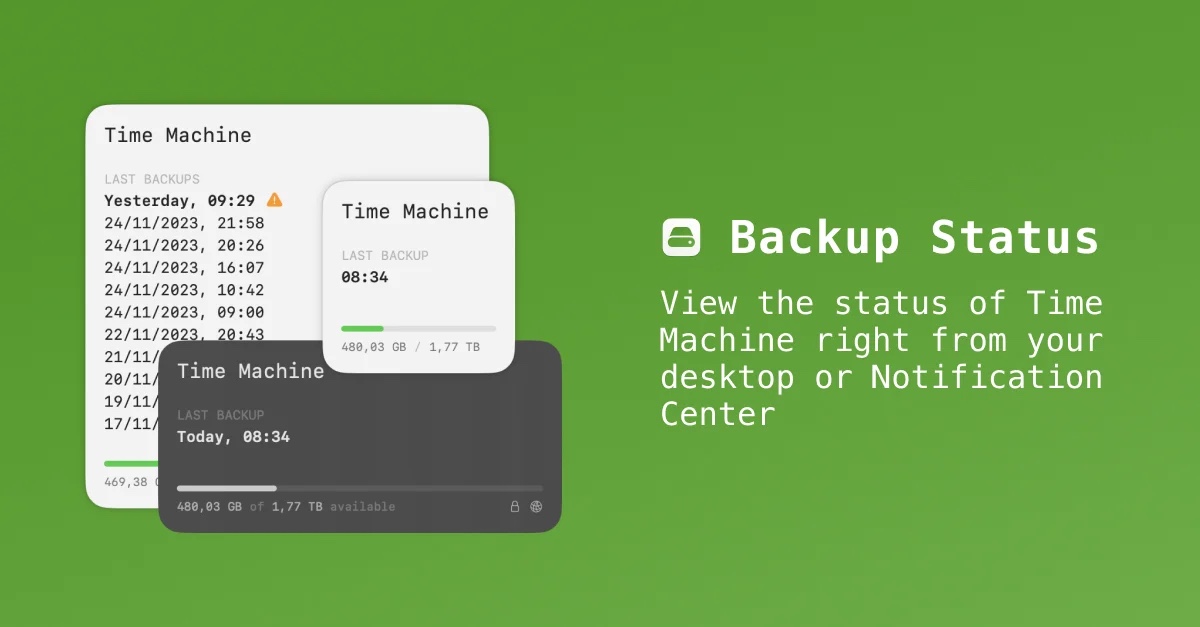
Damit Dir das nicht wieder passiert, hilft ein Blick auf den Backup-Status ohne Menüleisten-Klickerei, den Backup Status: Das Must-Have Mac-Widget für Time Machine Nutzer beschreibt.
Papierkorb überall leeren und die Automatik einschalten
Der Finder-Papierkorb ist nur einer von mehreren. Fotos, Mail und die Notizen führen jeweils einen eigenen, und alle drei halten gelöschte Objekte standardmäßig 30 Tage lang in voller Größe vor.
Leer zuerst den Finder-Papierkorb, indem Du ihn im Dock mit gedrückter Control-Taste anklickst und Papierkorb entleeren wählst. Danach die drei versteckten:
- Fotos: in der Seitenleiste unter
Zuletzt gelöscht, dann oben rechts aufAlle löschen. - Mail: in der Seitenleiste den Ordner
Papierkorbdes jeweiligen Accounts auswählen und überPostfach > Gelöschte Objekte löschenleeren. - Notizen: in der Seitenleiste auf
Zuletzt gelöscht, dannAlle löschen.
Damit das künftig von selbst passiert, geh in die Systemeinstellungen > Allgemein > Speicher. Unter Empfehlungen findest Du den Eintrag Papierkorb automatisch leeren; ein Klick auf Aktivieren … sorgt dafür, dass Objekte nach 30 Tagen im Papierkorb endgültig verschwinden. Direkt daneben steht Speicher optimieren, das bereits angesehene Apple-TV-Filme entfernt und alte Mail-Anhänge auslagert.
Das ist der schnellste Gewinn im ganzen Artikel und bringt je nach Aufräumverhalten sofort 5 bis 30 GB. Der Nachteil ist der offensichtliche: Nach dem Leeren sind die Objekte endgültig weg. Geh die Listen also einmal durch, bevor Du auf Alle löschen klickst.
Die größten Dateien gezielt aufspüren
macOS bringt einen Dateibrowser mit, der nach Größe sortiert und den kaum jemand kennt. Er zeigt Dir in einer Minute, wo die zweistelligen Gigabytezahlen tatsächlich liegen.
Öffne Systemeinstellungen > Allgemein > Speicher und klick in der Liste unten auf die Infotaste, das kleine i im Kreis, neben Dokumente. Das Fenster öffnet sich mit den größten Dateien Deines Benutzerordners, absteigend sortiert. Ein Klick auf eine Zeile zeigt Dir Pfad und Datum, über die Papierkorb-Taste am rechten Rand löschst Du direkt aus diesem Fenster heraus. Prüf danach dasselbe für den Eintrag Programme, denn dort stehen selten genutzte Riesen wie Xcode, GarageBand oder alte Spiele.
Ein Ort lohnt sich immer und wird trotzdem übersehen: Dein Ordner Downloads. Öffne ihn im Finder, wechsel mit Command + 2 in die Listendarstellung und klick auf die Spalte Größe, um absteigend zu sortieren. Disk-Images, Installer und Videoexporte von vor zwei Jahren liegen dort meist unangetastet herum.
Der Gewinn hängt ganz von Dir ab, liegt bei einem länger genutzten Mac aber oft bei 10 bis 50 GB. Nachteile gibt es keine, solange Du weißt, was Du löschst; im Zweifel ziehst Du die Datei erstmal nur in den Papierkorb und leerst ihn ein paar Tage später.
Schreibtisch und Dokumente in die iCloud verlagern
Wer den Schreibtisch als Ablage benutzt, hat dort oft Projektordner mit mehreren Gigabyte liegen, die seit Monaten niemand geöffnet hat. macOS kann diese Dateien in der iCloud parken und lokal nur einen Platzhalter behalten.
Öffne die Systemeinstellungen, klick oben auf Deinen Namen, dann auf iCloud und auf iCloud Drive. Aktivier dort den Schalter bei Ordner „Schreibtisch“ und „Dokumente“. Setz anschließend in derselben Ansicht den Haken bei Mac-Speicher optimieren.
Ab jetzt lädt macOS Dateien, die Du länger nicht angefasst hast, aus dem lokalen Speicher und zeigt sie im Finder mit einem kleinen Wolkensymbol. Ein Doppelklick holt sie in wenigen Sekunden zurück. Im Finder siehst Du unverändert alle Ordner und Dateien, nur der Platz auf der Platte wird frei.
Der Nachteil wiegt hier schwerer als bei den Fotos, deshalb sei ehrlich zu Dir selbst: Ohne Internetverbindung kommst Du an ausgelagerte Dateien nicht heran, was auf einem MacBook im Zug oder im Flugzeug richtig ärgerlich ist. Und der Platz muss in Deinem iCloud-Tarif vorhanden sein, sonst hört die Synchronisation einfach auf. Wenn Du viel offline arbeitest, überspring diesen Tipp und bleib bei den vorherigen.
Anmeldeobjekte und Hintergrunddienste ausmisten
Ab hier geht es um Geschwindigkeit statt Speicher. Jedes installierte Programm darf einen Starthelfer hinterlegen, der beim Anmelden mitläuft und danach dauerhaft im Hintergrund bleibt. Nach ein paar Jahren sind das schnell fünfzehn oder zwanzig Prozesse, die CPU, RAM und Netzwerk belegen, bevor Du auch nur ein Fenster geöffnet hast.
Geh auf Systemeinstellungen > Allgemein > Anmeldeobjekte & Erweiterungen. Im oberen Bereich Bei der Anmeldung öffnen stehen die Programme, die mit dem Schreibtisch starten; markier einen Eintrag und entfern ihn mit der Minus-Taste darunter. Der untere Bereich heißt Im Hintergrund erlauben und listet die Hintergrunddienste nach Hersteller auf. Schalte hier ab, was zu Software gehört, die Du längst nicht mehr nutzt, etwa Updater alter Adobe-Installationen, Drucker-Suiten oder Cloud-Clients von früher.
Der Effekt zeigt sich vor allem beim Anmelden und in den ersten Minuten danach: Der Schreibtisch ist schneller benutzbar, und die Lüfter bleiben ruhiger. Der Nachteil: Manche Programme brauchen ihren Hintergrunddienst wirklich, etwa Backup-Tools, VPN-Clients und Dropbox oder Nextcloud für die Synchronisation. Schalt im Zweifel einen Eintrag ab, arbeite einen Tag normal weiter und schalt ihn wieder an, wenn etwas fehlt. Umkehrbar ist das jederzeit.
Transparenz und Bewegung reduzieren
Das Liquid-Glass-Design von macOS Tahoe berechnet hinter der Menüleiste, dem Dock, den Seitenleisten und jedem Kontrollzentrum eine Unschärfe in Echtzeit. Auf Macs mit Intel-Grafik oder einem älteren M1 kostet das bei jedem Fensterwechsel spürbar Leistung.
Öffne Systemeinstellungen > Bedienungshilfen > Anzeige und aktivier Transparenz reduzieren. Aus den milchigen Glasflächen werden gleichmäßig gefüllte, undurchsichtige Flächen, und die GPU muss den Hintergrund nicht mehr live weichzeichnen. In derselben Ansicht liegt Bewegung reduzieren, das die Zoom- und Wischanimationen beim Wechsel zwischen Schreibtischen durch eine schlichte Überblendung ersetzt.
Auf einem MacBook Air M1 oder einem Intel-iMac ist das der deutlichste Performance-Tipp überhaupt: Mission Control öffnet sofort, das Wechseln zwischen Schreibtischen ruckelt nicht mehr, und im Akkubetrieb hält das Gerät nebenbei etwas länger durch. Auf einem aktuellen Mac mit M4 oder M5 merkst Du kaum einen Unterschied. Der Nachteil ist rein optisch, denn die Oberfläche sieht danach schlichter und ein Stück weit nach älterem macOS aus.
Caches im Benutzerordner leeren
macOS legt für jedes Programm Zwischendateien in ~/Library/Caches ab und räumt dort nicht zuverlässig auf. Browser, Musikprogramme, Entwicklungswerkzeuge und Videoschnitt sammeln über Jahre erstaunliche Mengen an.
Schau Dir zuerst an, worüber wir reden. Öffne das Terminal und gib ein:
du -sh ~/Library/CachesDie Ausgabe zeigt die Gesamtgröße des Ordners, etwa 18G /Users/dein-name/Library/Caches. Wenn dort weniger als ein oder zwei Gigabyte stehen, überspring diesen Tipp, er lohnt sich dann nicht.
Zum Aufräumen gehst Du im Finder über Gehe zu > Gehe zum Ordner … (oder Command + Shift + G), gibst ~/Library/Caches ein und bestätigst mit Enter. Sortier nach Größe und zieh die Inhalte der größten Unterordner in den Papierkorb. Wichtig ist die Unterscheidung: Lösch die Inhalte der Unterordner, nicht die Unterordner selbst, und lass die Programme dabei geschlossen.
Wenn Du Xcode installiert hast, liegt der dickste Brocken woanders und lässt sich bedenkenlos komplett entfernen:
rm -rf ~/Library/Developer/Xcode/DerivedDataDieser Befehl löscht die Zwischenergebnisse aller Xcode-Builds, die bei aktiver Entwicklung problemlos 30 bis 80 GB erreichen. Xcode legt den Ordner beim nächsten Start selbst wieder an, der erste Build danach dauert nur einmalig länger.
Der Nachteil beim Cache-Aufräumen ist gering, aber vorhanden: Die betroffenen Programme starten beim ersten Mal langsamer und bauen ihre Vorschauen neu auf, und in manchen Apps sind Zwischenstände wie Browser-Verläufe der letzten Sitzung weg. Fass ausschließlich ~/Library/Caches im Benutzerordner an und nicht /Library/Caches oder /System, dort gehören die Finger weg.
Neu starten und macOS aktuell halten
Der banalste Tipp der Liste, und trotzdem der, der bei aufgeblähten Systemdaten am zuverlässigsten nachhilft. macOS legt im Betrieb Auslagerungsdateien, Spotlight-Indizes und temporäre Daten an und gibt sie erst frei, wenn es sie wirklich nicht mehr braucht.
Wähl im Apple-Menü Neustart … und nimm dabei den Haken bei Fenster beim erneuten Anmelden wieder öffnen heraus, damit die Sitzung wirklich frisch startet. Prüf danach unter Systemeinstellungen > Allgemein > Softwareupdate, ob eine neuere Version bereitsteht, und installier sie. Apple hat in den Tahoe-Punktupdates mehrere Fehler beseitigt, bei denen Snapshots und Caches unbegrenzt wuchsen.
Der Neustart verwirft die Auslagerungsdateien, beendet hängengebliebene Prozesse und gibt je nach Zustand ein bis mehrere Gigabyte zurück. Nachteile hat er keine, außer den zwei Minuten Wartezeit. Einmal im Monat reicht völlig.
Bonus-Tipp: Den echten Speicherfresser im Terminal aufspüren
Wenn Du alle Tipps abgearbeitet hast und Systemdaten immer noch bei 50 GB oder mehr steht, hilft kein weiteres Raten mehr. Dann willst Du wissen, welcher Ordner den Platz tatsächlich belegt, und genau das beantwortet ein einzelner Befehl, den kaum jemand kennt.
Öffne das Terminal und gib ein:
sudo du -xh -d 1 / | sort -hNach der Passworteingabe rechnet der Befehl ein bis zwei Minuten und gibt danach jeden Ordner der obersten Ebene mit seiner Größe aus, aufsteigend sortiert. Die interessanten Zeilen stehen also unten. Die Optionen im Einzelnen: -x hält die Suche auf dem Startvolume und verhindert, dass externe Platten oder Netzlaufwerke mitgezählt werden, -h gibt lesbare Einheiten wie 43G statt Blockzahlen aus, -d 1 begrenzt die Ausgabe auf eine Ordnerebene, damit die Liste kurz bleibt, und sort -h bringt sie am Ende in die richtige Reihenfolge.
Jetzt gräbst Du Dich gezielt weiter, indem Du den auffälligen Ordner an derselben Stelle einsetzt. Für den eigenen Benutzerordner sieht das so aus:
du -xh -d 1 ~ | sort -hWiederhol das mit dem größten Treffer, bis Du beim Verursacher bist. Typische Fundstellen sind virtuelle Maschinen von Parallels oder UTM unter ~/Library, Docker-Images unter ~/Library/Containers/com.docker.docker, iOS-Gerätesicherungen unter ~/Library/Application Support/MobileSync/Backup und bei Entwicklern die node_modules-Ordner alter Projekte. Alle vier tauchen in der Speicherübersicht der Systemeinstellungen entweder gar nicht oder nur als Systemdaten auf, weshalb man sie ohne Terminal praktisch nie findet.
Zwei Hinweise, damit dabei nichts schiefgeht. du liest ausschließlich und verändert nichts, Du kannst den Befehl also gefahrlos so oft laufen lassen, wie Du magst. Unterwegs erscheinen Zeilen wie du: /System/Volumes/Data/...: Permission denied, die Du ignorieren kannst; das sind vom System geschützte Bereiche, die für Dich ohnehin nicht infrage kommen. Gelöscht wird anschließend nur, was Du sicher zuordnen kannst, und zwar über den Finder in den Papierkorb statt per rm im Terminal.
Was Du realistisch erwarten kannst
Wenn Du die Speichertipps von der Fotomediathek bis zu den Caches durchgehst, sind auf einem länger genutzten Mac 50 bis 150 GB frei geräumt eine völlig normale Ausbeute, und die größten Einzelposten kommen fast immer aus den Fotos und den lokalen Time-Machine-Snapshots. Die Tipps zu Anmeldeobjekten, Transparenz und Neustart ändern am Speicher nichts, machen den Mac aber gerade auf Intel-Modellen und dem M1 wieder flüssig.
Ein Punkt zum Schluss: Reinigungsprogramme, die mit einem Klick alles aufräumen wollen, lösen keines der hier beschriebenen Probleme besser, weil sie an lokale Snapshots und ausgelagerte Systembereiche genauso wenig herankommen wie Du über den Finder. Was wirklich hilft, sind die drei Terminal-Befehle aus diesem Artikel und die Einstellungen, die macOS ohnehin mitbringt.
Für Dein iPhone gilt derselbe Gedanke mit anderen Menüs, und die passenden Wege stehen in iOS 26: iPhone schneller machen und Speicher freigeben.
Weiterlesen.
-
 iPhone & iPad
iOS 26: iPhone schneller machen und Speicher freigeben
Das iPhone meldet ständig „Speicher fast voll“ und fühlt sich unter iOS 26 zäher an als früher? Diese durchnummerierten Tipps räumen mit den exakten deutschen Menüpfaden auf, vom größten Speicherfresser bis zum Bonus-Trick für aufgeblähte Systemdaten…
Sonoya Redaktion -
 Apple Mac
Backup Status: Das Must-Have Mac-Widget für Time Machine Nutzer
Hast du dich jemals gefragt, wie du den Überblick über deine Time-Machine-Backups behalten kannst, ohne jedes Mal in die Menüleiste zu schauen?
Sonoya Redaktion -
 Apple Mac
macOS Tahoe Datenschutz: Zugriffe und Tracking stoppen
Auf dem Mac geht es beim Datenschutz um mehr als Werbung: Programme können mit einer einzigen Berechtigung Deine gesamte Festplatte lesen oder alles mitschneiden, was auf dem Bildschirm passiert. Welche Schalter wirklich zählen und welche Du besser anlässt…
Sonoya Redaktion -
 Apple Mac
iPhone als Webcam am Mac nutzen: Continuity Camera
Die eingebaute Webcam vieler Macs ist mittelmäßig, und der Mac mini hat gar keine. Dabei steckt in Deinem iPhone eine erstklassige Kamera, die Du mit Continuity Camera ganz ohne Zusatz-App als Webcam am Mac nutzen kannst, drahtlos oder per Kabel. So richtest Du es Schritt für Schritt ein…
Sonoya Redaktion -
 Apple Mac
Anleitung: So sicherst Du Deine Notizen aus der Apple Notizen-App auf macOS
Die Notizen-App auf macOS ist für viele eine wertvolle Anlaufstelle für alltägliche Gedanken, Listen und Erinnerungen. Doch was, wenn Du Deine Notizen sichern oder exportieren willst, um sie zum Beispiel in anderen Programmen zu nutzen oder auf einem anderen Gerät zu speichern?
Sonoya Redaktion -
 Apple Mac
Apple Automator: Das vergessene Gratis-Tool auf dem Mac
Der Automator liegt seit Jahren ungenutzt im Programme-Ordner fast jedes Macs, dabei nimmt er Dir wiederkehrende Klickarbeit ab, ohne dass Du programmieren musst. Hier zeige ich Dir, was das Tool kann und wie Du drei wirklich praktische Workflows unter macOS Tahoe in wenigen Minuten selbst baust…
Sonoya Redaktion