Mac OSX-Anleitung: Textkürzel, Abkürzungen & Kurzbefehle per iCloud synchronisieren
Viele Apple-Nutzer kennen die in Mac OSX und iOS integrierte Möglichkeit Textkürzel, Abkürzungen und Kurzbefehle anzulegen noch nicht. Man hat damit die Möglichkeit, sich langes Tippen durch das Anlegen einfacher Kürzel zu ersparen, die dann vom Betriebssystem wieder in die…
Viele Apple-Nutzer kennen die in Mac OSX und iOS integrierte Möglichkeit Textkürzel, Abkürzungen und Kurzbefehle anzulegen noch nicht. Man hat damit die Möglichkeit, sich langes Tippen durch das Anlegen einfacher Kürzel zu ersparen, die dann vom Betriebssystem wieder in die langen Ausdrücke “übersetzt” bzw. umgeschrieben werden.
Noch besser: Diese Kürzel lassen sich zwischen dem heimischen Mac und den iCloud-Geräten synchronisieren, so dass sie nur einmal angelegt und sowohl auf dem Desktop-Rechner als auch auf dem iPhone oder iPad genutzt werden können.
Wie das geht zeigt dieses Mini-Tutorial zur Synchronisieren von Textkürzeln, Abkürzungen und Kurzbefehlen via iCloud.
Zuerst einmal schauen wir uns an, wie man die Textkürzel und Kurzbefehle in Mac OSX anlegen kann.
Hierzu öffnen wir die Systemeinstellungen und klicken auf Tastatur. Hier gibt es zwei Reiter, die interessant sind: Einmal “Text” und “Kurzbefehle”.
Unter “Text” gibt es standardmässig schon ein paar Voreinträge, die aber durch weitere Einträge ergänzt werden können.
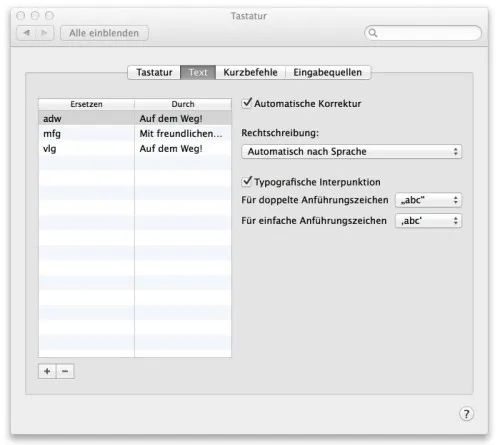
Die “Kurzbefehle” beziehen sich nur auf die Mac OSX Einstellungen.
Schauen wir einmal wie es unter iOS aussieht.
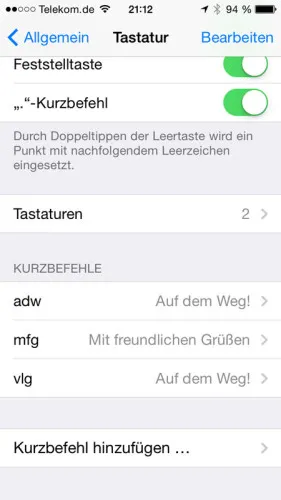
Das Gegenstück zu deb Systemeinstellungen von Mac OSX findet sich hier in den Einstellungen.
Klickt man auf Einstellungen > Allgemein > Tastatur sieht man ebenfalls am Ende der Seite die angelegten Kurzbefehle und die Möglichkeit weitere Kurzbefehle hinzuzufügen.
Synchronisieren lassen sich diese Einträge nun über iCloud.
Hier muss man auf der Mac-Seite bei den iCloud-Einstellungen ein Haken gesetzt sein bei “Dokumente & Daten”, damit die Einträge in die iCloud gesichert und von dort empfangen werden.
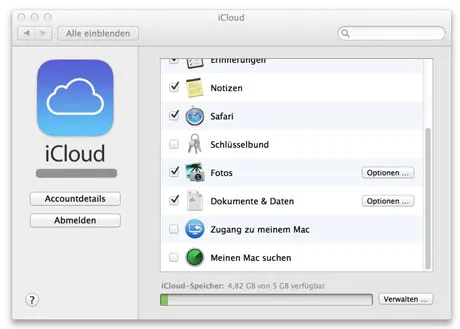
Auf der iOS-Seite muss der Eintrag unter Einstellungen > iCloud > Dokumente und Daten > Dokumente & Daten ebenfalls eingeschaltet sein.
Sobald die Einstellungen auf den Geräten erfolgt ist, findet innerhalb weniger Sekunden ein Abgleich via iCloud statt und die Einträge auf dem Mac und dem iPhone sind synchron.
Bei allem Komfort ist aber hier auch Vorsicht geboten: Wird ein Eintrag auf einem Gerät gelöscht, geht der Abgleich genauso schnell und der Einträg fehlt dann automatisch auch auf allen anderen Geräten.
Weiterlesen.
-
 Apple Mac
Apple Fotostream direkt in den Finder von Mac OSX einbinden (Photostream ohne iPhoto)
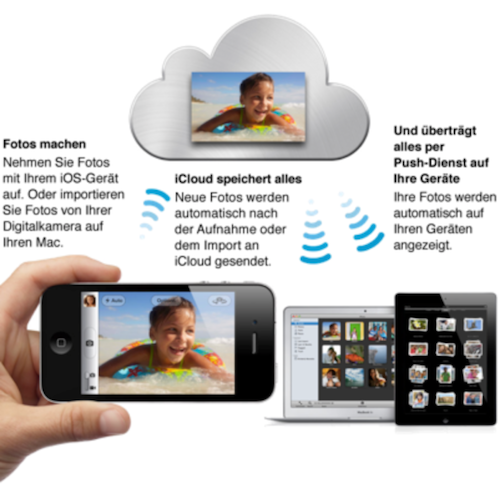
Der Fotostream von Apple ist schon eine feine Sache: Man kann mit dem iPhone Fotos machen und sie werden - bei eingerichteter iCloud und verfügbarem WiFi-Netzwerk - direkt auf einen privaten Serverordner bei Apple geladen.
Sonoya Redaktion -
 Apple Mac
Anleitung: iPhone-Mirroring mit macOS Sequoia - so geht’s!
Manchmal gibt es Momente, in denen Du den Bildschirm Deines iPhones auf Deinen Mac spiegeln möchtest, sei es für Präsentationen, zum Teilen von Fotos oder zum Abspielen von Videos auf einem größeren Bildschirm. Mit macOS Sequoia ist das iPhone-Mirroring einfacher und…
Sonoya Redaktion -
 Apple Mac
Anleitung: Email Verschlüsselung mit SMIME unter Mac OSX und iOS
Beim Stichwort Internet-Sicherheit ist Email-Verschlüsselung eines der grundlegendsten Themen überhaupt. Niemand würde seine Bankverbindungen auf einer Postkarte durch die Welt schicken, via unverschlüsselter Email aber leider noch viel zu viele User.
Sonoya Redaktion -
 Apple Mac
Mac OSX Anleitung: Standard-Speicherort für Dateien von iCloud auf Dokumente-Ordner ändern
Wer ein wenig mit Apples Mac OSX Mountain Lion herumgespielt hat, wird schnell feststellen, dass das Betriebssystem alles in allem stabiler läuft als sein Vorgänger Lion und dass ein paar nette Funktionen hinzugekommen sind. Allen voran ist iCloud - Apples Cloud-Storage System -…
Sonoya Redaktion -
 Apple Mac
Mac OSX-Anleitung: Siri-Stimme auf dem Mac - so geht's!
Wer schon immer mal die Siri-Stimme vom Apple iPhone auch auf dem Mac unter OSX zur Sprachwiedergabe nutzen wollte, findet hier eine Mini-Schritt-für-Schritt-Anleitung, wie man Siri "nachinstallieren" kann.
Sonoya Redaktion -
 Apple Mac
Mac OSX Anleitung: Zeitraum für automatische Softwareaktualisierung einstellen
Mac OSX gibt dem Benutzer spätestens seit Mountain Lion keine Möglichkeit mehr die Häufigkeit bzw. Frequenz der automatischen Suche nach System-Updates einfach einzustellen.
Sonoya Redaktion