Mac OSX-Anleitung: Siri-Stimme auf dem Mac - so geht's!
Wer schon immer mal die Siri-Stimme vom Apple iPhone auch auf dem Mac unter OSX zur Sprachwiedergabe nutzen wollte, findet hier eine Mini-Schritt-für-Schritt-Anleitung, wie man Siri "nachinstallieren" kann.

Wer schon immer mal die Siri-Stimme vom Apple iPhone auch auf dem Mac unter OSX zur Sprachwiedergabe nutzen wollte, findet hier eine Mini-Schritt-für-Schritt-Anleitung, wie man Siri “nachinstallieren” kann.
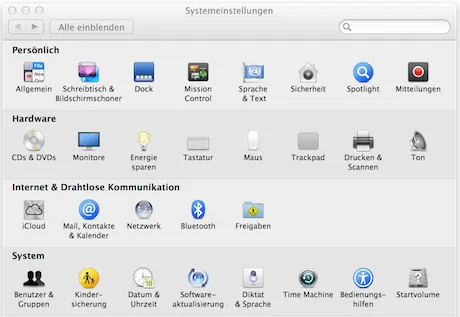
Die Einstellung für die Sprachwiedergabe unter Mac OSX finden sich unter Systemeinstellungen > Diktat & Sprache > Sparchausgabe.
Standardmässig ist hier als Systemstimme “Alex” hinterlegt. Im Drop-Down-Menü lassen sich auch noch andere bereits installierte Stimmen auswählen - die Siri-Stimme vom Apple iPhone ist allerdings nicht vorinstalliert.
Hierzu muss zunächst die Option “Anpassen…” ausgewählt werden.
Unter “Deutsch” findet man die Stimme “Anna” - die deutsche Stimme von Siri.
Unter “English (United States) - Female” kann die Stimme “Samantha” ausgewählt werden.
Wird vor den Stimmen der Auswahl-Haken gesetzt, beginnt Mac OSX mit dem Download der Stimme(n). Bevor nun erstmal großzügig alle Stimmen angewählt werden, ist es wichtig zu wissen, dass jede Stimme ca. 500 MB (!) groß ist…
Im Anschluss lässt sich die neue Siri-Stimme als Systemstimme festlegen.
Übrigens: Wer Stimmen wieder loswerden will, kann diese leider nicht aus dem Diktat & Sprache Fenster heraus entfernen, sondern muss den Umweg über den Finder nehmen. Drückt man im Finder gleichzeitig die Tasten Command + Shift + G, kann man im aufgehenden Dialog-Fenster folgenden Pfad eingeben: /System/Library/Speech/Voices/ worin Ordnern mit der ”.SpeechVoice”-Extension enthalten sind. Löscht man den Ordner, ist die Stimme nicht mehr verfügbar.
Weiterlesen.
-
 Apple Mac
Mac OSX Anleitung: Zeitraum für automatische Softwareaktualisierung einstellen
Mac OSX gibt dem Benutzer spätestens seit Mountain Lion keine Möglichkeit mehr die Häufigkeit bzw. Frequenz der automatischen Suche nach System-Updates einfach einzustellen.
Sonoya Redaktion -
 Apple Mac
Mac OSX Anleitung: Download-Verlauf in verstecktem Logfile komplett löschen
Was viele nicht wissen: Mac OSX zeichnet spätestens seit Mountain Lion munter alles in einem versteckten Download-Logfile auf, was man so herunterlädt.
Sonoya Redaktion -
 Apple Mac
Mac OSX Mountain Lion Anleitung - Twitter einrichten
Eine Neuerung, die Apple mit Mac OSX Mountain Lion (10.8.) veröffentlicht hat ist die Integration des Microblogging-Dienstes Twitter unmittelbar im Betriebssystem.
Sonoya Redaktion -
 Apple Mac
Mac OSX Anleitung: Standard-Speicherort für Dateien von iCloud auf Dokumente-Ordner ändern
Wer ein wenig mit Apples Mac OSX Mountain Lion herumgespielt hat, wird schnell feststellen, dass das Betriebssystem alles in allem stabiler läuft als sein Vorgänger Lion und dass ein paar nette Funktionen hinzugekommen sind. Allen voran ist iCloud - Apples Cloud-Storage System -…
Sonoya Redaktion - Apple Mac
Mac OSX Anleitung: Weitere Auflösungen für externe Bildschirme freischalten
Mac OSX erlaubt unter Einstellungen > Monitore die Auswahl von einigen vordefinierten Bildschirmauflösungen für das im MacBook verbaute Display bzw. für den an einen Mac Mini oder Mac Pro angeschlossenen externen Bildschirm, Fernseher, Smart TV oder Beamer.
Sonoya Redaktion -
 Apple Mac
Mac OSX-Anleitung: Textkürzel, Abkürzungen & Kurzbefehle per iCloud synchronisieren
Viele Apple-Nutzer kennen die in Mac OSX und iOS integrierte Möglichkeit Textkürzel, Abkürzungen und Kurzbefehle anzulegen noch nicht. Man hat damit die Möglichkeit, sich langes Tippen durch das Anlegen einfacher Kürzel zu ersparen, die dann vom Betriebssystem wieder in die…
Sonoya Redaktion