Mac OSX Anleitung: Standard-Speicherort für Dateien von iCloud auf Dokumente-Ordner ändern
Wer ein wenig mit Apples Mac OSX Mountain Lion herumgespielt hat, wird schnell feststellen, dass das Betriebssystem alles in allem stabiler läuft als sein Vorgänger Lion und dass ein paar nette Funktionen hinzugekommen sind. Allen voran ist iCloud - Apples Cloud-Storage System -…

Wer ein wenig mit Apples Mac OSX Mountain Lion herumgespielt hat, wird schnell feststellen, dass das Betriebssystem alles in allem stabiler läuft als sein Vorgänger Lion und dass ein paar nette Funktionen hinzugekommen sind. Allen voran ist iCloud - Apples Cloud-Storage System - jetzt tiefer in das Betriebssystem integriert.
Manchen geht die Integration allerdings schon zu weit, zumal bei vielen Standard-Apps (z.B. dem Texteditor) nun als S_tandard-Speicherort für eine neu erstellte Datei_ immer iCloud vorausgewählt ist. Arbeitet man lieber lokal und möchte man statt in iCloud seine Dokumente lieber - wie gewohnt - im Dokumente-Verzeichnis speichern, dann stellt man schnell fest, dass es keine dauerhafte Einstellmöglichkeiten für die Festlegung des Standard-Speicherortes gibt.
Wie man Mac OSX Mountain-Lion dennoch dazu kriegt, den Standard-Speicherpfad für Dateien von iCloud auf den Dokumente-Ordner dauerhaft zu ändern, zeigen wir in dieser Mini-Anleitung.
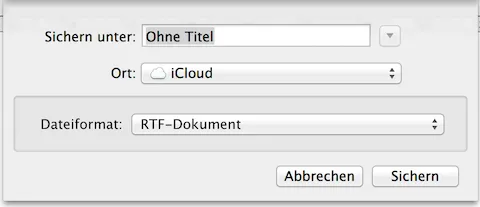
Wie so oft liegt die Lösung unter der grafischen Oberfläche von Mac OSX Mountain Lion. D.h. dass zunächst die Terminal.app (zu finden unter Programme > Dienstprogramme > Termina) geöffnet werden muss. Im Terminal-Fenster kann dann folgender Befehl eingegeben werden, der den Standard-Speicherort von iCloud zum Dokumente-Ordner zurückverlegt:
defaults write NSGlobalDomain NSDocumentSaveNewDocumentsToCloud -bool false
Danach wird die eingegebene Zeile mir Return bestätigt.
Beim nächsten Start des Texteditors wird als Standardspeicherpfad wieder der Dokumente-Ordner verwendet. Die Möglichkeit auch weiterhin in die iCloud zu speichern geht übrigens durch diese Einstellung nicht grundsätzlich verloren und man kann natürlich nach wie vor in der Ordnerstruktur auch die iCloud noch manuell auswählen.
Wenn man es sich später einmal anders überlegt und man die iCloud doch wieder als den Default-Speicherort auswählen will, dann lässt sich dies genauso einfach mit folgendem Befehl wieder zurückssetzen:
defaults write NSGlobalDomain NSDocumentSaveNewDocumentsToCloud -bool true
War der Tipp hilfreich? Dann ist der Artikel doch bestimmt einen Tweet oder ein Like bei Facebook wert!
Weiterlesen.
-
 Apple Mac
Mac OSX Anleitung: Download-Verlauf in verstecktem Logfile komplett löschen
Was viele nicht wissen: Mac OSX zeichnet spätestens seit Mountain Lion munter alles in einem versteckten Download-Logfile auf, was man so herunterlädt.
Sonoya Redaktion -
 Apple Mac
Mac OSX-Anleitung: Siri-Stimme auf dem Mac - so geht's!
Wer schon immer mal die Siri-Stimme vom Apple iPhone auch auf dem Mac unter OSX zur Sprachwiedergabe nutzen wollte, findet hier eine Mini-Schritt-für-Schritt-Anleitung, wie man Siri "nachinstallieren" kann.
Sonoya Redaktion -
 Apple Mac
Mac OSX Anleitung: Zeitraum für automatische Softwareaktualisierung einstellen
Mac OSX gibt dem Benutzer spätestens seit Mountain Lion keine Möglichkeit mehr die Häufigkeit bzw. Frequenz der automatischen Suche nach System-Updates einfach einzustellen.
Sonoya Redaktion -
 Apple Mac
Mac OSX-Anleitung: Textkürzel, Abkürzungen & Kurzbefehle per iCloud synchronisieren
Viele Apple-Nutzer kennen die in Mac OSX und iOS integrierte Möglichkeit Textkürzel, Abkürzungen und Kurzbefehle anzulegen noch nicht. Man hat damit die Möglichkeit, sich langes Tippen durch das Anlegen einfacher Kürzel zu ersparen, die dann vom Betriebssystem wieder in die…
Sonoya Redaktion - Apple Mac
PuTTY-Ersatz für den Mac: SSH Bookmarks im Terminal verwalten
Wer früher einen Windows-Rechner verwendet hat und zum Mac gewechselt ist, der wird - sofern er mit SSH-Verbindungen arbeitet - das kleine Tool PuTTY vermissen, mit dem man unter Windows SSH nicht nur einfach und komfortabel SSH-Verbindungen zu Servern herstellen konnte, sondern…
Sonoya Redaktion -
 Apple Mac
Mac-Anleitung: Mail und Safari wieder als Standard festlegen
Wer auf seinem Mac neben dem Standard Browser Safari einen weiteren Browser wie Firefox oder Chrome installiert oder neben dem Standard Email-Client Apple Mail ein weiteres Email-Programm wie Thunderbird installiert, wird feststellen, dass sich die neu installierten Apps gerne…
Sonoya Redaktion