Mac OSX Mountain Lion Anleitung - Twitter einrichten
Eine Neuerung, die Apple mit Mac OSX Mountain Lion (10.8.) veröffentlicht hat ist die Integration des Microblogging-Dienstes Twitter unmittelbar im Betriebssystem.

Eine Neuerung, die Apple mit Mac OSX Mountain Lion (10.8.) veröffentlicht hat ist die Integration des Microblogging-Dienstes Twitter unmittelbar im Betriebssystem.
Mit Twitter lassen sich 140 Zeichen lange Kurznachrichten, Bilder und Links verschicken.
Wie die Einrichtung eines Twitter-Accounts unter Mac OSX funktioniert zeigt diese Kurzanleitung.
Im Ordner Systemeinstellungen lassen sich die Einstellungen für den Twitter-Account unter dem Symbol für Mail, Kontakte & Kalender zusammen mit den Einstellungen für eMail-Konten, Addressbuch-Kontakte und Kalender-Einstellungen vornehmen.
Sofern noch keine Konten für eMail oder Twitter eingerichtet sind, kann die Einrichtung von Twitter auf der rechten Seite der Dialogbox erfolgen. Sind bereits andere Konten eingerichtet, lassen sich weitere Dienste - so auch der Twitter-Account - durch einen Klick auf das „+“-Symbol am unteren Fensterrand einrichten.
Wählt man im nächsten Schritt Twitter aus, erscheint ein Dialog zur Eingabe des Benutzernamens sowie des dazugehörigen Passwortes. Danach ist die Einrichtung erfolgt.
OS X Mointain Lion erlaubt zusätzlich noch durch das Setzen der entsprechenden Häkchen, die Kontakt-Daten und das Twitter-Avatar des Twitter-Accounts in das Adressbuch zu übernehmen und festzulegen, ob man mittels Suche nach der eMail-Adresse auf Twitter gefunden werden möchte.
Nach erfolgreicher die Einrichtung kann nun aus verschiedenen Anwendungen heraus direkt getweetet werden. Der wohl gängigste Weg ist mittels des “teilen”-Taste direkt aus der Symbolleiste von Safari heraus.
Damit lässt sich die aktuell im Browser aufgrufene URL verschicken und um einen zusätzlichen Text ergänzen. Ein weiterer Weg (ohne URL) ein neuer Tweet zu versenden ist aus der die gleichnamigen Schaltfläche in der Nachrichtenzentrale. Last but not least können Fotos aus der mit der “teilen”-Taste der Vorschau-App heraus per Twitter veröffentlicht werden.
Weiterlesen.
-
 Apple Mac
Mac OSX-Anleitung: Siri-Stimme auf dem Mac - so geht's!
Wer schon immer mal die Siri-Stimme vom Apple iPhone auch auf dem Mac unter OSX zur Sprachwiedergabe nutzen wollte, findet hier eine Mini-Schritt-für-Schritt-Anleitung, wie man Siri "nachinstallieren" kann.
Sonoya Redaktion -
 Apple Mac
Mac OSX Anleitung: Zeitraum für automatische Softwareaktualisierung einstellen
Mac OSX gibt dem Benutzer spätestens seit Mountain Lion keine Möglichkeit mehr die Häufigkeit bzw. Frequenz der automatischen Suche nach System-Updates einfach einzustellen.
Sonoya Redaktion -
 Apple Mac
Mac OSX Anleitung: Weitere Auflösungen für externe Bildschirme freischalten
Mac OSX erlaubt unter Einstellungen > Monitore die Auswahl von einigen vordefinierten Bildschirmauflösungen für das im MacBook verbaute Display bzw. für den an einen Mac Mini oder Mac Pro angeschlossenen externen Bildschirm, Fernseher, Smart TV oder Beamer.
Sonoya Redaktion - Apple Mac
Mac OSX Anleitung: Download-Verlauf in verstecktem Logfile komplett löschen
Was viele nicht wissen: Mac OSX zeichnet spätestens seit Mountain Lion munter alles in einem versteckten Download-Logfile auf, was man so herunterlädt.
Sonoya Redaktion -
 Apple Mac
Apple Fotostream direkt in den Finder von Mac OSX einbinden (Photostream ohne iPhoto)
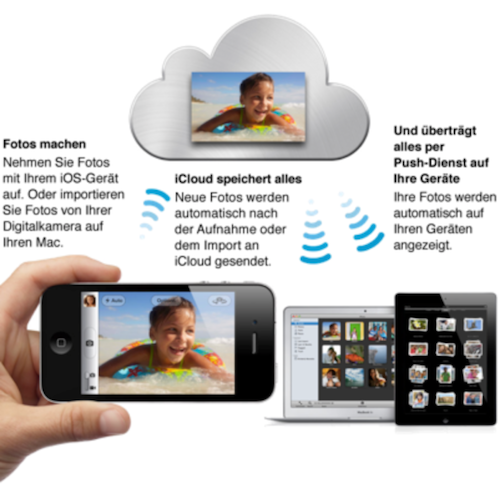
Der Fotostream von Apple ist schon eine feine Sache: Man kann mit dem iPhone Fotos machen und sie werden - bei eingerichteter iCloud und verfügbarem WiFi-Netzwerk - direkt auf einen privaten Serverordner bei Apple geladen.
Sonoya Redaktion -
 Apple Mac
Amazon Cloud als Laufwerk einbinden mit Amazon Cloud Drive Desktop App für Mac und PC
Wie kann man eigentlich den Webspace (5 GB gratis), den die Amazon Cloud zur Verfügung stellt _als Laufwerk in den Mac oder PC-Desktop_ einbinden?
Sonoya Redaktion