Bluetooth am Mac geht nicht: Maus, Tastatur, AirPods
Bluetooth am Mac bricht ab oder verbindet nicht? So grenzt Du den Fehler ein, koppelst neu, setzt bluetoothd zurück und beseitigst Funkstörungen.
Von Nathan Base

Die Maus ruckelt, die Tastatur reagiert erst nach dem dritten Anschlag, oder die AirPods tauchen in der Geräteliste auf und lassen sich trotzdem nicht verbinden: Bluetooth-Probleme am Mac fühlen sich zufällig an, haben aber fast immer eine von wenigen Ursachen. Diese Anleitung führt Dich vom harmlosen zum gründlichen Schritt, damit Du nichts zurücksetzt, was gar nicht kaputt war. Sie gilt für macOS Tahoe 26 und macOS 27 auf Macs mit Apple-Chip und mit Intel-Prozessor.
Zuerst eingrenzen: ein Gerät oder alle?
Diese eine Frage spart die meiste Zeit, deshalb beantworten wir sie vor allem anderen.
- Nur ein Gerät macht Ärger, alle anderen laufen: Das Problem liegt beim Gerät selbst, bei seinem Akku oder bei der Kopplung. Weiter mit den nächsten beiden Abschnitten.
- Alle Bluetooth-Geräte spinnen gleichzeitig, oder der Schalter in den Einstellungen lässt sich nicht einschalten: Dann ist der Bluetooth-Dienst des Macs hängen geblieben. Spring zum Abschnitt „Bluetooth am Mac zurücksetzen”.
- Die Verbindung steht, aber bricht immer wieder ab oder der Ton stottert, besonders an einem bestimmten Platz: Das klingt nach Funkstörung. Lies den Abschnitt „Störungen durch WLAN und USB 3”.
Öffne dazu einmal Systemeinstellungen > Bluetooth. Dort siehst Du unter „Meine Geräte”, ob ein Gerät als „Verbunden” oder „Nicht verbunden” geführt wird. Hält ein Gerät gerade die Verbindung zu einem anderen Mac oder iPad, verbindet es sich oft nicht mit Deinem. Schalte Bluetooth auf dem anderen Gerät testweise aus.
Akku, Schalter und Kabel prüfen
Klingt banal, ist aber die häufigste Ursache: Ein fast leerer Akku hält zwar die Anzeige am Leben, aber nicht die Verbindung. Den Ladestand siehst Du, wenn Du im Kontrollzentrum oben rechts in der Menüleiste auf Bluetooth klickst; dort steht er neben dem Gerät.
Bei Apples Magic Mouse, Magic Keyboard und Magic Trackpad gibt es einen besonders zuverlässigen Trick, den Apple selbst empfiehlt: Schließ das Zubehör mit seinem Kabel an den Mac an. Dadurch wird es automatisch neu gekoppelt und gleichzeitig geladen. Nach etwa einer Minute kannst Du das Kabel wieder abziehen, und das Gerät verbindet sich per Funk. Apple beschreibt das im Support-Artikel Wenn Du Magic Keyboard, Magic Mouse oder Magic Trackpad nicht mit Deinem Mac verbinden kannst.
Bei Geräten anderer Hersteller schalte das Gerät einmal am Schalter aus und wieder ein. Viele Mäuse und Tastaturen haben mehrere Kanäle (oft mit 1, 2, 3 beschriftet). Prüf, dass der Kanal gewählt ist, auf dem Du den Mac gekoppelt hast.
Gerät entfernen und neu koppeln
Wenn ein einzelnes Gerät trotz vollem Akku nicht will, löschen wir die gespeicherte Kopplung und richten sie neu ein. Dabei geht nichts verloren außer der Verbindung selbst.
- Öffne
Systemeinstellungen > Bluetooth. - Fahr mit dem Mauszeiger über das betroffene Gerät und klick auf den Info-Knopf
(i). - Klick auf
Dieses Gerät ignorieren …und bestätige. - Versetz das Gerät in den Kopplungsmodus. Wie das geht, steht in seiner Anleitung, meist hältst Du eine Taste einige Sekunden gedrückt, bis eine LED blinkt.
- Warte, bis es in der Liste unter „Geräte in der Nähe” erscheint, und klick auf
Verbinden.
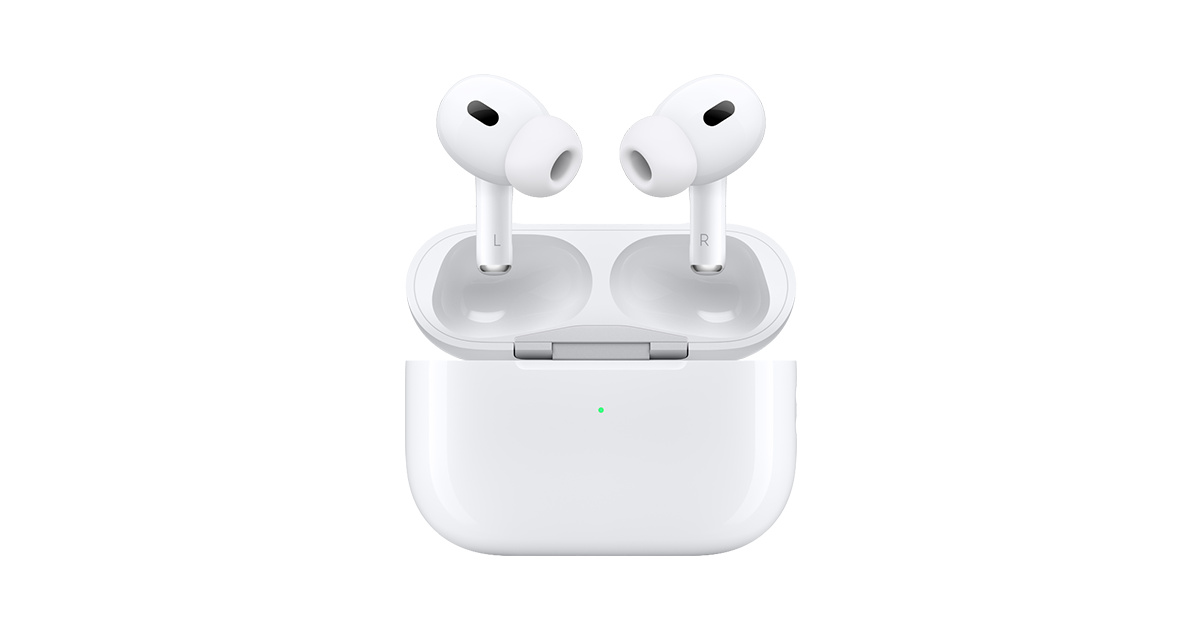
Bei AirPods reicht das Entfernen manchmal nicht, weil sie die Kopplung über Deinen Apple Account mit allen Geräten teilen. Setz sie dann komplett zurück: AirPods ins Case legen, Deckel schließen, 30 Sekunden warten und den Deckel öffnen. Bei AirPods 1 bis 3 und AirPods Pro 1 und 2 hältst Du dann die Setup-Taste auf der Rückseite rund 15 Sekunden gedrückt, bis die Statusleuchte gelb und danach weiß blinkt. Neuere Modelle ohne Taste setzt Du durch Tippen auf die Vorderseite des Case zurück. Den genauen Ablauf für Dein Modell zeigt Apple unter AirPods und AirPods Pro zurücksetzen. Hängt das Problem mit einer bestimmten AirPods-Version zusammen, hilft Dir die Anleitung AirPods-Firmware prüfen und das Update anstoßen weiter.
Tipp für schlechten Ton in Videocalls: Klingen AirPods oder ein anderes Headset plötzlich dumpf wie ein altes Telefon, sobald Du in einem Call bist, ist das kein Defekt. Nutzt der Mac das Mikrofon des Headsets, schaltet Bluetooth in einen Modus mit geringerer Tonqualität. Stell unter Systemeinstellungen > Ton > Eingang das eingebaute Mikrofon des Macs ein, dann bleibt der Ton im Kopfhörer klar.
Bluetooth am Mac zurücksetzen
Spinnen alle Geräte, ist meist der Hintergrunddienst bluetoothd hängen geblieben, der in macOS jede Bluetooth-Verbindung verwaltet. Früher gab es dafür einen versteckten Menüpunkt „Bluetooth-Modul zurücksetzen”, den Du mit gedrückter Shift- und Option-Taste im Bluetooth-Menü erreicht hast. Diesen Menüpunkt gibt es seit macOS Monterey nicht mehr.
Schritt 1: Neustart
Der erste und meist ausreichende Schritt ist ein normaler Neustart über Apple-Menü > Neustart …. Dabei startet auch der Bluetooth-Dienst frisch. Auf Macs mit Apple-Chip ist das zugleich alles, was Du an „Reset” brauchst: Einen SMC-Reset mit Tastenkombination gibt es dort nicht; laut Apples Artikel SMC des Mac zurücksetzen genügt bei diesen Modellen ein Neustart, die Tastenkombinationen gelten nur für Intel-Macs. Auch den NVRAM musst Du auf diesen Macs nicht von Hand zurücksetzen, weil der Mac das beim Start bei Bedarf selbst erledigt.
Schritt 2: Den Bluetooth-Dienst neu starten
Möchtest Du nicht den ganzen Mac neu starten, etwa weil gerade lange Aufgaben laufen, startest Du nur den Bluetooth-Dienst neu. Öffne das Terminal (Programme > Dienstprogramme > Terminal) und gib ein:
sudo pkill bluetoothdDer Befehl beendet den Dienst, und macOS startet ihn sofort automatisch neu. Nach der Eingabe fragt das Terminal nach Deinem Anmeldepasswort; beim Tippen erscheinen keine Zeichen, das ist normal. Alle Bluetooth-Geräte trennen sich für ein paar Sekunden und verbinden sich dann wieder. Arbeitest Du an einem Mac mini oder iMac nur mit Bluetooth-Tastatur und -Maus, halte für den Fall der Fälle eine Tastatur mit Kabel bereit.
Schritt 3: Die Bluetooth-Einstellungsdatei neu anlegen lassen
Hilft auch das nicht, ist manchmal die systemweite Einstellungsdatei beschädigt. Die schieben wir nicht ins Nichts, sondern sichern sie in den Ordner Schreibtisch, damit Du sie zurückholen kannst:
sudo mv /Library/Preferences/com.apple.Bluetooth.plist ~/Desktop/Danach startest Du den Mac neu. macOS legt die Datei beim Start neu an. Wichtig: Damit vergisst der Mac alle gekoppelten Bluetooth-Geräte, Du musst sie also wie oben beschrieben neu verbinden. Funktioniert danach alles, kannst Du die gesicherte Datei vom Schreibtisch löschen. Meldet das Terminal „Operation not permitted”, hat das Terminal keinen Vollzugriff auf die Festplatte; wie Du das löst, steht in der Anleitung „Operation not permitted“ am Mac: TCC & Rechte lösen.
Störungen durch WLAN und USB 3
Bluetooth funkt im selben 2,4-GHz-Band wie ältere WLAN-Netze, Mikrowellen und viele Funkkameras. Hinzu kommt eine weniger bekannte Quelle: USB-3-Geräte, USB-C-Hubs und Thunderbolt-Docks strahlen genau in diesem Bereich Störungen ab. Apple beschreibt das im Artikel WLAN- und Bluetooth-Probleme aufgrund von Funkstörungen beheben. Typische Anzeichen sind ein springender Mauszeiger, stotternder Ton und Abbrüche, sobald eine bestimmte Festplatte angesteckt ist.
So entschärfst Du das:
- USB-3-Geräte und Hubs vom Mac wegrücken, vor allem nicht direkt hinter das MacBook oder unter die Funkmaus legen, und nicht benutzte Geräte abstecken.
- Abgeschirmte, gute Kabel nutzen. Billige USB-C-Kabel und Hubs ohne Abschirmung sind ein häufiger Störer. Ein ordentlich abgeschirmter USB-C-Hub (Affiliate Link) mit etwas Kabel zwischen Hub und Mac bringt die Störquelle aus dem Nahbereich.
- Den Mac ins 5-GHz- oder 6-GHz-WLAN bringen. Unterstützt Dein Router mehrere Bänder, entlastest Du damit das 2,4-GHz-Band. Bei einer FRITZ!Box hilft Dir der Artikel FRITZ!Box-Mesh optimieren: Repeater und LAN-Brücke bei den passenden Einstellungen.
- Abstand verkürzen. Bluetooth reicht in der Praxis wenige Meter, Metallflächen, Monitore und Wände dämpfen stark. Ein Mac mini hinter einem großen Monitor hat oft schlechten Empfang zur Maus davor.
Im Systembericht nachsehen
Willst Du sicher wissen, ob der Mac den Bluetooth-Chip überhaupt erkennt, schau in den Systembericht. Halte die Option-Taste gedrückt und klick auf Apple-Menü > Systeminformationen …. Links unter „Hardware” wählst Du Bluetooth. Dort sollten der Chipsatz, die Firmware-Version und der Status „Ein” stehen, darunter die gekoppelten Geräte mit Verbindungsstatus. Dieselben Daten liefert das Terminal:
system_profiler SPBluetoothDataTypeIst der Abschnitt leer oder fehlt der Controller komplett, auch nach einem Neustart, liegt ein Hardware- oder Systemfehler vor. Dann helfen ein Update auf die aktuelle macOS-Version und, wenn das nichts ändert, ein Termin beim Apple-Support. Ist das Problem erst nach einem großen Update aufgetaucht, schau zusätzlich in die Sammlung macOS 27 Probleme nach dem Update: die Lösungen.
Woran Du erkennst, dass es wieder läuft
Nach dem Neukoppeln steht das Gerät in Systemeinstellungen > Bluetooth als „Verbunden”, der Akkustand wird im Kontrollzentrum angezeigt, und es verbindet sich nach einem Neustart des Macs von selbst wieder, ohne dass Du etwas anklickst. Bleibt die Verbindung einen Arbeitstag lang stabil, auch mit angesteckten USB-Geräten, ist die Ursache behoben. Hat Dein Mac zusätzlich Ärger mit AirDrop, das ebenfalls Bluetooth nutzt, findest Du die nächsten Schritte unter AirDrop funktioniert nicht: Lösungen für iPhone und Mac.
Weiterlesen.
-
 iPhone & iPad
AirDrop funktioniert nicht: Lösungen für iPhone und Mac
AirDrop findet das andere Gerät nicht? Die Ursachen der Reihe nach geprüft: Empfangseinstellung, AirDrop-Code, Hotspot, Bildschirmzeit und Mac-Firewall.
Nathan Base -
 iPhone & iPad
AirPods-Firmware prüfen und das Update anstoßen
AirPods aktualisieren ihre Firmware selbst, aber nur unter bestimmten Bedingungen. So prüfst Du die Version am iPhone oder Mac und stößt das Update an.
Nathan Base -
 Apple Mac
macOS 27 Probleme nach dem Update: die Lösungen
Mac langsam, kein Ton am Monitor, WLAN weg oder Apps stürzen ab: Lösungen für die häufigsten Probleme mit macOS 27 und der Weg zurück zu Tahoe.
Nathan Base -
 Apple Mac
Mac startet ständig neu: Kernel-Panic-Bericht lesen
Mac startet wegen eines Problems neu? So findest und liest Du den Kernel-Panic-Bericht und erkennst, ob Software, Zubehör oder Hardware schuld ist.
Nathan Base -
 Apple Mac
Aktivitätsanzeige am Mac: kernel_task und Co. erklärt
kernel_task, WindowServer oder mds_stores frisst CPU? So liest Du die Aktivitätsanzeige am Mac und erkennst, welcher Prozess harmlos ist.
Nathan Base -
 Apple Mac
Touch ID am Mac funktioniert nicht: 8 Lösungen
Touch ID am Mac erkennt Deinen Finger nicht oder verlangt ständig das Passwort? Die Ursachen der Reihe nach prüfen, vom Sensor bis zum neuen Fingerabdruck.
Nathan Base