DigitalOcean Droplets mit doctl auf einem Raspberry Pi Zero steuern und automatisieren
Vielleicht fragst du dich gerade: „Warum sollte ich auf einem Raspberry Pi Zero doctl installieren?“ Gute Frage! Wenn du bei DigitalOcean Droplets betreibst – also virtuelle Server – kannst du mit doctl, dem offiziellen Command Line Tool von DigitalOcean, richtig viel Zeit…

Vielleicht fragst du dich gerade: „Warum sollte ich auf einem Raspberry Pi Zero doctl installieren?“ Gute Frage! Wenn du bei DigitalOcean Droplets betreibst – also virtuelle Server – kannst du mit doctl, dem offiziellen Command Line Tool von DigitalOcean, richtig viel Zeit sparen. Ob es um das Erstellen von Snapshots, das Verwalten von Firewalls oder das Hoch- und Runterfahren von Servern geht, mit doctl hast du alles im Griff – und das von deinem stromsparenden Mini-Computer aus!
Warum ein Raspberry Pi Zero W oder Zero 2 W?
-
Stromverbrauch: Der Raspberry Pi Zero W verbraucht im Idle-Modus nur rund 0,5 Watt. Das bedeutet, er kostet dich pro Jahr (bei etwa 30 Cent/kWh in Deutschland) gerade mal 1,31 €, wenn er 24/7 läuft.
-
24/7-Betrieb: Dank seiner kleinen Größe und des geringen Stromverbrauchs kannst du ihn ohne schlechtes Gewissen immer online lassen – perfekt, um deine DigitalOcean-Droplets zu überwachen oder automatisierte Backups laufen zu lassen.
-
Preis: Der Pi Zero W ist günstig und oft für unter 20 € zu haben. Für die Zero 2 W, die etwas mehr Leistung bietet, zahlst du etwa 20–25 €. Nicht schlecht für einen Mini-Server!
Was brauchst du?
-
Einen Raspberry Pi Zero W oder Raspberry Pi Zero 2 W (Affiliate Links)
-
Eine microSD-Karte mit mind. 8 GB (Affiliate Link)
-
Ein Netzteil mit micro USB Anschluss (es geht auch z. B. ein altes Handy-Ladegerät)
-
Eine funktionierende Raspberry Pi OS-Installation (wir nehmen den Original Installer und die Lite-Version, weil wir kein GUI brauchen)
-
Internetverbindung (per WLAN)
-
Mindestens ein Digitalocean Droplet (Affiliate Link).
So installierst du doctl auf deinem Raspberry Pi Zero
Schritt 1: Raspberry Pi vorbereiten
-
Stelle sicher, dass dein Raspberry Pi läuft und mit dem Internet verbunden ist.
-
Aktualisiere das System:
sudo apt update sudo apt upgrade -y -
Installiere Snap, das wir für die Installation von
doctlverwenden:sudo apt install snapd -y
Schritt 2: Snap aktivieren
- Nach der Installation von Snap solltest du deinen Pi neu starten:
sudo reboot - Teste nach dem Neustart, ob Snap funktioniert:
snap versionFalls du Versionsinfos siehst, ist alles gut gelaufen.
Schritt 3: doctl installieren
- Jetzt installieren wir
doctlmit folgendem Befehlsudo snap install doctl - Prüfe, ob die Installation geklappt hat:
doctl versionSiehst du die Versionsnummer? Perfekt, dann bist du ready to go!
Wie benutzt man doctl auf dem Raspberry Pi?
Bevor du loslegst, musst du dich bei DigitalOcean authentifizieren. Das geht so:
-
Rufe ein Token von deinem DigitalOcean-Account ab (Token erstellen).
-
Melde dich mit dem Token bei
doctlan:doctl auth init -
Voilà! Du kannst jetzt Droplets verwalten, Snapshots erstellen und vieles mehr – direkt von deinem Pi aus. Und wie geht’s weiter? Digitalocean hat eine umfassende doctl Befehlsreferenz bereitgestellt.
Warum ist das so genial?
Der Raspberry Pi Zero W ist ein stromsparender Helfer, der praktisch unauffällig irgendwo stehen kann. Zum Beispiel könntest du mit einem kleinen Script täglich automatische Snapshots deiner Droplets erstellen lassen, ohne deinen PC anschalten zu müssen. Oder du nutzt den Pi, um in wenigen Sekunden Droplets zu starten, wenn du spontan Rechenleistung brauchst.
Kosteneffizienz: Was kostet der Spaß?
- Stromverbrauch: Wie schon erwähnt, kostet der Raspberry Pi Zero W nur rund 1,31 € pro Jahr, wenn er im Idle-Modus läuft. Selbst wenn er etwas mehr zu tun hat, kommst du kaum über 3 € jährlich.
- Hardware: Mit Pi und Zubehör bist du bei etwa 30 €. Das amortisiert sich schnell, wenn du die Zeitersparnis durch Automatisierung berücksichtigst.
Fazit
Ein Raspberry Pi Zero W oder Zero 2 W mit doctl ist die perfekte Kombination für alle, die ihre DigitalOcean-Droplets effizient und kostensparend verwalten möchten (Affiliate Links). Du kannst damit nicht nur Zeit, sondern auch Strom sparen – und das alles ohne großen technischen Aufwand. Probier es aus, und hol dir deinen persönlichen Mini-Server!
Weiterlesen.
-
 Raspberry Pi & Linux
Raspberry Pi Zero W-Anleitung: CUPS Printserver installieren und mit AirPrint vom Mac, iPhone & iPad drucken
Wer noch einen kleinen besonders Strom sparenden Raspberry Pi Zero W besitzt, hat vielleicht schon einmal drüber nachgedacht, wie er sich in einen Printserver verwandeln lässt an dem man via USB-Port verschiedene ältere Drucker anschliessen kann, die sonst nicht Netzwerk-fähig…
Sonoya Redaktion -
 Raspberry Pi & Linux
DSPi macht den Raspberry Pi Pico zur DSP-Soundkarte
Mit der Open-Source-Firmware DSPi von Weeb Labs wird ein Raspberry Pi Pico oder Pico 2 zur USB-Soundkarte mit parametrischem Equalizer, aktiver Frequenzweiche und Raumkorrektur. Hier liest Du, welche Hardware und Software Du brauchst, wie Du Schritt für Schritt vorgehst und was das Ganze kostet …
Sonoya Redaktion -
 Raspberry Pi & Linux
Anleitung: Cronjobs unter Raspberry Pi OS einrichten
So richtest Du unter dem aktuellen Raspberry Pi OS (Trixie) zuverlässige Cronjobs ein: Zeitzone und Uhrzeit korrekt setzen, die crontab-Syntax verstehen und Bash-Scripts, Python-Scripts sowie virtuelle Umgebungen automatisch starten. Mit Logging, @reboot und einem Lock-File gegen Doppelausführung per flock…
Sonoya Redaktion -
 Raspberry Pi & Linux
ESP32 Bluetooth Proxy für Home Assistant einrichten
So baust Du mit einem ESP32, ESPHome und WLAN einen einfachen Bluetooth Range Extender für Home Assistant, damit BLE-Sensoren zuverlässiger erreichbar sind.
Sonoya Redaktion -
 Raspberry Pi & Linux
Dyson PC1 mit Home Assistant automatisch steuern
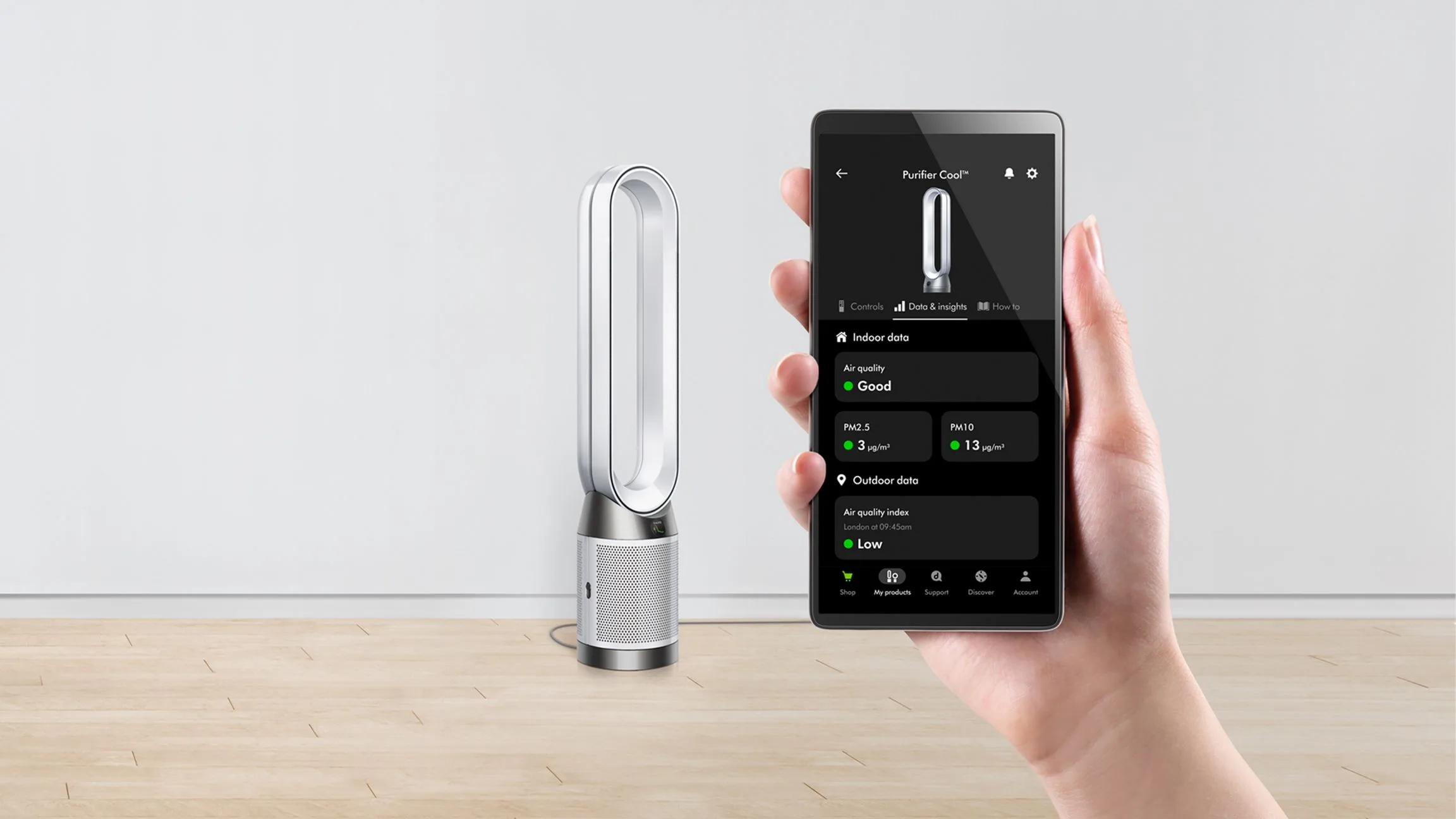
Mit ha-dyson via HACS lässt sich der Dyson Purifier Cool PC1 vollständig in Home Assistant einbinden. Diese Anleitung zeigt, wie Du ihn sowohl nach Raumtemperatur als auch nach PM2.5-Feinstaub (Pollen) automatisch steuerst — mit einer kombinierten Automation, die immer die höhere Anforderung gewinnen lässt…
Sonoya Redaktion - Raspberry Pi & Linux
Raspberry Pi 5 von NVMe-SSD booten statt microSD-Karte
Wer seinen Raspberry Pi 5 ernsthaft nutzt, stößt an die Grenzen der microSD-Karte: Sie ist langsam und fällt nach vielen Schreibzugriffen gern aus. Eine NVMe-SSD am offiziellen M.2 HAT+ löst beide Probleme. Hier richten wir Schritt für Schritt ein, dass Dein Pi 5 direkt von der SSD startet…
Sonoya Redaktion