Raspberry Pi 5 von NVMe-SSD booten statt microSD-Karte
Wer seinen Raspberry Pi 5 ernsthaft nutzt, stößt an die Grenzen der microSD-Karte: Sie ist langsam und fällt nach vielen Schreibzugriffen gern aus. Eine NVMe-SSD am offiziellen M.2 HAT+ löst beide Probleme. Hier richten wir Schritt für Schritt ein, dass Dein Pi 5 direkt von der SSD startet…
Wer seinen Raspberry Pi 5 ernsthaft nutzt, stößt früher oder später an die Grenzen der microSD-Karte: Sie ist langsam, und nach vielen Schreibzugriffen fällt sie gern ohne Vorwarnung aus. Eine NVMe-SSD am offiziellen M.2 HAT+ löst beide Probleme auf einen Schlag. In dieser Anleitung richten wir gemeinsam ein, dass Dein Pi 5 direkt von der SSD startet, vom Einbau über das Kopieren des Betriebssystems bis zur richtigen Bootreihenfolge, Schritt für Schritt und ohne Umwege.
Warum sich der Umstieg auf eine SSD lohnt
Bevor wir loslegen, kurz der Grund, warum sich der kleine Aufwand auszahlt:
- Tempo: Eine NVMe-SSD liest und schreibt um ein Vielfaches schneller als eine microSD-Karte, was sich beim Booten, beim Öffnen von Programmen und bei Datenbanken sofort bemerkbar macht.
- Zuverlässigkeit: SSDs vertragen sehr viel mehr Schreibzyklen, während microSD-Karten gerade im Dauerbetrieb zu den häufigsten Ausfallursachen am Pi gehören.
- Ruhe im Langzeitbetrieb: Wenn der Pi als kleiner Server rund um die Uhr läuft, willst Du Dich nicht alle paar Monate um eine kaputte Karte kümmern müssen.
Was Du brauchst
- Einen Raspberry Pi 5 (Affiliate Link).
- Das offizielle Raspberry Pi M.2 HAT+ (Affiliate Link), das die SSD über den PCIe-Anschluss anbindet.
- Eine NVMe-SSD im Format 2230 oder 2242 (Affiliate Link). Wichtig: nicht die längere 2280-Bauform kaufen, denn die passt nicht auf das offizielle M.2 HAT+.
- Eine microSD-Karte mit einem aktuellen Raspberry Pi OS, von der Du einmalig startest, um alles einzurichten.
Schritt 1: M.2 HAT+ und SSD montieren
Trenne den Pi zuerst vom Strom. Setze die mitgelieferten Abstandshalter, stecke das Flachbandkabel in den PCIe-Anschluss des Pi 5, wobei die Kupferkontakte nach innen in Richtung der USB-Buchsen zeigen, und drücke die Halterung auf beiden Seiten fest nach unten. Setze anschließend das M.2 HAT+ auf die Abstandshalter, verbinde das andere Ende des Flachbandkabels mit dem HAT (Kupferkontakte nach oben) und schraube alles fest. Schiebe die NVMe-SSD in leichtem Winkel in den M.2-Steckplatz und fixiere sie mit der kleinen Schraube, ohne sie zu überdrehen.
Die vollständige Montage mit Fotos zeigt die offizielle Raspberry Pi M.2 HAT+ Dokumentation, falls Du Dir die genaue Lage der Teile noch einmal ansehen möchtest.
Schritt 2: System und Bootloader aktualisieren
Starte den Pi jetzt ganz normal von Deiner microSD-Karte und bring zuerst das Betriebssystem auf den neuesten Stand:
sudo apt update && sudo apt full-upgrade -yAktualisiere danach den Bootloader, also die Firmware des Pi, denn nur eine aktuelle Version startet zuverlässig von einer NVMe-SSD:
sudo rpi-eeprom-update -aStarte den Pi neu, damit die Bootloader-Aktualisierung übernommen wird:
sudo rebootFalls Du genauer wissen möchtest, was so ein Firmware-Update am Pi bewirkt und welche Fehler es behebt, hilft Dir die Anleitung: Raspberry Pi Firmware Update behebt diverse Fehler weiter.
Schritt 3: Raspberry Pi OS auf die SSD installieren
Jetzt installierst Du ein frisches System direkt auf die SSD. Am einfachsten geht das mit dem Raspberry Pi Imager auf dem bereits laufenden Pi. Du findest ihn im Startmenü unter Zubehör, oder Du installierst und startest ihn auf der Kommandozeile:
sudo apt install rpi-imager -y
rpi-imager
Wähle im Imager unter „Raspberry Pi-Gerät” den Eintrag Raspberry Pi 5, als Betriebssystem „Raspberry Pi OS (64-Bit)” und als Speicher Deine NVMe-SSD. Achte an dieser Stelle ganz genau darauf, dass Du wirklich die SSD auswählst und nicht aus Versehen die microSD-Karte, denn der Imager löscht das gewählte Laufwerk vollständig. Klick auf „Weiter” und bestätige den Schreibvorgang. Der Imager schreibt nun ein sauberes Raspberry Pi OS auf die SSD.
Schritt 4: Bootreihenfolge auf die SSD umstellen
Damit der Pi künftig die SSD bevorzugt, stellst Du die Bootreihenfolge um. Öffne dazu die Konfiguration:
sudo raspi-configNavigiere mit den Pfeiltasten zu „Advanced Options”, dann zu „Boot Order” und wähle die Option „NVMe/USB Boot”. Bestätige mit Enter und verlasse raspi-config über „Finish”. Starte den Pi anschließend neu:
sudo rebootFahre den Pi danach einmal ganz herunter, zieh die microSD-Karte heraus und schalte ihn wieder ein. Damit ist sicher ausgeschlossen, dass er weiterhin von der Karte startet, und Dein Pi 5 läuft ab jetzt komplett von der SSD.
Schritt 5: Prüfen und optional die volle Geschwindigkeit aktivieren
Prüf nach dem Neustart, von welchem Laufwerk das System läuft:
findmnt /Wenn in der Spalte „SOURCE” ein Eintrag mit nvme0n1 auftaucht, zum Beispiel /dev/nvme0n1p2, bootet Dein Pi von der SSD und alles hat geklappt.
Standardmäßig spricht der Pi 5 die SSD mit PCIe Gen 2 an. Viele NVMe-SSDs laufen auch stabil mit dem schnelleren Gen 3, das Raspberry Pi offiziell allerdings nicht für jede SSD garantiert. Wenn Du es ausprobieren willst, öffne die Konfigurationsdatei:
sudo nano /boot/firmware/config.txtErgänze am Ende eine neue Zeile:
dtparam=pciex1_gen=3Speichere mit Strg + O, bestätige mit Enter, schließe den Editor mit Strg + X und starte den Pi mit sudo reboot neu. Sollte er danach nicht mehr sauber hochfahren, mach die Zeile einfach wieder rückgängig, dann läuft die SSD wie vorher mit Gen 2.
Fazit
Mit einer NVMe-SSD am M.2 HAT+ wird aus dem Raspberry Pi 5 ein spürbar schnelleres und langlebigeres Gerät, das sich besonders für den Dauerbetrieb als kleiner Server lohnt. Du hast die SSD eingebaut, ein frisches System darauf installiert und die Bootreihenfolge so umgestellt, dass die anfällige microSD-Karte komplett wegfällt. Wenn Dein Pi künftig rund um die Uhr laufen soll, schau Dir als Nächstes die Anleitung: Raspberry Pi Einstellungen für den 24/7 Dauerbetrieb optimieren an, damit er auch im Langzeitbetrieb zuverlässig bleibt.
Weiterlesen.
-
 Raspberry Pi & Linux
Anleitung: Cronjobs unter Raspberry Pi OS einrichten
So richtest Du unter dem aktuellen Raspberry Pi OS (Trixie) zuverlässige Cronjobs ein: Zeitzone und Uhrzeit korrekt setzen, die crontab-Syntax verstehen und Bash-Scripts, Python-Scripts sowie virtuelle Umgebungen automatisch starten. Mit Logging, @reboot und einem Lock-File gegen Doppelausführung per flock…
Sonoya Redaktion - Raspberry Pi & Linux
Anleitung: Externe Festplatte an Raspberry Pi anschliessen und unter Raspberry Pi OS mounten
Fast alle Raspberry Pis haben USB- bzw. Micro-USB Anschlüsse an denen sich eine externe Festplatte, eine externe SSD oder ein USB-Stick anschliessen lassen.
Sonoya Redaktion -
 Raspberry Pi & Linux
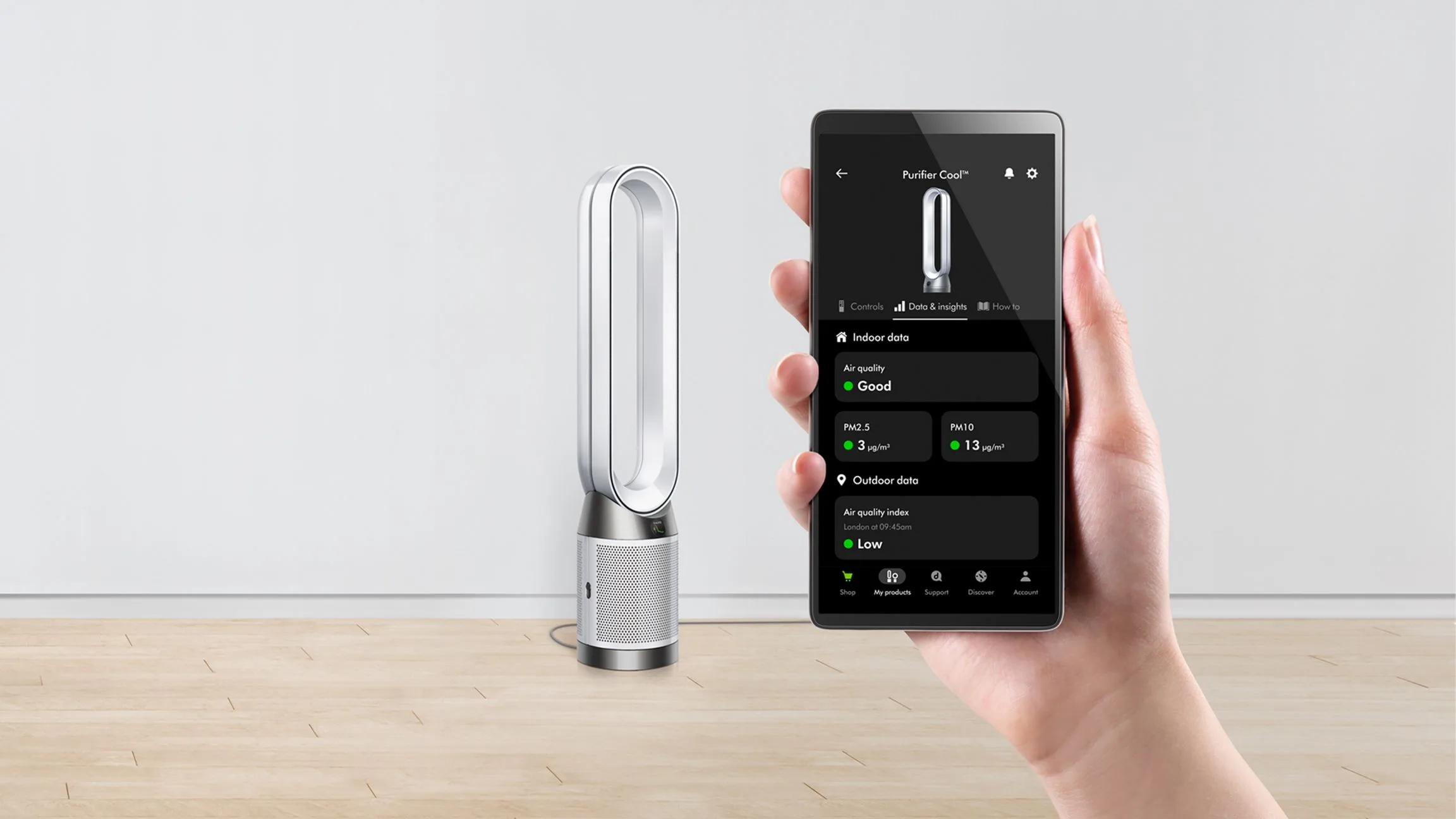
Dyson PC1 mit Home Assistant automatisch steuern
Mit ha-dyson via HACS lässt sich der Dyson Purifier Cool PC1 vollständig in Home Assistant einbinden. Diese Anleitung zeigt, wie Du ihn sowohl nach Raumtemperatur als auch nach PM2.5-Feinstaub (Pollen) automatisch steuerst — mit einer kombinierten Automation, die immer die höhere Anforderung gewinnen lässt…
Sonoya Redaktion -
 Raspberry Pi & Linux
Raspberry Pi als Mediacenter einrichten: Kodi oder Plex installieren
In diesem Blogpost zeige ich Dir, wie Du Deinen Raspberry Pi in ein leistungsstarkes Mediacenter verwandelst. Der Raspberry Pi ist ein vielseitiger Mini-Computer, der durch seine geringe Größe und seinen niedrigen Stromverbrauch ideal als Mediacenter geeignet ist. Mithilfe von…
Sonoya Redaktion -
 Raspberry Pi & Linux
Raspberry Pi Retro Gaming Console mit RetroPie: Deine eigene Retro-Spielekonsole bauen
Der Raspberry Pi ist ein äußerst vielseitiger Mini-Computer, der für eine Vielzahl von Projekten genutzt werden kann, von einfachen Programmierübungen bis hin zu komplexen Automatisierungslösungen. Eines der beliebtesten Projekte, insbesondere unter Retro-Spiele-Fans, ist es…
Sonoya Redaktion -
 Raspberry Pi & Linux
Snapshots von Digital Ocean Droplets mit einem Raspberry Pi automatisieren
In diesem Blogpost zeige ich Dir, wie Du mithilfe eines Raspberry Pi Snapshots von Digital Ocean Droplets automatisiert erstellen kannst. Die Snapshots helfen Dir dabei, Sicherungen Deiner Droplets zu machen, ohne auf kostenpflichtige Backups zurückgreifen zu müssen. Wir nutzen…
Sonoya Redaktion