Anleitung: Externe Festplatte an Raspberry Pi anschliessen und unter Raspberry Pi OS mounten
Fast alle Raspberry Pis haben USB- bzw. Micro-USB Anschlüsse an denen sich eine externe Festplatte, eine externe SSD oder ein USB-Stick anschliessen lassen.
Fast alle Raspberry Pis haben USB- bzw. Micro-USB Anschlüsse an denen sich eine externe Festplatte, eine externe SSD oder ein USB-Stick anschliessen lassen.
Allerdings müssen die externen USB-Geräte dann auch unter Raspbian bzw. Raspberry Pi OS gemounted werden und ein Dateisystem bereitstellen, um auf sie schreiben bzw. auf die darauf gespeicherten Daten zugreifen zu können.
Wie sich via USB Speichergeräte extern an den Raspberry Pi anschliessen und richtig einrichten lassen, zeigt dieses kurze Tutorial in Form einer Schritt-für-Schritt Anleitung.
Bevor es losgeht
Bevor es losgeht ein paar Worte zur Vorgehensweise. Diese Anleitung bezieht sich auf die zum Zeitpunkt des Schreibens aktuellste Version von Raspberry Pi OS.. Im Internet gibt es zahlreiche Anleitungen und Tutorials, die sich überwiegend auf ältere Versionen von Raspbian beziehen und folglich zum Teil auch andere Empfehlungen zur Vorgehensweise enthalten. In der Regel sind diese überholt und machen es schwieriger die aktuell notwendigen Schritte klar nachvollziehen zu können. Darum empfehlen wir immer zuerst zu checken, welche Version von Raspberry Pi OS auf dem Raspberry aufgespielt ist und eine Anleitung zu verwenden, die genau dieser Version entspricht.
Voraussetzung für das Funktionieren dieser Anleitung ist, dass man Raspberry Pi OS von der offiziellen Raspberry Pi Seite heruntergeladen hat und entweder durch einen an einen Monitor angeschlossenen Raspberry Pi via ebenfalls angeschlossener Tastatur und Maus Zugriff auf den Command Prompt hat oder dass man auf den Raspberry Pi “headless”, d.h. via SSH auf den Command Prompt (z.B. via MacOS Terminal) zugreifen kann.
Man geht dann folgendermaßen vor, um eine externe Festplatte auf einem Raspberry Pi zu mounten:
1. Zuerst verbindet man die externe Festplatte über ein USB-Kabel mit dem Raspberry Pi.
2. Danach öffnet man das Terminalfenster auf dem Raspberry Pi und gibt den folgenden Befehl ein, um eine Liste aller verbundenen Geräte anzuzeigen:
lsblk3. Man muss nun den Gerätenamen der externen Festplatte aus der Liste der verbundenen Geräte identifizieren. Der Gerätename hat normalerweise die Form /dev/sdX, wobei X ein Buchstabe ist, der die Identität des Geräts angibt.
4. Nun erstellt man einen sogenannten “Mount Point”, d.h. einen “Einhängepunkt” für die externe Festplatte, indem man den folgenden Befehl eingibt, wobei der Einhängepunkt (“mount-point”) der Name des Verzeichnisses in das das Laufwerk eingehängt werden soll:
sudo mkdir /mnt/mount-point5. Die externe Festplatte wird nun gemounted, indem folgendee Befehl eingeben wird und dabei /dev/sdX durch den Gerätenamen der externen Festplatte und /mnt/mount-point durch den Namen des Mount-Punkts ersetzt werden:
sudo mount /dev/sdX /mnt/mount-point6. Nun kann man auf den den Inhalt der externen Festplatte zugreifen, indem man mit folgendem Befehl zum Mount-Point-Verzeichnis navigiert:
cd /mnt/mount-point7. Um die externe Festplatte wieder zu trennen bzw. zu “unmounten”, wenn ma sie nicht mehr verwendet gibt man folgenden Befehl ein:
sudo umount /mnt/mount-pointWichtig ist es bei der Anleitung daran zu denken dass sohl “/dev/sdX” als auch “/mnt/mount-point” durch die entsprechenden Werte für das jeweils gewählte Setup zu ersetzen sind.
Ebenfalls kann es vorkommen, dass man den jeweiligen Befehlen jeweils “sudo” voranstellen muss, um sie erfolgreich auszuführen, wenn man nicht als Root-Benutzer angemeldet sind.
Weiterlesen.
- Raspberry Pi & Linux
Anleitung: Samba (SMB) Network File Sharing auf Raspberry Pi OS installieren
Um von einem Mac auf die Dateien eines Raspberry Pi mit Raspberry Pi OS zugreifen zu können benötigt man Samba. Wie das funktioniert und was man dafür Schritt für Schritt installieren muss hat sich in den letzten Jahren immer wieder geändert und unterscheidet sich zwischen den…
Sonoya Redaktion - Raspberry Pi & Linux
Raspberry Pi 5 von NVMe-SSD booten statt microSD-Karte
Wer seinen Raspberry Pi 5 ernsthaft nutzt, stößt an die Grenzen der microSD-Karte: Sie ist langsam und fällt nach vielen Schreibzugriffen gern aus. Eine NVMe-SSD am offiziellen M.2 HAT+ löst beide Probleme. Hier richten wir Schritt für Schritt ein, dass Dein Pi 5 direkt von der SSD startet…
Sonoya Redaktion -
 Raspberry Pi & Linux
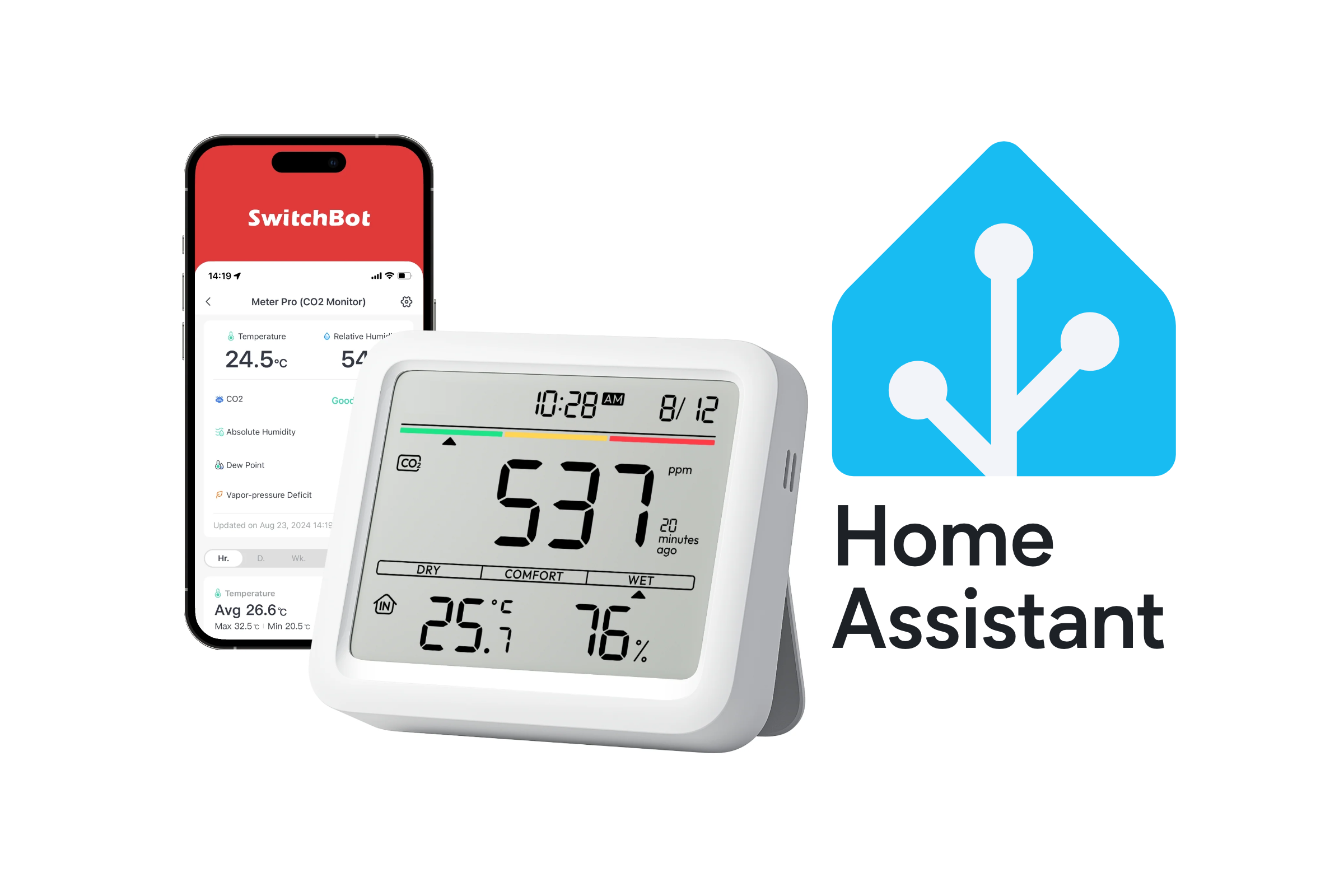
Anleitung: SwitchBot Meter Pro CO2 Monitor mit Home Assistant verbinden
In diesem Blogpost lernst Du, wie Du den SwitchBot Meter Pro (CO2 Monitor) auspackst, anschließt, einrichtest und mit der SwitchBot-App sowie Home Assistant verbindest. Wir zeigen Dir, wie Du die Luftqualität misst, den Namen des Geräts festlegst, wichtige Kalibrierungen…
Sonoya Redaktion - Raspberry Pi & Linux
Anleitung: Raspberry Pi Webserver Security Hardening
Wenn man Apache standardmäßig auf dem Raspberry Pi installiert wird auf allen Seiten die Fehlermeldungen enthalten die genaue Version des Apache Web Servers und das verwendete Betriebssystem (Operating System) inklusive jeweiliger Versionsnummer angezeigt.
Sonoya Redaktion -
 Raspberry Pi & Linux
Anleitung: Cronjobs unter Raspberry Pi OS einrichten
So richtest Du unter dem aktuellen Raspberry Pi OS (Trixie) zuverlässige Cronjobs ein: Zeitzone und Uhrzeit korrekt setzen, die crontab-Syntax verstehen und Bash-Scripts, Python-Scripts sowie virtuelle Umgebungen automatisch starten. Mit Logging, @reboot und einem Lock-File gegen Doppelausführung per flock…
Sonoya Redaktion -
 Raspberry Pi & Linux
Raspberry Pi als Mediacenter einrichten: Kodi oder Plex installieren
In diesem Blogpost zeige ich Dir, wie Du Deinen Raspberry Pi in ein leistungsstarkes Mediacenter verwandelst. Der Raspberry Pi ist ein vielseitiger Mini-Computer, der durch seine geringe Größe und seinen niedrigen Stromverbrauch ideal als Mediacenter geeignet ist. Mithilfe von…
Sonoya Redaktion