Anleitung: Raspberry Pi Webserver Security Hardening
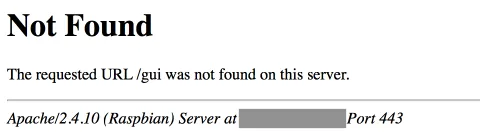
Wenn man Apache standardmäßig auf dem Raspberry Pi installiert wird auf allen Seiten die Fehlermeldungen enthalten die genaue Version des Apache Web Servers und das verwendete Betriebssystem (Operating System) inklusive jeweiliger Versionsnummer angezeigt.
Wenn man Apache standardmäßig auf dem Raspberry Pi installiert wird auf allen Seiten die Fehlermeldungen enthalten die genaue Version des Apache Web Servers und das verwendete Betriebssystem (Operating System) inklusive jeweiliger Versionsnummer angezeigt.
Hinzu kommen Informationen über verwendete Apache Module, die großzügig preisgeben werden und willkommene Angaben für Hacker sind, die Exploits ausnutzen wollen.
 Man kann die Anzeige der Apache Version und des Betriebssystems folgendermaßen abstellen nachdem man sich mit dem Standarduser (i.d.R. ‘pi’) entweder unmittelbar auf der Konsole oder via SSH angemeldet angemeldet hat:
Zuerst navigiert man in das Apache Verzeichnis, in dem die Konfigurationsdatei von Apache liegt:
cd /etc/apache2
Dann editiert man die Konfigurationsdatei von Apache (hier mit dem Editor Nano):
sudo nano apache2.conf
Am Ende der Apache Konfigurationsdatei trägt man die beiden folgenden Zeilen ein:
ServerSignature Off ServerTokens Prod
Und zu guter Letzt speichert man das Ganze mit CTRL+O und bestätigt das Überschreiben des bereits vorgegebenen Dateinamens durch Drücken der Return Taste. Der Nano-Editor kann dann im Anschluss mit CTRL+X beendet werden.
Damit die Änderungen sofort Wirkung zeigen muss der Apache Service einmal neu gestartet werden:
sudo service apache2 restart
Sind die Änderungen aus diesem Tutorial erfolgreich umgesetzt, kann man testweise einfach mal eine nicht vorhandene URL auf dem Raspberry Pi aufrufen und wird sehen, dass die Versionsangaben auf der Fehlerseite verschwunden sind.
 Damit ist der Raspberry Pi als Webserver ein stückweit alltagstauglicher und sicherer geworden und weniger anfällig für mögliche Hacker-Angriffe aus dem Internet.
Weiterlesen.
- Raspberry Pi & Linux
Anleitung: Externe Festplatte an Raspberry Pi anschliessen und unter Raspberry Pi OS mounten
Fast alle Raspberry Pis haben USB- bzw. Micro-USB Anschlüsse an denen sich eine externe Festplatte, eine externe SSD oder ein USB-Stick anschliessen lassen.
Sonoya Redaktion - Raspberry Pi & Linux
Anleitung: Samba (SMB) Network File Sharing auf Raspberry Pi OS installieren
Um von einem Mac auf die Dateien eines Raspberry Pi mit Raspberry Pi OS zugreifen zu können benötigt man Samba. Wie das funktioniert und was man dafür Schritt für Schritt installieren muss hat sich in den letzten Jahren immer wieder geändert und unterscheidet sich zwischen den…
Sonoya Redaktion -
 Raspberry Pi & Linux
NordVPN auf einem Ubuntu 22.04 Droplet bei Digital Ocean für Python Skripte installieren und konfigurieren
In diesem Blogpost zeigen wir Dir, wie Du NordVPN auf einem Ubuntu 22.04 Droplet bei Digital Ocean installierst und so konfigurierst, dass Python-Skripte, die auf diesem Droplet ausgeführt werden, so aussehen, als kämen sie von einem NordVPN-Server. Wir stellen sicher, dass die…
Sonoya Redaktion -
 Raspberry Pi & Linux
Anleitung zur Einrichtung von SFTP Benutzern für Webhosting und Skriptnutzung auf einem Ubuntu 22.04 Server
Diese Anleitung hilft dir, die richtigen Benutzer mit den passenden Berechtigungen für Webhosting von WordPress sowie für die Nutzung von Shellskripten und Python auf einem Ubuntu 22.04 Server zu konfigurieren. Es wird vorausgesetzt, dass du bereits eine WordPress-Installation…
Sonoya Redaktion - Raspberry Pi & Linux
Anleitung: Dateien mit SCP zwischen Raspberry Pi und Mac kopieren
Wenn man Dateien zwischen dem Mac und einem Linux-Rechner wie dem Raspberry Pi hin und her kopieren will, dann gibt es eine Menge Möglichkeiten das zu realisieren. Hierfür stehen zahlreiche Protokoll zur Verfügung, die aber auf beiden Systemen installiert sein müssen.
Sonoya Redaktion -
 Raspberry Pi & Linux
Anleitung: Cronjobs unter Raspberry Pi OS einrichten
So richtest Du unter dem aktuellen Raspberry Pi OS (Trixie) zuverlässige Cronjobs ein: Zeitzone und Uhrzeit korrekt setzen, die crontab-Syntax verstehen und Bash-Scripts, Python-Scripts sowie virtuelle Umgebungen automatisch starten. Mit Logging, @reboot und einem Lock-File gegen Doppelausführung per flock…
Sonoya Redaktion