Dyson PC1 mit Home Assistant automatisch steuern
Mit ha-dyson via HACS lässt sich der Dyson Purifier Cool PC1 vollständig in Home Assistant einbinden. Diese Anleitung zeigt, wie Du ihn sowohl nach Raumtemperatur als auch nach PM2.5-Feinstaub (Pollen) automatisch steuerst — mit einer kombinierten Automation, die immer die höhere Anforderung gewinnen lässt…
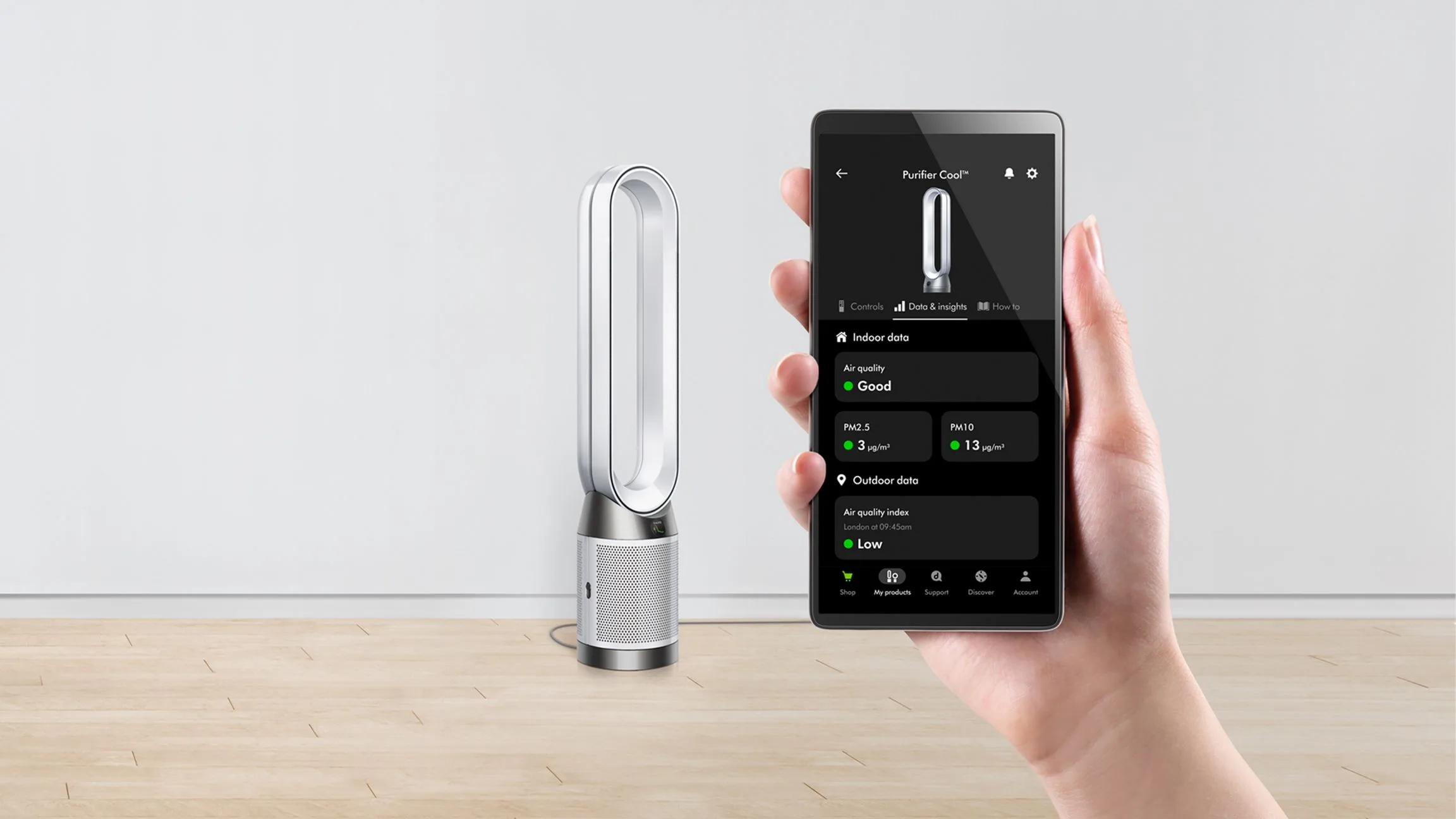
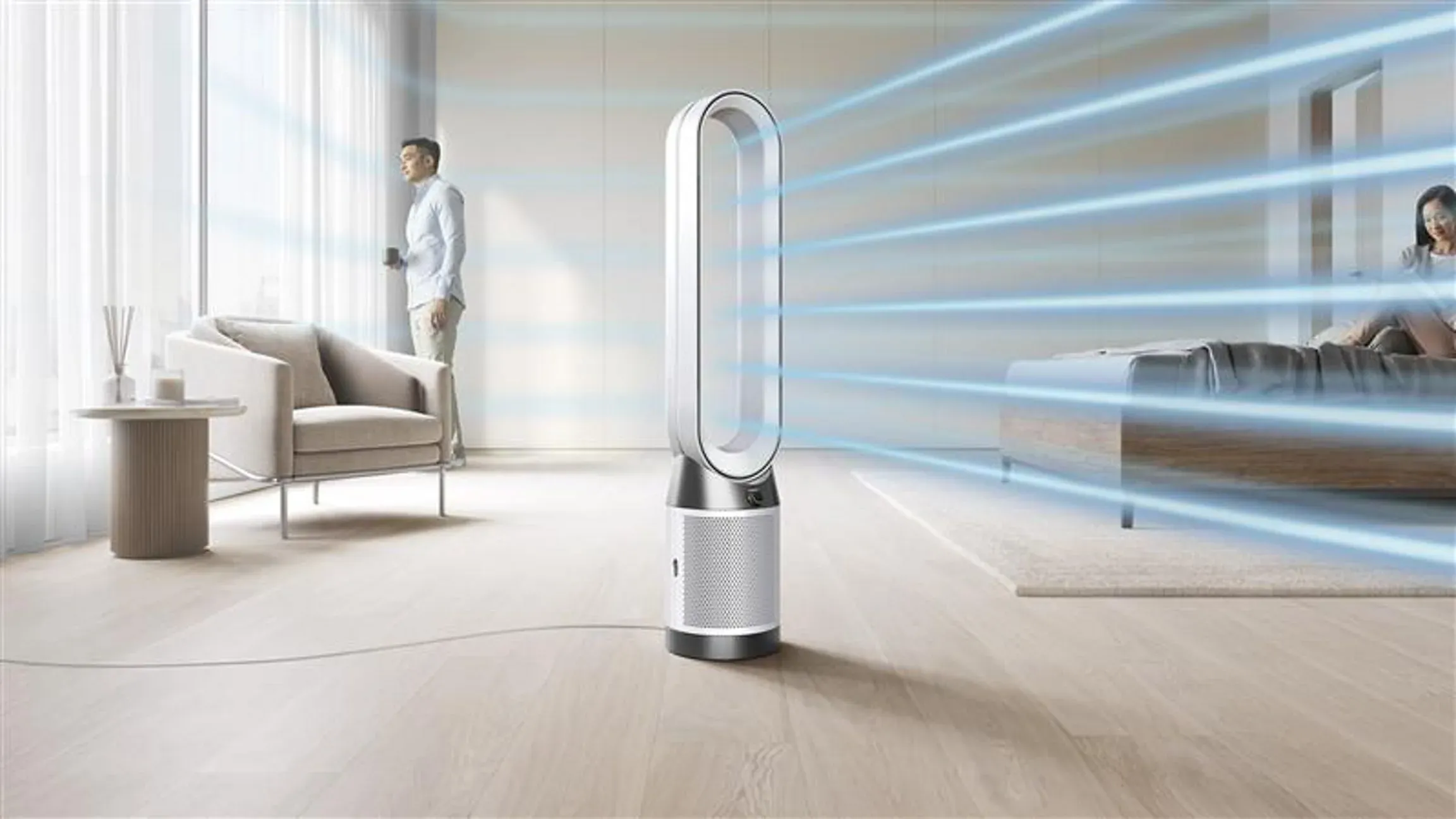
Wer im Sommer gleichzeitig unter Hitze und Pollenbelastung leidet, kennt das Dilemma: Fenster auf bedeutet frische Luft und Kühlung, aber noch mehr Pollen im Zimmer. Fenster zu bedeutet weniger Pollen, dafür stickige Wärme. Der Dyson Purifier Cool PC1 ist für genau diesen Konflikt eine sehr gute Lösung, weil er beides übernimmt: kühlen und gleichzeitig filtern. Ich nutze ihn seit einer Pollensaison mit dieser Kombination und der Unterschied ist deutlich spürbar.
Was die App allein nicht leistet, bringt die Einbindung in Home Assistant: Der PC1 läuft dann vollautomatisch, schaltet sich hoch wenn der PM2.5-Wert im Zimmer steigt oder die Temperatur klettert, und dreht zurück wenn beides nachlässt. Diese Anleitung führt Dich durch die Installation via HACS und zwei Automationen, von denen eine temperatur- und eine pollenbasiert arbeitet, sowie eine dritte kombinierte Variante, die immer die höhere Anforderung gewinnen lässt.
Voraussetzungen
Du brauchst Home Assistant OS oder Home Assistant Supervised auf einem laufenden System, ein Dyson-Konto mit dem bereits in der MyDyson-App eingebundenen PC1 sowie HACS (Home Assistant Community Store) auf Deiner Instanz. Außerdem benötigst Du einen Raumtemperatursensor, da der PC1 selbst keinen eingebaut hat. Ein Aqara Zigbee-Temperatursensor (Affiliate Link) ist eine zuverlässige und günstige Wahl, die ohne Cloud-Abhängigkeit direkt mit einem Zigbee-Koordinator in Home Assistant kommuniziert.
Falls Du Home Assistant noch nicht auf Deinem Raspberry Pi eingerichtet hast, hilft Dir die Anleitung: Wie kann man Home Assistant auf einem Raspberry Pi installieren? als Einstieg weiter.
Schritt 1: ha-dyson via HACS installieren
Die Integration ha-dyson des Projekts libdyson-wg kommuniziert lokal mit dem Dyson-Gerät über MQTT und bringt alle relevanten Sensoren in Home Assistant, darunter auch die PM2.5- und PM10-Werte des eingebauten Partikelsensors.
Öffne HACS in der Seitenleiste, wechsle zum Tab Integrationen und tippe in die Suchleiste dyson. Wähle den Eintrag ha-dyson (Autor: libdyson-wg), klicke auf Herunterladen und bestätige den Dialog. Nach dem Download startest Du Home Assistant neu über Einstellungen > System > Neu starten.
Falls HACS noch nicht installiert ist, findest Du die offizielle Anleitung unter hacs.xyz.
Schritt 2: Dyson-Integration einrichten
Nach dem Neustart gehst Du zu Einstellungen > Geräte & Dienste und klickst auf Integration hinzufügen. Suche nach Dyson und wähle den Eintrag aus der Liste.
Der Einrichtungsdialog fragt nach dem Land, Deiner E-Mail-Adresse des MyDyson-Kontos und dem Passwort. Danach schickt Dyson einen Einmal-Code an Deine E-Mail. Gib diesen Code im nächsten Schritt ein. Die Integration erkennt daraufhin alle mit Deinem Konto verknüpften Geräte und richtet sie automatisch ein.
Schritt 3: Entities kennenlernen
Der PC1 erscheint als neues Gerät mit mehreren Entities. Die für unsere Automationen wichtigen:
fan.dyson_pc1: Ein-/Ausschalten, Lüftergeschwindigkeit (0–100 %) und 350°-Oszillation.sensor.dyson_pc1_pm25: Feinstaub PM2.5 in µg/m³. Das ist der Schlüsselwert für Pollen.sensor.dyson_pc1_pm10: Grobstaub PM10, ebenfalls pollenrelevant.sensor.dyson_pc1_voc: Flüchtige organische Verbindungen als Index.sensor.dyson_pc1_filter_life: Verbleibende Filterlebensdauer in Stunden.
Den genauen Entity-Namen findest Du unter Einstellungen > Geräte & Dienste > Dyson, indem Du das Gerät öffnest und auf die jeweilige Entity klickst. Die Namen können je nach Gerätebezeichnung variieren.
Unter Entwicklerwerkzeuge > Aktionen lässt sich direkt testen: fan.turn_on mit percentage: 50 und der Entity-ID des Geräts schaltet den Lüfter sofort auf Stufe 5.
Warum PM2.5 ein guter Pollenindikator ist
Der Partikelsensor des PC1 misst die Luft, die durch das Gerät zieht, und gibt PM2.5 in Mikrogramm pro Kubikmeter aus. Pollen liegt je nach Sorte im PM10-Bereich, aber auch die PM2.5-Werte steigen bei hoher Pollenbelastung deutlich an, weil Pollenfragmente, die beim Aufplatzen entstehen, kleiner sind. Lässt Du Fenster im Sommer bei hohem Pollenflug auch nur kurz offen, siehst Du das sofort an einem ansteigenden PM2.5-Wert im Zimmer.
Das macht sensor.dyson_pc1_pm25 zu einem sehr brauchbaren Trigger: Sobald der Wert steigt, gibt es Partikel im Raum, und der PC1 soll laufen. Der eingebaute Auto-Modus des Geräts macht im Prinzip das Gleiche, aber ohne Zeitfenster, ohne Rücksicht auf Temperatur und ohne Einbindung in andere HA-Automationen.
PM2.5-Orientierungswerte (nach US-EPA AQI, die Dyson ebenfalls verwendet):
| µg/m³ | Bewertung | Empfehlung |
|---|---|---|
| 0–10 | gut | Lüfter nicht nötig |
| 10–20 | leicht erhöht | Stufe 3 (30 %) |
| 20–35 | mäßig belastet | Stufe 5 (50 %) |
| über 35 | hoch belastet | Stufe 8 (80 %) |
Automation 1: Pollenbasierte Steuerung via PM2.5
Diese Automation reagiert ausschließlich auf PM2.5-Werte und ist ideal für kühle Tage in der Pollensaison, an denen Kühlung nicht nötig ist, die Luft aber trotzdem gereinigt werden soll.
Gehe zu Einstellungen > Automationen & Szenen, klicke auf Automation erstellen > Leere Automation erstellen, wechsle in den YAML-Editor (drei Punkte oben rechts > YAML bearbeiten) und trage folgendes ein:
alias: "Dyson PC1 – Pollensteuerung"
description: "Steuert den PC1 nach PM2.5-Wert (nur 07–22 Uhr)"
triggers:
  - trigger: numeric_state
    entity_id: sensor.dyson_pc1_pm25
    above: 10
  - trigger: numeric_state
    entity_id: sensor.dyson_pc1_pm25
    above: 20
  - trigger: numeric_state
    entity_id: sensor.dyson_pc1_pm25
    above: 35
  - trigger: numeric_state
    entity_id: sensor.dyson_pc1_pm25
    below: 10
conditions:
  - condition: time
    after: "07:00:00"
    before: "22:00:00"
actions:
  - choose:
      - conditions:
          - condition: numeric_state
            entity_id: sensor.dyson_pc1_pm25
            above: 34
        sequence:
          - action: fan.turn_on
            target:
              entity_id: fan.dyson_pc1
            data:
              percentage: 80
          - action: fan.oscillate
            target:
              entity_id: fan.dyson_pc1
            data:
              oscillating: false
      - conditions:
          - condition: numeric_state
            entity_id: sensor.dyson_pc1_pm25
            above: 19
        sequence:
          - action: fan.turn_on
            target:
              entity_id: fan.dyson_pc1
            data:
              percentage: 50
          - action: fan.oscillate
            target:
              entity_id: fan.dyson_pc1
            data:
              oscillating: false
      - conditions:
          - condition: numeric_state
            entity_id: sensor.dyson_pc1_pm25
            above: 9
        sequence:
          - action: fan.turn_on
            target:
              entity_id: fan.dyson_pc1
            data:
              percentage: 30
          - action: fan.oscillate
            target:
              entity_id: fan.dyson_pc1
            data:
              oscillating: false
    default:
      - action: fan.turn_off
        target:
          entity_id: fan.dyson_pc1
Ein Hinweis zur Oszillation: Bei reiner Pollenfilterung empfiehlt es sich, die Oszillation auszuschalten (oscillating: false), damit der PC1 stationär filtert statt die gereinigte Luft sofort wieder zu verwirbeln. Fürs Kühlen ist Oszillation dagegen sinnvoll.
Ersetze sensor.dyson_pc1_pm25 und fan.dyson_pc1 durch die tatsächlichen Entity-IDs Deines Geräts.
Automation 2: Kombinierte Steuerung nach Temperatur und Pollen
Diese Automation ist die clevere Lösung für den Sommer, wenn beide Belastungen gleichzeitig auftreten. Sie berechnet für Temperatur und PM2.5 jeweils eine Anforderungsstufe und wählt immer die höhere. Das heißt: Bei 28 °C und nur 8 µg/m³ PM2.5 läuft der Lüfter auf 90 % für die Kühlung. Bei 20 °C und 40 µg/m³ läuft er auf 80 % für die Filterung. Bei 28 °C und 40 µg/m³ gewinnt die Temperatur mit 90 %.
Dafür brauchst Du zuerst einen Template-Sensor, der die kombinierte Anforderungsstufe berechnet. Öffne Einstellungen > Geräte & Dienste > Helfer und erstelle einen neuen Template-Sensor (oder füge den Block in Deine configuration.yaml ein):
template:
  - sensor:
      - name: "Dyson PC1 Anforderungsstufe"
        unique_id: dyson_pc1_required_level
        unit_of_measurement: "%"
        state: >
          {% set temp = states('sensor.thermometer_wohnzimmer') | float(0) %}
          {% set pm = states('sensor.dyson_pc1_pm25') | float(0) %}
          {% if temp > 28 %}
            {% set t = 90 %}
          {% elif temp > 25 %}
            {% set t = 60 %}
          {% elif temp > 22 %}
            {% set t = 30 %}
          {% else %}
            {% set t = 0 %}
          {% endif %}
          {% if pm > 35 %}
            {% set p = 80 %}
          {% elif pm > 20 %}
            {% set p = 50 %}
          {% elif pm > 10 %}
            {% set p = 30 %}
          {% else %}
            {% set p = 0 %}
          {% endif %}
          {{ [t, p] | max }}
Ersetze sensor.thermometer_wohnzimmer durch die Entity-ID Deines Temperatursensors. Starte Home Assistant neu oder lade die Konfiguration neu, damit der Template-Sensor erscheint.
Jetzt die Automation, die auf Änderungen des Template-Sensors reagiert:
alias: "Dyson PC1 – Kombinierte Temperatur- und Pollensteuerung"
description: "Steuert PC1 nach dem Maximum aus Temperatur- und PM2.5-Anforderung"
triggers:
  - trigger: state
    entity_id: sensor.dyson_pc1_anforderungsstufe
conditions:
  - condition: time
    after: "07:00:00"
    before: "22:00:00"
actions:
  - variables:
      target_pct: "{{ states('sensor.dyson_pc1_anforderungsstufe') | int(0) }}"
  - choose:
      - conditions:
          - condition: template
            value_template: "{{ target_pct == 0 }}"
        sequence:
          - action: fan.turn_off
            target:
              entity_id: fan.dyson_pc1
    default:
      - action: fan.turn_on
        target:
          entity_id: fan.dyson_pc1
        data:
          percentage: "{{ target_pct }}"
      - action: fan.oscillate
        target:
          entity_id: fan.dyson_pc1
        data:
          oscillating: >
            {{ states('sensor.thermometer_wohnzimmer') | float(0) > 22 }}
Der letzte Block ist besonders nützlich: Oszillation wird nur aktiviert, wenn die Temperatur über 22 °C liegt, also Kühlungsbedarf besteht. Bei reiner Pollenfilterung in einem kühlen Raum dreht der Lüfter ohne Oszillation und filtert effektiver.
Optimale Einstellungen für Pollenallergiker im Sommer
Das Setup, das sich in der Praxis am besten bewährt hat, kombiniert folgende Entscheidungen:
Fensterstrategie: Fenster früh morgens kurz öffnen (vor 7 Uhr, wenn der Pollenflug noch niedrig ist), dann schließen. Den Rest des Tages läuft der PC1, hält die Luft sauber und kühlt gleichzeitig. Damit entfällt das Dilemma zwischen Frischluft und Pollen weitgehend.
PM2.5-Schwelle für den Start: Den Lüfter bereits ab 10 µg/m³ auf Stufe 3 (30 %) starten, nicht erst ab 20. Die niedrige Stufe läuft fast unhörbar, filtert aber kontinuierlich. Wer in einer pollenreichen Region wohnt, wird feststellen, dass der Wert tagsüber selbst bei geschlossenen Fenstern langsam ansteigt, weil über Kleidung und Personen Pollen hereingetragen werden.
Temperaturschwelle: 22 °C als untersten Trigger ist für deutsche Sommer passend. In besonders heißen Regionen oder wenn der Raum sich schnell aufheizt, kann 20 °C sinnvoll sein.
Nachtbetrieb: Die Automation läuft nur von 07 bis 22 Uhr. Wer nachts bei erhöhten PM2.5-Werten trotzdem eine leise Filterstufe möchte, kann eine zweite Automation anlegen, die zwischen 22 und 7 Uhr bei PM2.5 über 20 µg/m³ den Lüfter auf 20 % ohne Oszillation einschaltet.
Temperatursensor: Positioniere den Aqara-Sensor oder ein vergleichbares Gerät nicht direkt neben dem PC1, sonst misst er die bereits vom Gerät bewegte Luft. Ein Meter Abstand und eine freie Position im Raum liefern zuverlässigere Werte. Wie Du einen CO2- und Temperatursensor in Home Assistant einbindest, beschreibt ausführlich die Anleitung: SwitchBot Meter Pro CO2 Monitor mit Home Assistant verbinden.
Fazit
Der Dyson Purifier Cool PC1 ist für den Sommer mit Pollenbelastung deshalb eine sehr gute Wahl, weil er beide Probleme mit einem Gerät löst: kühlen und filtern. Die Einbindung in Home Assistant via ha-dyson macht daraus eine selbstständige Lösung, die ohne manuelles Eingreifen auf die tatsächliche Raumbelastung reagiert. Die kombinierte Automation mit dem Template-Sensor ist dabei die eleganteste Variante, weil immer die höhere Anforderung, ob aus Hitze oder Pollenbelastung, den Ausschlag gibt. Wer einmal gesehen hat, wie der PM2.5-Wert nach dem Öffnen eines Fensters an einem windigen Frühlingstag in die Höhe schießt und der Lüfter automatisch hochdreht, versteht schnell, warum sich diese Einrichtung lohnt.
Den Dyson Purifier Cool PC1 (Affiliate Link) findest Du bei Amazon.
Weiterlesen.
 Raspberry Pi & Linux
ESP32 Bluetooth Proxy für Home Assistant einrichten
So baust Du mit einem ESP32, ESPHome und WLAN einen einfachen Bluetooth Range Extender für Home Assistant, damit BLE-Sensoren zuverlässiger erreichbar sind.
Sonoya Redaktion Raspberry Pi & Linux
Anleitung: Cronjobs unter Raspberry Pi OS einrichten
So richtest Du unter dem aktuellen Raspberry Pi OS (Trixie) zuverlässige Cronjobs ein: Zeitzone und Uhrzeit korrekt setzen, die crontab-Syntax verstehen und Bash-Scripts, Python-Scripts sowie virtuelle Umgebungen automatisch starten. Mit Logging, @reboot und einem Lock-File gegen Doppelausführung per flock…
Sonoya Redaktion Raspberry Pi & Linux
Raspberry Pi 5 von NVMe-SSD booten statt microSD-Karte
Wer seinen Raspberry Pi 5 ernsthaft nutzt, stößt an die Grenzen der microSD-Karte: Sie ist langsam und fällt nach vielen Schreibzugriffen gern aus. Eine NVMe-SSD am offiziellen M.2 HAT+ löst beide Probleme. Hier richten wir Schritt für Schritt ein, dass Dein Pi 5 direkt von der SSD startet…
Sonoya Redaktion Raspberry Pi & Linux
Xiaomi Miflora & Home Assistant: Pflanzen per n8n webhook in Telegram überwachen
Viele smarte Gärtnerinnen und Gärtner kennen das Problem: Die Pflanzen sehen plötzlich schlapp aus, obwohl im Smart Home schon massenhaft Daten anfallen. Xiaomi Miflora Pflanzensensoren messen Feuchtigkeit, Leitfähigkeit (Dünger), Temperatur und Helligkeit – aber die Werte…
Sonoya Redaktion Raspberry Pi & Linux
Anleitung: SwitchBot Meter Pro CO2 Monitor mit Home Assistant verbinden
In diesem Blogpost lernst Du, wie Du den SwitchBot Meter Pro (CO2 Monitor) auspackst, anschließt, einrichtest und mit der SwitchBot-App sowie Home Assistant verbindest. Wir zeigen Dir, wie Du die Luftqualität misst, den Namen des Geräts festlegst, wichtige Kalibrierungen…
Sonoya Redaktion Raspberry Pi & Linux
Raspberry Pi Retro Gaming Console mit RetroPie: Deine eigene Retro-Spielekonsole bauen
Der Raspberry Pi ist ein äußerst vielseitiger Mini-Computer, der für eine Vielzahl von Projekten genutzt werden kann, von einfachen Programmierübungen bis hin zu komplexen Automatisierungslösungen. Eines der beliebtesten Projekte, insbesondere unter Retro-Spiele-Fans, ist es…
Sonoya Redaktion