Raspberry Pi Zero W-Anleitung: CUPS Printserver installieren und mit AirPrint vom Mac, iPhone & iPad drucken
Wer noch einen kleinen besonders Strom sparenden Raspberry Pi Zero W besitzt, hat vielleicht schon einmal drüber nachgedacht, wie er sich in einen Printserver verwandeln lässt an dem man via USB-Port verschiedene ältere Drucker anschliessen kann, die sonst nicht Netzwerk-fähig…
Wer noch einen kleinen besonders Strom sparenden Raspberry Pi Zero W besitzt, hat vielleicht schon einmal drüber nachgedacht, wie er sich in einen Printserver verwandeln lässt an dem man via USB-Port verschiedene ältere Drucker anschliessen kann, die sonst nicht Netzwerk-fähig wären. So kann man dann quasi nebenbei auch AirPrint nutzen und beispielsweise via Mac, iPhone oder iMac im Netzwerk drucken.
Um CUPS (Common UNIX Printing System) auf einem Raspberry Pi Zero W mit Raspbian Bullseye zu installieren, kannst du diese Schritte befolgen:
- Aktualisiere dein System: Zuerst solltest du sicherstellen, dass dein System auf dem neuesten Stand ist. Öffne ein Terminal und führe die folgenden Befehle aus:
   sudo apt update
sudo apt upgrade- Installiere CUPS: Nachdem dein System aktualisiert wurde, installiere CUPS mit:
sudo apt install cups- Füge den Benutzer zur CUPS-Gruppe hinzu:
Um Drucker mit deinem Pi-Benutzer verwalten zu können, musst du deinen Benutzer zur Gruppe
lpadminhinzufügen. Ersetzepidurch deinen Benutzernamen, falls er anders ist:
sudo usermod -a -G lpadmin pi- Konfiguriere CUPS: Um auf die CUPS-Web-Oberfläche von anderen Geräten in deinem Netzwerk zugreifen zu können, bearbeite die CUPS-Konfigurationsdatei. Öffne die Datei mit:
sudo nano /etc/cups/cupsd.confSuche nach den Zeilen Listen localhost:631 und Order allow,deny. Ändere die Datei wie folgt:
- Ändere
Listen localhost:631inPort 631, um auf allen Schnittstellen zu lauschen. - Unter den Abschnitten
<Location />,<Location /admin>und<Location /admin/conf>ändere die ZeilenOrder allow,denyundAllow @localinAllow all. Nachdem du diese Änderungen vorgenommen hast, speichere und verlasse den Editor (CTRL+X, dannY, dannEnter).
- Starte CUPS neu: Wende die Änderungen an, indem du den CUPS-Dienst neu startest:
sudo systemctl restart cups-
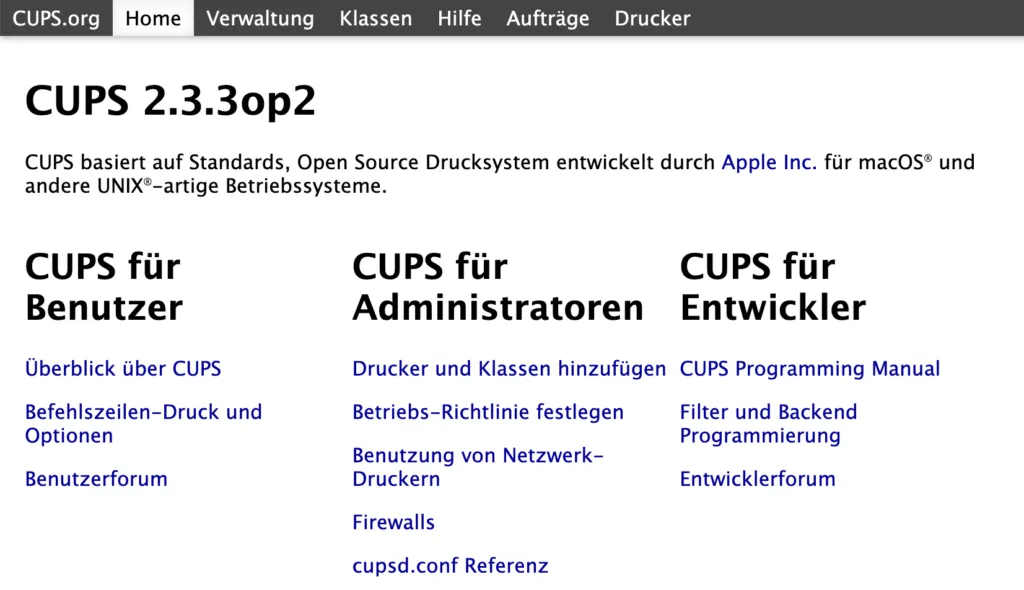
Zugriff auf die CUPS-Web-Oberfläche: Öffne einen Webbrowser und gehe zu
http://[deine-Pi-IP-Adresse]:631. Du solltest die CUPS-Web-Oberfläche sehen, auf der du Drucker und Aufträge verwalten kannst. -
Füge einen Drucker hinzu und konfiguriere ihn: Auf der CUPS-Web-Oberfläche kannst du deinen Drucker hinzufügen und konfigurieren. Der Prozess variiert je nach Druckermodell, aber im Allgemeinen kannst du den Anweisungen folgen, um deinen Drucker einzurichten.
-
Teste das Drucken: Nachdem du deinen Drucker konfiguriert hast, teste ihn, indem du eine Testseite über die CUPS-Oberfläche druckst.
Grundsätzlich unterstützt der Raspberry Pi mit den entsprechenden CUPS-Einstellungen auch AirPrint.
AirPrint ist eine Technologie von Apple, die es iOS- und macOS-Geräten ermöglicht, drahtlos mit Druckern zu kommunizieren. Um AirPrint auf einem Raspberry Pi mit CUPS zu aktivieren, musst du ein paar zusätzliche Schritte durchführen:
- Installiere Avahi-Daemon: Avahi ist ein Zeroconf-Dienst, der die Entdeckung des Druckers im Netzwerk ermöglicht. Installiere es mit:
sudo apt install avahi-daemon-
Konfiguriere Avahi für AirPrint: CUPS und Avahi arbeiten zusammen, um AirPrint-Funktionalität bereitzustellen. Stelle sicher, dass dein Drucker in CUPS korrekt eingerichtet und freigegeben ist.
-
Aktiviere das Teilen von Druckern in CUPS: Stelle sicher, dass in den CUPS-Einstellungen (über die CUPS-Web-Oberfläche) das Teilen von Druckern aktiviert ist. Dies ermöglicht es, dass Avahi den Drucker im Netzwerk bekanntmacht.
-
Automatische Erzeugung von Avahi-Konfigurationsdateien: CUPS kann automatisch Avahi-Konfigurationsdateien für freigegebene Drucker erzeugen. Diese Funktion sollte standardmäßig aktiviert sein.
-
Starte Avahi-Daemon neu: Um die Änderungen zu übernehmen, starte den Avahi-Daemon neu:
sudo systemctl restart avahi-daemonNachdem du diese Schritte abgeschlossen hast, sollten iOS- und macOS-Geräte deinen Drucker automatisch als AirPrint-kompatiblen Drucker erkennen, wenn sie sich im gleichen Netzwerk befinden. Beachte, dass nicht alle Druckermodelle AirPrint nativ unterstützen; die CUPS- und Avahi-Konfiguration ermöglicht es jedoch, viele Nicht-AirPrint-Drucker mit AirPrint-Geräten zu verwenden.
Denk daran, der Raspberry Pi Zero W hat begrenzte Ressourcen. Daher kann es sein, dass CUPS langsamer läuft als auf leistungsfähigeren Raspberry Pi-Modellen.
Weiterlesen.
-
 Raspberry Pi & Linux
NextCloudPi Anleitung: Eigene Cloud mit NextCloud auf dem Raspberry Pi installieren
Leistungsfähige Cloud Lösungen gibt es mittlerweile wie Sand am Meer. Dropbox, Microsoft OneDrive, Google Drive oder Apple iCloud - alle großen Cloud-Anbieter helfen uns dabei immer und überall Zugriff auf wichtige Dokumente, Fotos oder andere Dateien zugreifen und Informationen…
Sonoya Redaktion -
 Raspberry Pi & Linux
DigitalOcean Droplets mit doctl auf einem Raspberry Pi Zero steuern und automatisieren
Vielleicht fragst du dich gerade: „Warum sollte ich auf einem Raspberry Pi Zero doctl installieren?“ Gute Frage! Wenn du bei DigitalOcean Droplets betreibst – also virtuelle Server – kannst du mit doctl, dem offiziellen Command Line Tool von DigitalOcean, richtig viel Zeit…
Sonoya Redaktion -
 Raspberry Pi & Linux
Mac-Anleitung: SSH-Timeouts zu einem Ubuntu Server verhindern
Wenn Du regelmäßig per SSH auf einen Ubuntu 22.04-Server zugreifst, kennst Du vielleicht das Problem: Lange inaktive Verbindungen brechen irgendwann ab, und all Deine laufenden Prozesse gehen verloren. Das ist nicht nur nervig, sondern kann auch viel Zeit und Arbeit kosten. Zum…
Sonoya Redaktion -
 Raspberry Pi & Linux
Raspberry Pi als Mediacenter einrichten: Kodi oder Plex installieren
In diesem Blogpost zeige ich Dir, wie Du Deinen Raspberry Pi in ein leistungsstarkes Mediacenter verwandelst. Der Raspberry Pi ist ein vielseitiger Mini-Computer, der durch seine geringe Größe und seinen niedrigen Stromverbrauch ideal als Mediacenter geeignet ist. Mithilfe von…
Sonoya Redaktion -
 Raspberry Pi & Linux
Raspberry Pi Retro Gaming Console mit RetroPie: Deine eigene Retro-Spielekonsole bauen
Der Raspberry Pi ist ein äußerst vielseitiger Mini-Computer, der für eine Vielzahl von Projekten genutzt werden kann, von einfachen Programmierübungen bis hin zu komplexen Automatisierungslösungen. Eines der beliebtesten Projekte, insbesondere unter Retro-Spiele-Fans, ist es…
Sonoya Redaktion - Raspberry Pi & Linux
Anleitung: CUPS Printserver Einstellungen vom Raspberry Pi übertragen
Um alle Einstellungen und Treiber von CUPS von einer Raspberry Pi-Installation auf eine andere zu übertragen, musst du bestimmte Konfigurationsdateien und möglicherweise Druckertreiberdateien kopieren.
Sonoya Redaktion