Apple iPad Anleitung: Zu viele Apps, zu wenig Speicher? - Speicherplatz optimieren!
Wenn man sich beim Kauf für ein Apple iPad mit kleinem Speicher entschieden hat - in der Annahme dass man ja doch nicht so viele Apps, Video, Musik etc. nutzen würde - und dann später doch etwas mehr Speicherplatz brauchen könnte, dann bleibt oftmals nur die Möglichkeit den…
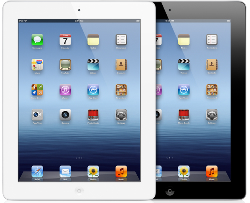
Wenn man sich beim Kauf für ein Apple iPad mit kleinem Speicher entschieden hat - in der Annahme dass man ja doch nicht so viele Apps, Video, Musik etc. nutzen würde - und dann später doch etwas mehr Speicherplatz brauchen könnte, dann bleibt oftmals nur die Möglichkeit den internen Speicher des iPads durch einen zusätzlichen externen Speicher zu erweitern (z.B. mit einer externen Festplatte für das iPad oder mit einem speziellen USB-Speicherstick für das iPad).
Wer kein zusätzliches Geld ausgeben will, dem bleibt noch die Möglichkeit Apps, Videos, Fotos, Musik und dergleichen zu löschen und so wieder etwas Speicherplatz freigeben zu können.
Speziell bei Apps ist das aber auf den ersten Blick garnicht so einfach, weil man nicht unmittelbar sieht, wieviel Speicherplatz die App benötigt und wieviel man freien Speicher bekommt, wenn sie gelöscht wird.
Etwas versteckt bietet Apples iOS ab Version 5.0 aber auch hierzu eine Möglichkeit.
Unter Einstellungen > Allgemein und dem Punkt Benutzung findet man eine Übersicht aller installierten Apps inklusive der jeweiligen Größenangaben fein säuberlich sortiert nach Größe (größte Apps zuerst, kleinere darunter).
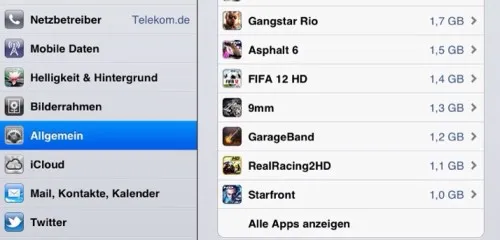
Wenn man seinen Löschkandidaten gefunden hat, kann man die App gleich aus diesen Einstellungen heraus löschen, indem sie angeklickt wird und im folgenden Dialog App löschen ausgewählt wird. Die App wird dann umgehend gelöscht und der Speicherplatz freigegeben.
Da die Käufe der App mit der Apple ID verknüpft sind, bedeutet das Löschen nicht, dass die App - wenn man sie später wieder einmal installieren will - erneut gekauft werden muss. Sie steht dann automatisch zum kostenlosen erneuten Download im Appstore zur Verfügung.
Weiterlesen.
-
 iPhone & iPad
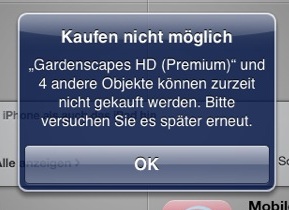
"Kaufen nicht möglich" - Lösung für Apple Appstore Fehlermeldung auf iPhone und iPad
Jeder der gerne viele Apps auf dem _Apple iPad, Apple iPhone oder Apple iPod touch_ runterlädt und installiert, der kennt das Problem:
Sonoya Redaktion -
 iPhone & iPad
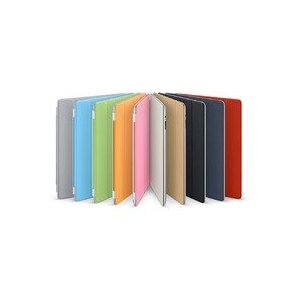
Lösung für Smart Cover Probleme beim neuen Apple iPad3 - einfach Polarisation des Magneten ändern
Viele Besitzer des neuen Apple iPad bzw. des Apple iPad 3 berichten von Problemen, wenn sie _alte Smart Cover Hüllen_ (u.a. von Apple) vom iPad 2 einsetzen. Ursache hierfür ist einer von 15 Magneten, die das direkt in das Smart Cover eingearbeitet sind, um das Cover geschlossen…
Sonoya Redaktion -
 iPhone & iPad
Anleitung: Speicherplatz für Apple Music auf dem iPhone begrenzen
Apple Music bietet Millionen von Songs, Alben und Playlists, die offline gespeichert werden können. Doch die heruntergeladenen Inhalte können schnell den Speicherplatz deines iPhones füllen. Glücklicherweise bietet Apple eine Möglichkeit, den Speicherplatz für Apple Music…
Sonoya Redaktion -
 iPhone & iPad
Apple iOS App Tipp: So erstellt man ein Safari Bookmarklet für AddThis (iPhone&iPad)
Die _Apple iOS-Gertäte iPad, iPhone und iPod touch_ eignen sich hervorragend für das _Lesen von Emails_ und durch den Mobile Safari Browser auch zum _Surfen im Internet_.
Sonoya Redaktion -
 iPhone & iPad
Apple Mac OSX Anleitung: Dateifreigabe (WebDAV) unter Lion Server für iPad/iPhone einrichten
Es hat zuletzt nicht nur lobende Stimmen für Apples Mac OSX Lion Server gegeben...
Sonoya Redaktion -
 iPhone & iPad
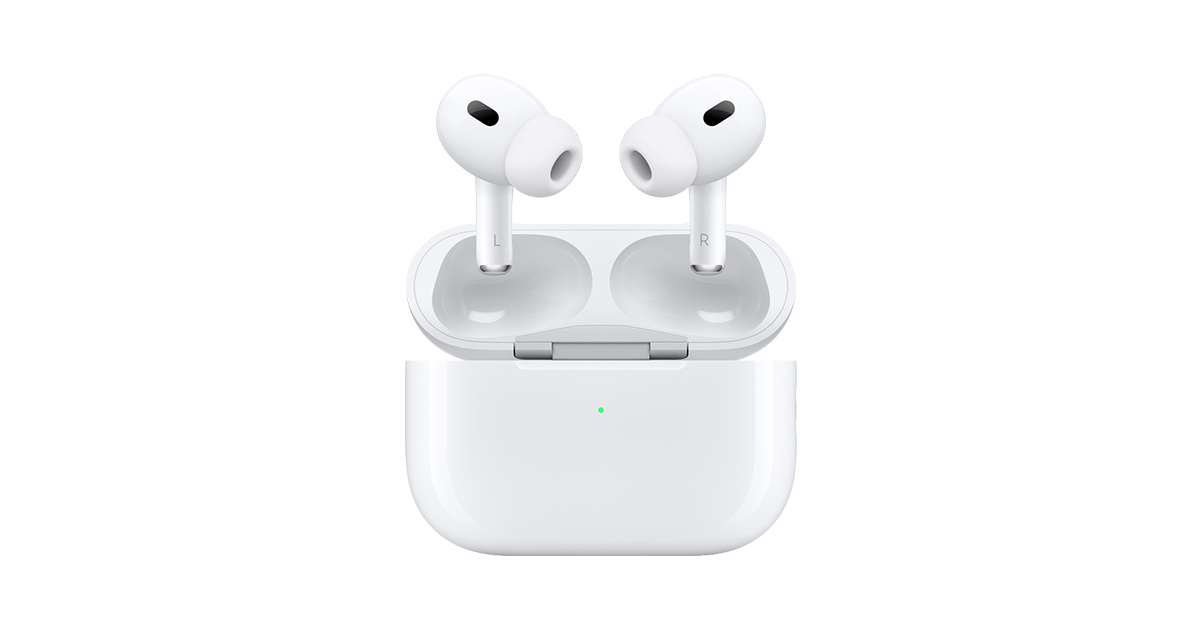
Anleitung: Hörtest mit den neuen Apple AirPods Pro 2 machen - so geht's!
Die Apple AirPods Pro 2 bieten nicht nur erstklassigen Klang, sondern auch innovative Gesundheitsfunktionen. Eine bemerkenswerte Neuerung ist die Möglichkeit, direkt über die AirPods einen klinisch validierten Hörtest durchzuführen. Dies ist besonders nützlich für alle, die ihre…
Sonoya Redaktion