"Kaufen nicht möglich" - Lösung für Apple Appstore Fehlermeldung auf iPhone und iPad
Jeder der gerne viele Apps auf dem _Apple iPad, Apple iPhone oder Apple iPod touch_ runterlädt und installiert, der kennt das Problem:
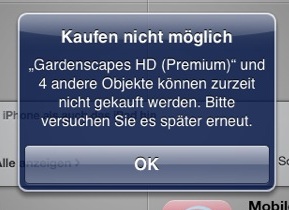
Jeder der gerne viele Apps auf dem Apple iPad, Apple iPhone oder Apple iPod touch runterlädt und installiert, der kennt das Problem:
Irgendwann taucht eine kryptische Fehlermeldung von iOS auf: “Kaufen nicht möglich”.
Der Hinweis erscheint dann nicht nur temporär, sondern äußerst hartnäckig immer wieder dann, wenn man ein Update von Apps vornehmen oder eine neue App aus dem Apple Appstore herunterladen will.
Woran das liegt und wie man diesen Fehler sehr einfach beheben kann, steht in dieser Anleitung.
Soviel vorweg: Mit dem Apple Support werdet ihr weder telefonisch, noch per Mail noch im Apple Store eine Chance haben, das Problem zu lösen. Hier ist der Fehler zwar bekannt, alle angeboteten Lösungen wie “Synchroniseren mit iTunes”, “Gerät ausschalten und neu starten”, “App deinstalliern und neu installieren” und “iPad bzw. iPhone zurücksetzen und dann wiederherstellen” sind entweder vergebens oder mit Kanonen auf Spatzen geschossen…
Ursache ist in den meisten Fällen eine App, die sich beim Download oder spätestens bei der Installation aufgehängt hat und die deswegen unsauber installiert ist. Dies kann z.B. vorkommen, wenn man eine Datei herunterlädt für die der Speicher des Apple iPhone oder des iPads nicht ausreicht.
Diese App - sie wird in der Fehlermeldung genauer benannt - muss dann vollständig entfernt werden. Mit Installieren und dann Löschen der App ist es nicht getan.
 Wohl aber mit dem Programm DiskAid, das von DigiDNA für Mac OSX und Windows angeboten wird.
Die gute Nachricht: Es gibt von DiskAid eine Free Version und eine Bezahl-Version und die Free-Version reicht zum Löschen der defekten App aus.
Zuerst also Diskaid von DigiDNA kostenlos herunterladen.
Dann DiskAid installieren und das Apple iPhone oder Apple iPad via USB-Kabel mit dem Mac oder PC verbinden.
Jetzt kann man per DiskAid in einer Art Explorer-Fenster bzw. Finder-Fenster auf (bedingt) auf das Dateisystem des Apple iPhone oder iPad zugreifen. Ein Jailbreak ist nicht erforderlich!
Im Verzeichnis File System > Media > Downloads sind alle nicht nicht abgeschlossenen Einkäufe zu finden, die nicht abgeschlossen werden konnten und die die Fehlermeldung “Kaufen nicht möglich” auslösen können.
Werden diese App-Reste gelöscht und das iPad bzw. iPhone danach neu gestartet sollte die Fehlermeldung verschwinden sein.
Da ihr mit DiskAid im Dateisystem des Apple iPad oder des iPhone herumfuchtelt, bietet es sich selbstverständlich an, sicherheitshalber vorher ein vollständiges Backup des iOS-Gerätes zu machen, falls etwas schief geht.
UPDATE: DiskAid heisst jetzt iMazing!
Hat es bei Euch geklappt? Was kann man besser machen?
Lasst uns Eurer Feedback über die Kommentarfunktion zukommen!
Weiterlesen.
-
 iPhone & iPad
Apple iPad Anleitung: Zu viele Apps, zu wenig Speicher? - Speicherplatz optimieren!
Wenn man sich beim Kauf für ein Apple iPad mit kleinem Speicher entschieden hat - in der Annahme dass man ja doch nicht so viele Apps, Video, Musik etc. nutzen würde - und dann später doch etwas mehr Speicherplatz brauchen könnte, dann bleibt oftmals nur die Möglichkeit den…
Sonoya Redaktion -
 iPhone & iPad
Apple iOS App Tipp: So erstellt man ein Safari Bookmarklet für AddThis (iPhone&iPad)
Die _Apple iOS-Gertäte iPad, iPhone und iPod touch_ eignen sich hervorragend für das _Lesen von Emails_ und durch den Mobile Safari Browser auch zum _Surfen im Internet_.
Sonoya Redaktion -
 iPhone & iPad
Apple Mac OSX Anleitung: Dateifreigabe (WebDAV) unter Lion Server für iPad/iPhone einrichten
Es hat zuletzt nicht nur lobende Stimmen für Apples Mac OSX Lion Server gegeben...
Sonoya Redaktion -
 iPhone & iPad
Die Lösung für Fernunterstützung auf iOS: Bildschirmfreigabe mit FaceTime
Immer häufiger taucht bei uns das Problem auf, dass wir Freunden oder Familienmitgliedern bei technischen Problemen oder der Einrichtung von neuen Geräten helfen müssen.
Sonoya Redaktion -
 iPhone & iPad
iPhone Home Button funktioniert nicht? Reparatur mit Reinigungsflüssigkeit!
Viele iPhone und iPad Nutzer kennen das Problem: Irgendwann streikt der Home-Button. Entweder reagiert der Home Button schlecht oder nur hakelig, wirkt träge oder springt erst nach starker Verzögerung an - dann aber manchmal doppelt und man landet in der Multitasking-Leiste.
Sonoya Redaktion -
 iPhone & iPad
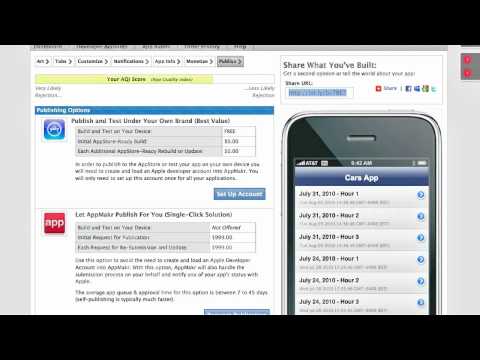
Tipp: Eigene iPhone App kostenlos und einfach online selbst erstellen mit Appmakr
Zum Entwickeln der Apps ist entweder eine gehörige Portion eigene Cocoa Programmierkenntnis erforderlich oder ein entsprechendes Budget, um eine Agentur damit zu beauftragen. Appmakr.com will das jetzt durch einen Online-Service ändern mit dem man seine eigene iPhone App mit ein…
Sonoya Redaktion