Hörtest mit AirPods Pro machen
Mit AirPods Pro 2 oder 3 und dem iPhone machst Du in fünf Minuten einen Hörtest. Voraussetzungen, Ablauf und was Du mit dem Ergebnis anfangen kannst.
Von Nathan Base
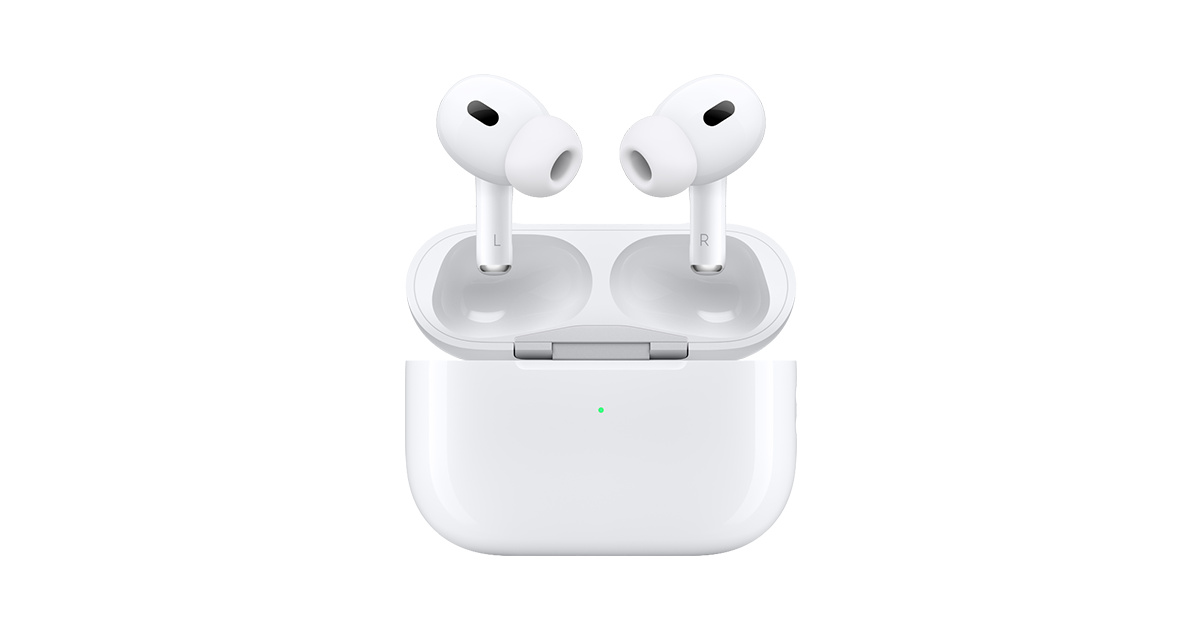
Ein Hörtest beim Akustiker kostet Zeit, und viele schieben ihn auf, bis es Probleme im Gespräch gibt. Die AirPods Pro können einen klinisch geprüften Hörtest selbst durchführen, zu Hause und in etwa fünf Minuten. Das Ergebnis landet in der Health-App und dient bei leichtem bis mittlerem Hörverlust als Grundlage für die eingebaute Hörgerätfunktion.
In Deutschland sind Hörtest und Hörgerätfunktion verfügbar. Die Schritte gelten für iOS 26.
Was Du brauchst
- AirPods Pro 2 oder AirPods Pro 3 mit aktueller Firmware. Andere AirPods können den Test nicht.
- Ein iPhone oder iPad mit iOS 18.1 oder neuer, für die AirPods Pro 3 iOS 26.
- Du musst mindestens 18 Jahre alt sein.
- Einen ruhigen Raum und etwa fünf Minuten ohne Unterbrechung.
Ob die Firmware aktuell ist, prüfst Du wie in AirPods-Firmware prüfen und das Update anstoßen beschrieben.
So läuft der Test
- Setze beide AirPods ein.
- Öffne Einstellungen und tippe oben auf den Namen Deiner AirPods.
- Tippe im Bereich Hörgesundheit auf den Hörtest.
- Beantworte die Fragen, etwa zu Deinem Alter und ob Du in den letzten Stunden starkem Lärm ausgesetzt warst. Lauter Lärm kurz vor dem Test verfälscht das Ergebnis.
- Das iPhone prüft, ob die Ohrstöpsel gut abdichten, und misst die Umgebungslautstärke. Ist es zu laut, bittet es Dich, einen ruhigeren Ort zu suchen.
- Jetzt hörst Du nacheinander leise Töne in verschiedenen Tonhöhen, erst auf einem Ohr, dann auf dem anderen. Tippe auf den Bildschirm, sobald Du einen Ton hörst, auch wenn er sehr leise ist.
Am Ende zeigt das iPhone für jedes Ohr eine Einstufung.
Das Ergebnis lesen
Gemessen wird in dBHL, also wie laut ein Ton sein muss, damit Du ihn hörst. Je höher der Wert, desto schlechter das Gehör:
| Wert | Einstufung |
|---|---|
| bis 25 dBHL | wenig oder kein Hörverlust |
| 26 bis 40 dBHL | leichter Hörverlust |
| 41 bis 60 dBHL | mittlerer Hörverlust |
| 61 bis 80 dBHL | starker Hörverlust |
| über 80 dBHL | hochgradiger Hörverlust |
Das vollständige Audiogramm mit allen Frequenzen findest Du in der Health-App im Bereich zum Hören. Von dort kannst Du es als PDF exportieren und zum HNO-Arzt mitnehmen.
Was danach möglich ist
Zeigt der Test einen leichten bis mittleren Hörverlust, bietet das iPhone zwei Funktionen an:
- Medienunterstützung: Musik, Filme und Telefonate werden an Dein Hörprofil angepasst, Frequenzen, die Du schlechter hörst, werden angehoben.
- Hörgerätfunktion: Die AirPods Pro verstärken Stimmen und Umgebungsgeräusche im Alltag. Auch das stellst Du im Bereich Hörgesundheit der AirPods-Einstellungen ein.
Beides ersetzt keine Diagnose. Bei starkem Hörverlust schlägt das iPhone diese Funktionen gar nicht erst vor, sondern empfiehlt einen Arzt.
Typische Probleme
- Kein Hörtest in den Einstellungen: Die AirPods sind keine Pro 2 oder Pro 3, die Firmware ist veraltet oder iOS nicht aktuell genug.
- Test bricht wegen Lärm ab: Schalte Waschmaschine, Fernseher und Lüfter aus oder geh in einen anderen Raum.
- Abdichtung ungenügend: Wechsle auf eine andere Größe der Ohrpolster. Mit schlecht sitzenden Polstern ist das Ergebnis nicht verlässlich.
Fazit
Mit AirPods Pro 2 oder 3 ist ein Hörtest eine Sache von fünf Minuten auf dem Sofa. Das Ergebnis taugt als Frühwarnung und als Grundlage für Medienunterstützung und Hörgerätfunktion. Den Weg zum HNO-Arzt ersetzt es nicht, macht ihn aber leichter, weil Du mit einem Audiogramm in der Hand hingehst.
Weiterlesen.
- iPhone & iPad
AirPods-Firmware prüfen und das Update anstoßen
AirPods aktualisieren ihre Firmware selbst, aber nur unter bestimmten Bedingungen. So prüfst Du die Version am iPhone oder Mac und stößt das Update an.
Nathan Base -
 iPhone & iPad
iPhone Einfachmodus: Unterstützender Zugriff einrichten
Der Unterstützende Zugriff macht das iPhone zum Einfachmodus mit großen Tasten und wenigen Apps. So richtest Du ihn für Senioren oder Kinder ein.
Nathan Base -
 iPhone & iPad
Sleep-Timer am iPhone: Musik automatisch stoppen
Mit Musik, Podcast oder Hörbuch einschlafen, ohne dass es die ganze Nacht läuft: Der Timer der Uhr-App stoppt die Wiedergabe in jeder App.
Nathan Base -
 iPhone & iPad
Rechnen in der Notizen-App: Mathematische Notizen
Die Notizen-App rechnet mit: Tippe eine Rechnung mit Gleichheitszeichen, und das Ergebnis erscheint sofort. Mit Variablen, Einheiten und Grafen.
Nathan Base -
 iPhone & iPad
iPhone-Apps sperren und ausblenden mit Face ID
Seit iOS 18 sperrst Du einzelne Apps mit Face ID oder blendest sie in einen geschützten Ordner aus. So geht beides und so holst Du Apps zurück.
Nathan Base - iPhone & iPad
WLAN-Passwort am iPhone per QR-Code teilen
Gäste ins WLAN lassen, ohne das Passwort zu diktieren: Die Passwörter-App zeigt für jedes Netz einen QR-Code, den auch Android-Handys scannen.
Nathan Base