Video-Anleitung: USB-Festplatte (HDD) oder USB-Stick an Apple iPad anschliessen
Wer ein Camera Connection Kit für sein iPad besitzt kann sich glücklich schätzen. Mit einem Jailbreak, Cydia und ein paar Handgriffen, kann die USB-Schnittstelle für externe USB-Festplatten und USB-Sticks nutzbar gemacht werden. So lässt sich der Speicher eines iPads einfach und…
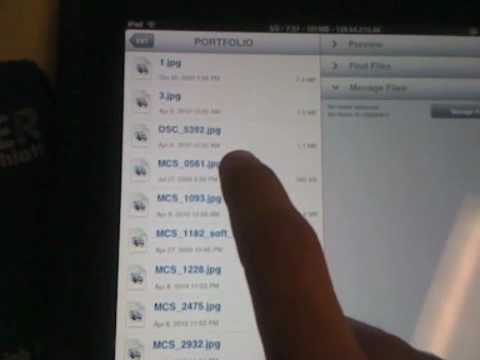
Wer ein Camera Connection Kit für sein iPad besitzt kann sich glücklich schätzen. Mit einem Jailbreak, Cydia und ein paar Handgriffen, kann die USB-Schnittstelle für externe USB-Festplatten und USB-Sticks nutzbar gemacht werden. So lässt sich der Speicher eines iPads einfach und kostengünstig erweitern. Wie es genau geht zeigt dieses Video-Tutorial.
Das Video Tutorial zeigt den etwas komplizierteren Weg mit einer 2,5” Festplatte und wie diese per Mac gemounted und unmounted wird. Einfacher geht es mit einem USB-Stick. Dieser kann eine beliebige Kapazität haben, muss aber entweder mit FAT32 oder NFS formatiert sein und im Idealfall ein paar Testdateien beinhalten. Danach geht es in acht einfachen Schritten weiter:
1. Sofern noch nicht geschehen, ist zuerst ein Jailbreak des iPads vorzunehmen (z.B. via http://www.jailbreakme.com).
2. Nach Erfolgreichem Jailbreak ist das Programm iFile via Cydia zu installieren. Dies geht folgendermaßen: Die App Cydia aufrufen, unter Suche in der Fußleiste nach “iFile” suchen und installieren (es reicht die “light” Version).
3. Nach der Installation das iPad komplett ausschalten und neu starten.
4. Den USB-Stick in den USB-Adapter aus dem Camera Connection Kit schieben und danach beide zusammen in den Connection Port des iPad einstecken.
5. Nach ein paar Sekunden sollte folgende Fehlermeldung auf dem iPad kommen: “The attached USB device is not supported”. Diese Fehlermeldung ist wichtig und gut. Sie zeigt, dass das iPad den USB-Stick erkannt und gemounted hat. Da der Stick keinen DCIM-Ordner mit Fotos enthält, wird die Fehlermeldung vorgeschoben und das Fotoalbum öffnet sich nicht. Mit “dismiss” geht’s weiter.
6. Jetzt kann auf den USB-Stick mit dem Programm “iFile” zugegriffen werden. Nach dem Start von iFile findet man im /var/mnt/mount1 den Inhalt des USB-Sticks.
7. Mit iFile lassen sich die Dateien jetzt auf die Speicherpartition verschiedener Apps kopieren. Universell lässt sich das am Beispiel der App “Goodreader” zeigen. Klickt man noch im Programm iFile auf den Knopf “Bearbeiten” rechts oben, hat man die Möglichkeit einzelne Ordner oder Dateien zu markieren (durch Haken im Kreis links neben dem Ordner- bzw. Dateinamen). In der Fussleiste von iFile ganz rechts lassen sich mit “Kopieren/Verknüpfen”, die Dateien in den Zwischenspeicher kopieren. Dreht man das iPad in den Breitbildmodus, so taucht auf der linken Seiten eine Navigationsleiste auf, die an den Finder unter MacOS X erinnert bzw. an den Explorer unter Windows. Der Zielordner für Medieninhalte für den Goodreader liegt unter Applikationen/Goodreader/Documents. Hier lässt sich dann wie beim Kopiervorgang in den Zwischenspeicher mit “Bearbeiten” und dem Einfügen-Pfeil in der Fussleiste der Inhalt in den jeweils erwünschten Ordner kopieren.
8. Nach dem Beenden von iFile stehen die kopierten Dateien dann im Goodreader zur Verfügung.
Umgekehrt funktioniert der Kopiervorgang übrigens genauso, d.h. Medieninhalte des iPads lassen sich genauso leicht auf einen USB-Stick kopieren. Wer keinen USB-Stick verwenden möchte, sondern stattdessen eine SD-Karte, kann dies mit dem SD-Karten-Adapter des Camera Connection Kits von Apple genauso machen. Wichtig ist nur, dass die Karte entsprechend formatiert ist (s.o.) und keinen DCIM-Ordner enthält, sonst kommt keine Fehlermeldung und die SD-Karte wird im Fotoimport-App geöffnet.
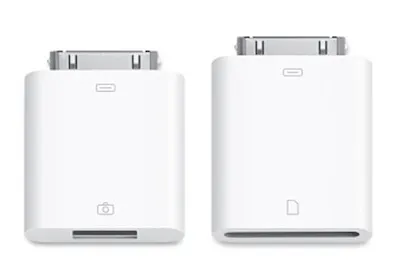
Das Camera Connection Kit gibt es hier zu bestellen.
Ergänzung:
Mit neuerer Firmware funktioniert der oben geschilderte Trick nicht mehr. Apple hat die Stromversorgung durch das iPad am Connector reduziert, so dass nur noch wenige Geräte mit einer zusätzlichen externen Stromversorgung laufen.
Aber auch hierfür gibt es Alternativen:
Wer sein iPhone oder iPad nicht jailbreaken will, der findet mit der neuesten Generation von WLAN-Festplatten eine gute zudem kabellose Möglichkeit den zur Verfügung stehenden Speiherplatz aufzurüsten.
Die Seagate GoFlex Satellite STBF500200 500GB externe Festplatte ist für alle mobilen Apple iOS-Geräte eine gute Wahl und wurde bereits mehrfach zum Testsieger gekoren.
Immer wieder tauchen beim einen oder anderen Händler auch einige Exemplare der Seagate GoFlex Satellite als günstige Schnäppchen bei Ebay auf.
Neben den externen Festplatten gibt es aber seit einiger Zeit auch spezielle USB-Sticks - i-Flashdrives von Photofast - die wir in diesem Artikel vorgestellt haben.
Weiterlesen.
 iPhone & iPad
XBox Media Center (XBMC) für iPhone, iPad und Apple TV (alle iOS-Geräte) verfügbar
Das XBMC Media Center entstand ursprünglich als kostenlose Open Source und äußerst populäre Cross-Platform Media Center-Oberfläche für Microsofts Spielekonsole XBox (XBox Media Center).
Sonoya Redaktion iPhone & iPad
Anleitung: Videos vom iPhone verlustfrei auf das iPad übertragen
Wer glücklicher Besitzer eines Apple iPhones und eines Apple iPads ist, der wird schon festgestellt haben, dass sich Filme und Videos auf dem iPad weitaus komfortabler bearbeiten lassen als auf dem iPhone.
Sonoya Redaktion iPhone & iPad
Apple iOS App Tipp: So erstellt man ein Safari Bookmarklet für AddThis (iPhone&iPad)
Die _Apple iOS-Gertäte iPad, iPhone und iPod touch_ eignen sich hervorragend für das _Lesen von Emails_ und durch den Mobile Safari Browser auch zum _Surfen im Internet_.
Sonoya Redaktion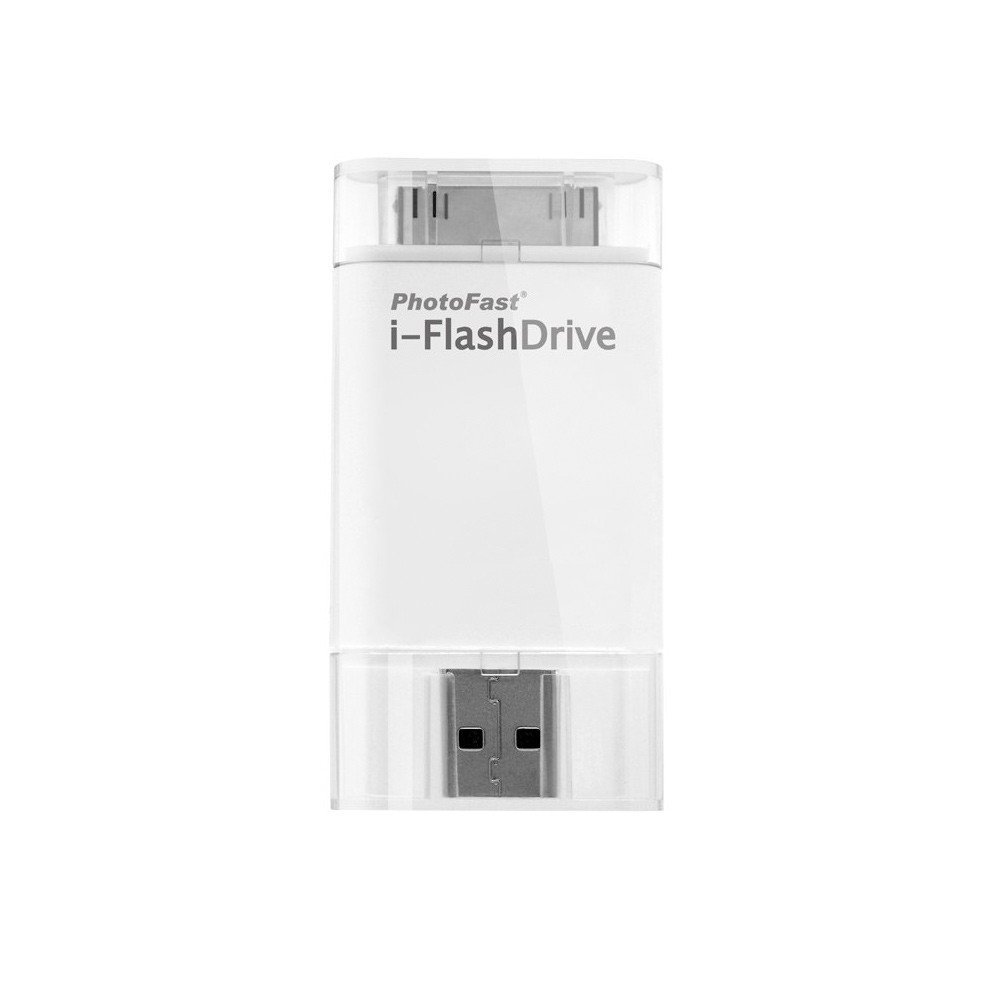 iPhone & iPad
Photofast i-FlashDrive: Externer USB-Speicher für Fotos, Musik, Filme an Apple iPhone, iPad & iPod touch
Wer sich bei der Anschaffung seines _Apple iPhone_, _Apple iPad_ oder _Apple iPod touch_ mit dem internen Speicher verkalkuliert hat und für _Apps, Fotos, Musik oder Videos_ nun doch mehr Platz braucht als ursprünglich geplant, der wird sich sicherlich die Frage nach einer…
Sonoya Redaktion iPhone & iPad
iPhone iOS4 Tip: Links als App-Icon auf dem Homescreen anlegen
Lieblingsseiten im Web kann man mit dem iPhone, dem iPod touch und dem iPad bekanntlich auf mehrere Arten aufrufen. Entweder man merkt sich die Adresse bzw. URL und tippt sie jedesmal fleissig ein oder man nutzt die Lesezeichen/Bookmark Funktion im Browser, die das Tippen…
Sonoya Redaktion iPhone & iPad
Anleitung: Speicherplatz für Apple Music auf dem iPhone begrenzen
Apple Music bietet Millionen von Songs, Alben und Playlists, die offline gespeichert werden können. Doch die heruntergeladenen Inhalte können schnell den Speicherplatz deines iPhones füllen. Glücklicherweise bietet Apple eine Möglichkeit, den Speicherplatz für Apple Music…
Sonoya Redaktion