Anleitung: Videos vom iPhone verlustfrei auf das iPad übertragen
Wer glücklicher Besitzer eines Apple iPhones und eines Apple iPads ist, der wird schon festgestellt haben, dass sich Filme und Videos auf dem iPad weitaus komfortabler bearbeiten lassen als auf dem iPhone.

Wer glücklicher Besitzer eines Apple iPhones und eines Apple iPads ist, der wird schon festgestellt haben, dass sich Filme und Videos auf dem iPad weitaus komfortabler bearbeiten lassen als auf dem iPhone.
Gleichzeitig nimmt aber mit dem iPhone i.d.R. viel mehr Fotos und Videos auf als mit dem iPad so dass es sich anbietet, die Videos vom iPhone möglich direkt und verlustfrei auf das iPad zu übertragen.
Für ein solches Vorhaben gibt es dann sicherlich zahlreiche Lösungen, u.a. via diverse Cloud-Services (wie iCloud, Dropbox, Google Drive), was aber je nach Größe der Videos und der zur Verfügung stehenden Bandbreite zu einer mittleren bis größeren Herausforderung werden kann und via direktem Austausch via WLAN mit entsprechenden Apps auf beiden Geräten - auch hier kann das Ganze eine langwierige Angelegenheit werden.
Was liegt näher als eine direkte Kabelverbindung via Lightning-Anschluss?
Da es kein Lightnings-Kabel gibt, das eine Direktverbindung zwischen iPhone und iPad ermöglicht, muss hier etwas kreativ gebastelt werden.
Sofern man das USB-Lightning-Ladekabel noch hat (sollte man wohl, weil die Geräte damit mit aufgestecktem Netzteil geladen werden), ist das schon die “halbe Miete”.
Die andere Hälfte, die man zur Ermöglichung der verlustfreien Direktübertragung zwischen iPhone und iPad braucht, ist der Apple Lightning auf USB Adapter (MD821ZM/A), der wahlweise bei amazon.de, ebay.de oder einen anderen Apple-Händler Eures Vertrauens für ca. 30€ erworben werden kann.
Wichtig hierbei ist nur, dass es sich um einen Original-Adapter von Apple handeln sollte und keinen chinesischen Billig-Nachbau (das kann Ärger geben und dann halt nicht funktionieren).
Bastelt man jetzt das USB-Ladekabel mit der USB-Buchse des Adapters zusammen, hat man ein schickes Kabel mit zwei Lightning-Enden, die man nun sowohl in das iPhone als auch in das iPad steckt.
Nun fragt das iPad ob es dem angeschlossenen iPhone vertrauen darf. Hat man das bestätigt, taucht in der Foto App nun in der Auswahlleiste über dem Home-Button neben “Fotos”, “Für alle” und “Alben” ein neuer Menüpunkt “Importieren” auf, der nun die verlustfreie Übertragung von ausgewählten Videos auf das iPad erlaubt.
Weiterlesen.
-
 iPhone & iPad
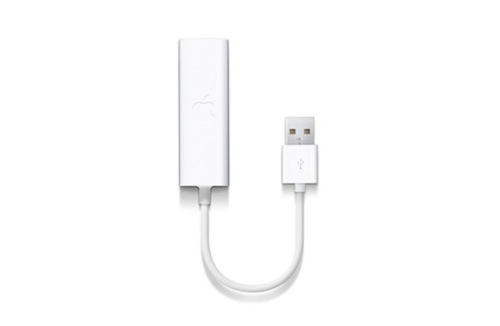
Anleitung: Mit dem iPad via Ethernet-LAN-Kabel ins Internet
Was viele nicht wissen: Man kann mit dem Apple iPad nicht nur per WLAN und Mobilfunk eine Verbindung zum Internet herstellen, sondern das iPad auch via Ethernetkabel mit einem Netzwerk verbinden - auch wenn die Verbindung etwas technisches Geschick erfordert.
Sonoya Redaktion -
 iPhone & iPad
Anleitung: Apple AirPods auf die neueste Firmware aktualisieren
Apple AirPods sind für ihre nahtlose Integration in das Apple-Ökosystem bekannt. Um stets die beste Leistung und die neuesten Funktionen zu gewährleisten, ist es wichtig, die Firmware deiner AirPods aktuell zu halten. Apple veröffentlicht regelmäßig Firmware-Updates, die…
Sonoya Redaktion -
 iPhone & iPad
Video-Anleitung: USB-Festplatte (HDD) oder USB-Stick an Apple iPad anschliessen
Wer ein Camera Connection Kit für sein iPad besitzt kann sich glücklich schätzen. Mit einem Jailbreak, Cydia und ein paar Handgriffen, kann die USB-Schnittstelle für externe USB-Festplatten und USB-Sticks nutzbar gemacht werden. So lässt sich der Speicher eines iPads einfach und…
Sonoya Redaktion -
 iPhone & iPad
Anleitung: iPad ohne SIM-Karte über iPhone ins Internet
Du hast ein iPhone mit Datentarif und ein iPad nur mit WLAN? Dann brauchst Du weder ein iPad mit SIM-Karte noch einen zweiten Vertrag. So bringst Du das iPad über den persönlichen Hotspot des iPhones ins Internet, kostenlos über Dein vorhandenes Datenvolumen, und verbindest es mit aktuellem iOS in Sekunden wieder…
Sonoya Redaktion -
 iPhone & iPad
Anleitung: iPhone und iPad per LAN-Kabel ins Internet
Manchmal ist WLAN zu langsam, zu wackelig oder einfach nicht sicher genug. Mit einem kleinen USB-C-Ethernet-Adapter hängst Du Dein iPhone oder iPad direkt per Netzwerkkabel an den Router. So richtest Du die kabelgebundene Verbindung ein, welche Hardware Du brauchst und worauf Lightning-Nutzer achten müssen…
Sonoya Redaktion -
 iPhone & iPad
iPhone-Anleitung: So teilst du den Standort deiner AirTags mit Dritten
Hast du dich jemals gefragt, wie du den Standort deiner AirTags mit Freunden oder Familienmitgliedern teilen kannst? Mit iOS 17 hat Apple eine Funktion eingeführt, die es ermöglicht, AirTags mit anderen zu teilen, sodass mehrere Personen den Standort eines geteilten AirTags…
Sonoya Redaktion