Anleitung: So kann man auf einem Raspberry Pi einen WEBDAV Server installieren
Der Raspberry Pi ist ein kostengünstiger, kleiner Computer, der häufig zu Experimenten und Projekten im Bereich der Computertechnik verwendet wird. Eines der Dinge, die man mit einem Raspberry Pi tun kann, ist die Einrichtung eines WebDAV-Servers, der es Benutzern ermöglicht…
Der Raspberry Pi ist ein kostengünstiger, kleiner Computer, der häufig zu Experimenten und Projekten im Bereich der Computertechnik verwendet wird. Eines der Dinge, die man mit einem Raspberry Pi tun kann, ist die Einrichtung eines WebDAV-Servers, der es Benutzern ermöglicht, Dateien über das Internet zu speichern und zu teilen. In dieser Anleitung werde wir erklären, wie man auf einem Raspberry Pi einen WebDAV-Server installiert.
Bevor man mit der Installation des WebDAV-Servers beginnen, sollte man sicherstellen, dass das Betriebssystem des Raspberry Pi auf dem neuesten Stand ist. Dies kann man tun, indem man im Terminal nacheinander die folgenden Befehle eingibt:
sudo apt-get update
sudo apt-get upgrade
Das Betriebssystem wird sich nun aktualisieren und die jeweils neuesten Pakete herunterladen. Sobald der Raspberry Pi auf dem neuesten Stand ist, kann man mit der Installation des WebDAV-Servers fortfahren.
Der erste Schritt ist nun das Installieren des Apache HTTP-Servers. Dies geschieht, indem man das Terminal öffnet und den folgenden Befehl eingibt:
sudo apt-get install apache2
Nun wird der Apache HTTP-Server installiert. Sobald das geschehen ist, muss nun das WebDAV-Modul für Apache installiert werden. Dazu führt man folgenden Befehl im Terminal aus:
sudo apt-get install libapache2-mod-dav-fs
Nachdem der Raspberry die erfolgreiche Installation das WebDAV-Moduls bestätigt hat, muss es im nächsten Schritt aktiviert werden. Das kann man tun, indem man im Terminal diesen Befehl eingibt:
sudo a2enmod dav_fs
Nachdem die Server-Umgebung soweit eingerichtet ist, brauchen wir nun ein Verzeichnis, in dem die WebDAV-Dateien gespeichert werden können. Ein solches legt mit man folgendem Befehl im Terminal an:
sudo mkdir /var/www/webdav
Nun müssen noch die Berechtigungen für das Verzeichnis geändert werden, damit später verschiedene Benutzer darauf zugreifen können. Hierfür gibt man den folgenden Befehl ein:
sudo chown www-data:www-data /var/www/webdav
Jetzt braucht der Raspberry noch eine Konfigurationsdatei für den WebDAV-Server. Diese erstellt man mit Hilfe des Texteditors nano, der mit folgendem Befehl im Terminal aufgerufen wird:
sudo nano /etc/apache2/sites-available/webdav.conf
Im Nano-Editor fügt man dann den folgenden Text in die Datei ein:
DavLockDB /var/lock/apache2/DAVLock

<Location /webdav>
  Dav On
  AuthType Basic
  AuthName "WebDAV"
  AuthUserFile /etc/apache2/passwd
  <LimitExcept GET HEAD OPTIONS>
    Require valid-user
  </LimitExcept>
</Location>
Mit CTRL-X wird die Datei gespeichert und geschlossen.
Zurück im Terminal, muss im nächsten Schritt die Konfigurationsdatei für den WebDAV-Server aktiviert werden. Dies funktioniert mit folgendem Befehl:
sudo a2ensite webdav
Nun ist es soweit, dass man einen Benutzer für den WebDAV-Server erstellt. Dies geschieht mit folgendem Befehl:
sudo htpasswd -c /etc/apache2/passwd username
Hier kann den “username” durch den Benutzernamen ersetzen, den man verwenden möchte. Im Anschluss fragt der Raspberry nach einem Passwort, das für den Benutzer einzugeben ist.
Im letzten Schritt wird der Apache HTTP-Server neu gestartet, damit die Änderungen wirksam werden. Sicherheitshalber fahren wir aber den kompletten Raspberry runter und booten ihn direkt im Anschluss neu:
sudo reboot now
Nach dem Neustart ist es geschafft. Der WebDAV-Server ist nun auf dem Raspberry Pi installiert und Benutzer können (via IP-Adresse oder Namen des Raspberrys) zunächst aus dem lokalen Netzwerk auf den Server zugreifen. Hierzu ist eine Anmeldung mit ihrem Benutzernamen und Passwort erforderlich. Um Dateien über das Internet hochladen und herunterladen zu können ist noch eine Portfreigabe im Router erforderlich.
Weiterlesen.
-
 Raspberry Pi & Linux
Anleitung: SwitchBot Meter Pro CO2 Monitor mit Home Assistant verbinden
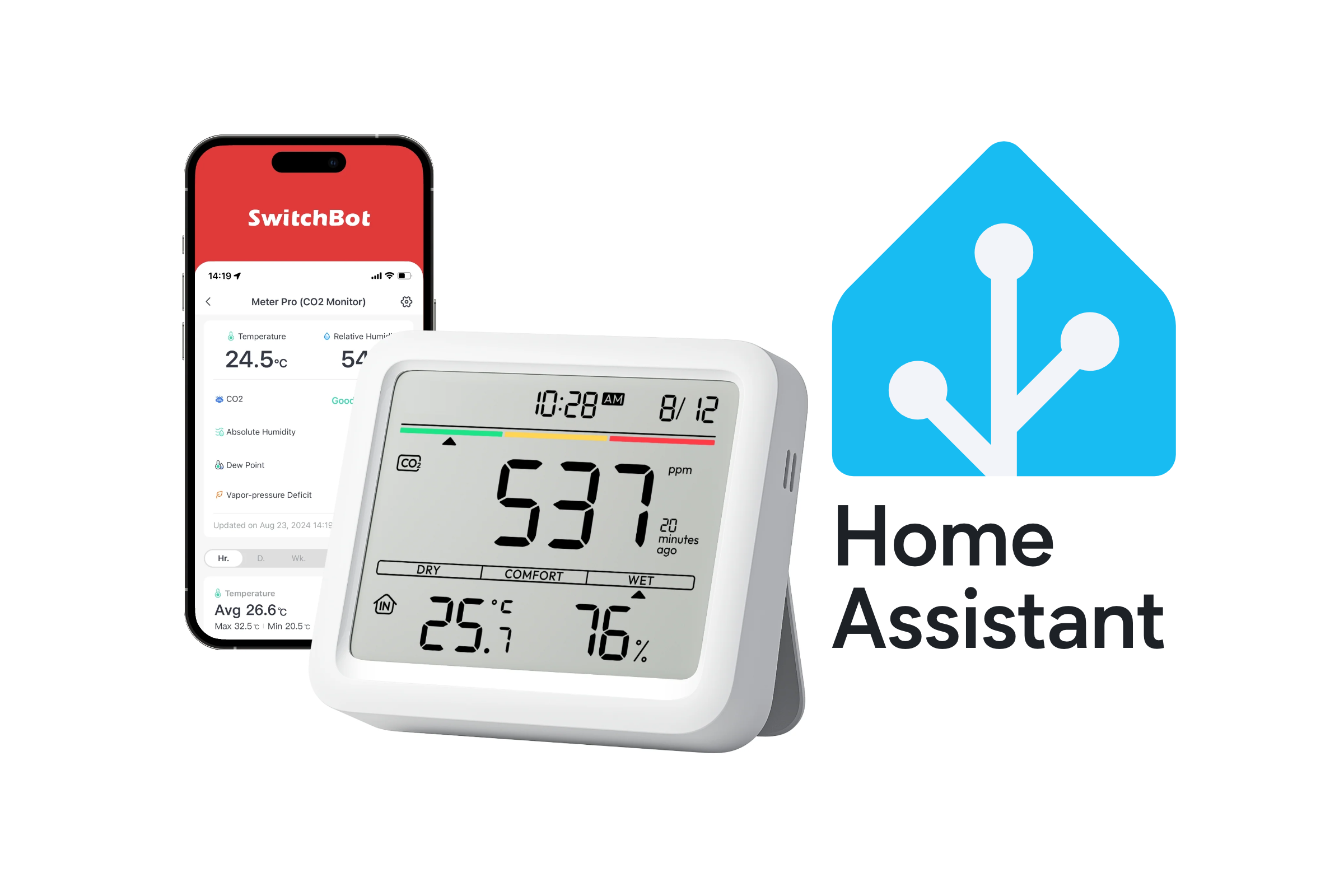
In diesem Blogpost lernst Du, wie Du den SwitchBot Meter Pro (CO2 Monitor) auspackst, anschließt, einrichtest und mit der SwitchBot-App sowie Home Assistant verbindest. Wir zeigen Dir, wie Du die Luftqualität misst, den Namen des Geräts festlegst, wichtige Kalibrierungen…
Sonoya Redaktion - Raspberry Pi & Linux
Anleitung: Externe Festplatte an Raspberry Pi anschliessen und unter Raspberry Pi OS mounten
Fast alle Raspberry Pis haben USB- bzw. Micro-USB Anschlüsse an denen sich eine externe Festplatte, eine externe SSD oder ein USB-Stick anschliessen lassen.
Sonoya Redaktion - Raspberry Pi & Linux
Anleitung: Dateien mit SCP zwischen Raspberry Pi und Mac kopieren
Wenn man Dateien zwischen dem Mac und einem Linux-Rechner wie dem Raspberry Pi hin und her kopieren will, dann gibt es eine Menge Möglichkeiten das zu realisieren. Hierfür stehen zahlreiche Protokoll zur Verfügung, die aber auf beiden Systemen installiert sein müssen.
Sonoya Redaktion -
 Raspberry Pi & Linux
Anleitung: Cronjobs unter Raspberry Pi OS einrichten
So richtest Du unter dem aktuellen Raspberry Pi OS (Trixie) zuverlässige Cronjobs ein: Zeitzone und Uhrzeit korrekt setzen, die crontab-Syntax verstehen und Bash-Scripts, Python-Scripts sowie virtuelle Umgebungen automatisch starten. Mit Logging, @reboot und einem Lock-File gegen Doppelausführung per flock…
Sonoya Redaktion -
 Raspberry Pi & Linux
Dyson PC1 mit Home Assistant automatisch steuern
Mit ha-dyson via HACS lässt sich der Dyson Purifier Cool PC1 vollständig in Home Assistant einbinden. Diese Anleitung zeigt, wie Du ihn sowohl nach Raumtemperatur als auch nach PM2.5-Feinstaub (Pollen) automatisch steuerst — mit einer kombinierten Automation, die immer die höhere Anforderung gewinnen lässt…
Sonoya Redaktion - Raspberry Pi & Linux
Raspberry Pi 5 von NVMe-SSD booten statt microSD-Karte
Wer seinen Raspberry Pi 5 ernsthaft nutzt, stößt an die Grenzen der microSD-Karte: Sie ist langsam und fällt nach vielen Schreibzugriffen gern aus. Eine NVMe-SSD am offiziellen M.2 HAT+ löst beide Probleme. Hier richten wir Schritt für Schritt ein, dass Dein Pi 5 direkt von der SSD startet…
Sonoya Redaktion