Paperless-ngx mit Coolify installieren und einrichten
Paperless-ngx per Klick in Coolify installieren: passende Servergröße, HTTPS, sichere Einstellungen, Backups und PDFs vom iPhone und aus iCloud Drive.
Von Nathan Base
Paperless-ngx macht aus Briefen, Rechnungen und Verträgen ein durchsuchbares Archiv, aber die übliche Installation verlangt, dass Du Compose-Dateien und .env-Dateien auf einem Server bearbeitest. Mit Coolify geht das über eine Weboberfläche: Du wählst die fertige Vorlage, trägst eine Domain ein und bekommst Paperless-ngx mit HTTPS, ohne eine Zeile Docker-Konfiguration selbst zu schreiben. Diese Anleitung zeigt Dir, wie groß der Server sein sollte, wie Du Paperless-ngx in Coolify anlegst und sicher einrichtest, wie die Backups automatisch laufen und wie Deine PDFs vom iPhone, aus einer Scanner-App und aus iCloud Drive ins Archiv kommen.
Stand ist Coolify 4.7.10 und Paperless-ngx 3.5.1 vom November 2026. Die Schritte sind gegen die offizielle Doku von Coolify, die Doku von Paperless-ngx und die Paperless-Vorlage im Coolify-Repository abgeglichen.
Warum Coolify der einfachere Weg ist
Wer Paperless-ngx klassisch installiert, wie in Paperless-ngx: Papierpost scannen und automatisch ablegen beschrieben, arbeitet mit Docker Compose auf der Kommandozeile: Dateien herunterladen, Variablen in docker-compose.env eintragen, Container mit docker compose up -d starten und für den Zugriff von außen einen Reverse Proxy mit Zertifikat einrichten. Das ist alles machbar, setzt aber voraus, dass Du weißt, was ein Volume ist und warum ein Tippfehler in der YAML-Datei den Start verhindert.
Coolify nimmt Dir genau diese Teile ab:
- Dienstvorlage per Klick. Coolify bringt eine fertige Vorlage für Paperless-ngx mit Redis und dauerhaften Volumes mit. Du suchst sie aus einer Liste aus, statt sie selbst zu schreiben.
- HTTPS ohne Zutun. Der eingebaute Proxy holt das Let’s-Encrypt-Zertifikat für Deine Domain selbst und erneuert es.
- Passwörter und Schlüssel werden erzeugt. Admin-Name, Admin-Passwort und den geheimen Schlüssel von Paperless legt Coolify beim Anlegen zufällig an und zeigt sie Dir in der Oberfläche.
- Updates, Logs und Backups im Browser. Eine neue Version ist eine geänderte Versionsnummer und ein Klick auf
Deploy, die Logs siehst Du im Dashboard, und Sicherungen planst Du mit Uhrzeit und Ziel in einem Formular.
Docker läuft trotzdem darunter, und an zwei Stellen ergänzt Du in dieser Anleitung ein paar Zeilen in der Compose-Datei. Das geschieht aber in einem Textfeld im Browser, und jede Zeile steht hier fertig zum Kopieren.
Wie groß der Server sein muss
Auf dem Server laufen zwei Dinge: Coolify selbst und Paperless-ngx. Coolify verlangt laut seiner Installationsanleitung mindestens 2 CPU-Kerne, 2 GB Arbeitsspeicher und 10 GB freien Speicher, und zwar nur für sich, mit seiner eigenen Datenbank und dem Proxy. Paperless-ngx kommt mit drei Teilen dazu: dem Webserver, dem Hintergrundprozess, der Texterkennung und Einsortieren übernimmt, und Redis als Warteschlange. Die Vorlage nutzt als Datenbank SQLite, eine Datei im Daten-Volume, also keinen zusätzlichen Datenbankserver.
Den größten Hunger hat die Texterkennung. Paperless-ngx übergibt jedes Dokument an OCRmyPDF und Tesseract, die eine Seite als Bild verarbeiten, und bei mehrseitigen Scans steigt der Speicherbedarf für die Dauer der Erkennung deutlich an. Im Leerlauf ist Paperless genügsam, beim Einlesen eines dicken Stapels nicht. Mit 2 GB Arbeitsspeicher bleibt neben Coolify dafür praktisch nichts übrig.
Beim Speicherplatz zählt, dass Paperless jedes Dokument doppelt aufbewahrt: das Original und eine durchsuchbare Archivfassung im Format PDF/A, dazu ein Vorschaubild. Eine mit dem iPhone in Schwarzweiß gescannte Seite hat rund 100 bis 300 KB. Selbst 10.000 Seiten belegen damit nur einige Gigabyte. Mehr Platz brauchen das Betriebssystem, die Docker-Images (das Image von Paperless-ngx allein ist komprimiert gut 800 MB groß) und der Export für das Backup, der Deine Dokumente noch einmal enthält.
Die Empfehlung: Nimm ein Basic Droplet bei DigitalOcean (Affiliate Link) mit 4 GB Arbeitsspeicher, 2 vCPUs und 80 GB SSD. Laut Preisliste von DigitalOcean kostet es 24 US-Dollar im Monat. Die 80 GB reichen für das Archiv eines Haushalts über viele Jahre. Wähle als Rechenzentrum Frankfurt, dann liegen Deine Unterlagen in Deutschland. Richte auf dem Droplet zusätzlich 2 GB Swap ein, das zeigt Schritt 2. Droplets haben ab Werk keinen Swap, und er fängt Spitzen beim Einlesen ab, statt dass der Kernel einen Prozess beendet. Planst Du, Hunderte alte Ordner auf einmal einzuscannen, oder sollen weitere Dienste auf denselben Server, nimm gleich das Droplet mit 8 GB und 4 vCPUs.
Schritt 1: Droplet, Firewall und DNS vorbereiten
Lege das Droplet mit Ubuntu 26.04 LTS in Frankfurt an und hinterlege dabei Deinen SSH-Schlüssel statt eines Passworts. Notiere Dir die IP-Adresse, die DigitalOcean danach anzeigt.
Lege anschließend unter Networking > Firewalls mit Create Firewall eine Firewall an und weise sie bei Apply to Droplets Deinem Droplet zu. Als eingehende Regeln brauchst Du:
| Port | Wofür |
|---|---|
22 | SSH |
80 und 443 | HTTP und HTTPS für den Proxy von Coolify |
8000, 6001, 6002 | Dashboard von Coolify, nur für die Ersteinrichtung |
Die Firewall von DigitalOcean filtert, bevor der Verkehr den Server erreicht. Das ist wichtig, denn die Firewall ufw auf dem Server selbst wird von Docker umgangen, worauf auch die Firewall-Seite von Coolify hinweist.
Setze zum Schluss bei Deinem Domain-Anbieter zwei DNS-Einträge vom Typ A auf die IP-Adresse des Droplets: coolify.deinedomain.de für das Dashboard und paperless.deinedomain.de für Paperless. Ersetze deinedomain.de hier und in allen folgenden Schritten durch Deine eigene Domain. Wie A-Einträge funktionieren, erklärt DNS-Einträge erklärt: Domain auf eigenen Server zeigen.
Schritt 2: Swap anlegen und Coolify installieren
Melde Dich per SSH als root am Droplet an. Ersetze DEINE_DROPLET_IP durch die IP-Adresse aus Schritt 1:
ssh root@DEINE_DROPLET_IPLege zuerst die Swap-Datei mit 2 GB an, schütze sie vor dem Zugriff anderer Benutzer, richte sie ein und schalte sie ein:
fallocate -l 2G /swapfile
chmod 600 /swapfile
mkswap /swapfile
swapon /swapfile
Damit der Swap auch nach einem Neustart aktiv ist, trägst Du ihn in die Datei /etc/fstab ein:
echo '/swapfile none swap sw 0 0' >> /etc/fstabMit free -h prüfst Du das Ergebnis. In der Zeile Swap muss jetzt 2.0Gi stehen.
Starte danach das offizielle Installationsskript von Coolify:
curl -fsSL https://cdn.coollabs.io/coolify/install.sh | bashDas Skript installiert Docker und Coolify und braucht ein paar Minuten. Öffne danach http://DEINE_DROPLET_IP:8000 im Browser und lege sofort Dein Administratorkonto an. Bis das passiert ist, kann jeder, der die Adresse aufruft, das erste Konto anlegen und damit den Server übernehmen.
Bevor Du Paperless anlegst, sicherst Du Coolify selbst ab. Wer Coolify übernimmt, kommt auch an jedes Dokument:
- Trag unter
Settings > Generalim FeldURLdie Adressehttps://coolify.deinedomain.deein und speichere mitSave changes. Coolify holt das Zertifikat, und das Dashboard ist danach über HTTPS erreichbar. - Öffne über das Benutzermenü Dein
Profile, klicke beiTwo-factor AuthenticationaufConfigure 2FA, scanne den QR-Code mit Deiner Authenticator-App und bestätige mit dem Code. Die Wiederherstellungscodes legst Du in Deinem Passwortmanager ab. - Prüf unter
Settings > Advanced, dass beiRegistrationdie OptionRegistration disabledgewählt ist. - Funktioniert das Dashboard über die Domain, löschst Du in der Firewall von DigitalOcean die Regeln für
8000,6001und6002. Laut Coolify laufen Dashboard, Echtzeitverbindung und Terminal dann über die Ports 80 und 443.
Wenn Du den Server zusätzlich auf Anmeldung nur per SSH-Schlüssel und automatische Sicherheitsupdates umstellen willst, hilft Dir Linux-Server absichern: SSH-Schlüssel, ufw, fail2ban weiter.
Schritt 3: Paperless-ngx aus der Vorlage anlegen
- Öffne in Coolify links
Projects, dann Dein Projekt und die Umgebungproduction. - Klicke auf
+ New. - Tippe in das Suchfeld
Paperlessund wähle den Service Paperless aus. - Wähle den Server aus, falls Coolify danach fragt. Bei einer einzelnen Installation ist das
localhost.
Coolify legt den Service an, startet ihn aber noch nicht. Die Vorlage enthält:
| Bestandteil | Inhalt |
|---|---|
paperless | Das offizielle Image paperlessngx/paperless-ngx, in der Vorlage auf 3.4.2 festgelegt, mit Port 8000 und einem Healthcheck |
redis | Valkey 9, ein zu Redis kompatibler Speicher für die Aufgabenwarteschlange |
| Volumes | paperless-data für Datenbank, Suchindex und Einstellungen, paperless-media für Deine Dokumente |
| Ordner | export für das Backup und consume als Eingangsordner, beide als Verzeichnis auf dem Server |
PAPERLESS_ADMIN_USER und PAPERLESS_ADMIN_PASSWORD | Ein zufälliger Benutzername mit 16 Zeichen und ein Passwort mit 32 Zeichen für das Administratorkonto |
PAPERLESS_SECRET_KEY | Ein zufälliger Schlüssel, mit dem Paperless Sitzungen und Tokens signiert |
PAPERLESS_URL | Wird aus der Domain gebildet, die Du im nächsten Schritt einträgst |
Gotenberg und Apache Tika, die Paperless für Word-Dateien und E-Mails braucht, sind nicht enthalten. Für PDFs und Bilder brauchst Du beides nicht.
Schritt 4: Version, Sprache und Domain festlegen
Zwei Einstellungen fehlen in der Vorlage. Paperless erkennt ab Werk nur Englisch, und es rechnet in der Zeitzone UTC, sodass Uhrzeiten in der Oberfläche um eine oder zwei Stunden danebenliegen. Außerdem ist die Vorlage nicht auf dem neuesten Stand.
Klicke im Service auf Edit Compose File. Ändere beim Dienst paperless die Zeile mit dem Image auf die aktuelle Version:
image: paperlessngx/paperless-ngx:3.5.1Ergänze dann unter environment: am Ende vier Zeilen, sodass der Block so aussieht:
    environment:
      - SERVICE_URL_PAPERLESS_8000
      - PAPERLESS_URL=$SERVICE_URL_PAPERLESS
      - PAPERLESS_ADMIN_PASSWORD=${SERVICE_PASSWORD_PAPERLESS}
      - PAPERLESS_ADMIN_USER=${SERVICE_USER_PAPERLESS}
      - PAPERLESS_REDIS=redis://redis:6379
      - PAPERLESS_SECRET_KEY=${SERVICE_REALBASE64_64_PAPERLESS}
      - PAPERLESS_OCR_LANGUAGE=deu+eng
      - PAPERLESS_TIME_ZONE=Europe/Berlin
      - PAPERLESS_ACCOUNT_ALLOW_SIGNUPS=false
      - PAPERLESS_SOCIALACCOUNT_ALLOW_SIGNUPS=false
Achte darauf, dass die neuen Zeilen genauso weit eingerückt sind wie die vorhandenen. Was sie bewirken:
PAPERLESS_OCR_LANGUAGE=deu+engstellt die Texterkennung auf Deutsch und Englisch. Beide Sprachen sind im Image enthalten. Warum das für Umlaute und die Suche entscheidend ist, steht im Abschnitt zur Texterkennung des ersten Paperless-Artikels.PAPERLESS_TIME_ZONE=Europe/Berlinsorgt für richtige Uhrzeiten und Datumsangaben.PAPERLESS_ACCOUNT_ALLOW_SIGNUPS=falseschließt die Selbstregistrierung. Das ist zwar schon der Standard, steht so aber sichtbar in Deiner Konfiguration.PAPERLESS_SOCIALACCOUNT_ALLOW_SIGNUPS=falseverhindert, dass später über ein angebundenes Fremdkonto wie Google neue Benutzer entstehen. Social Login selbst ist ohnehin aus, solange Du keine Anbieter einträgst.
Speichere mit Save. Öffne dann in der Liste der Bestandteile die Settings von paperless und trag im Feld Domains diese Adresse ein:
https://paperless.deinedomain.de:8000Der Zusatz :8000 ist kein öffentlicher Port. Er sagt dem Proxy, an welchen Port im Container die Anfragen gehen. Aufrufen wirst Du Paperless ganz normal unter https://paperless.deinedomain.de, und genau diese Adresse ohne Port übernimmt die Vorlage in PAPERLESS_URL. Speichere und klicke oben auf Deploy.
Beim ersten Start lädt Coolify die Images und Paperless legt seine Datenbank an. Nach ein bis zwei Minuten stehen beide Bestandteile auf Running.
Schritt 5: Erste Anmeldung und sichere Grundeinstellungen
Mit dem Admin-Konto anmelden
Öffne im Service Environment Variables. Dort findest Du SERVICE_USER_PAPERLESS und SERVICE_PASSWORD_PAPERLESS. Mit dem Augensymbol machst Du die Werte sichtbar. Leg beide in Deinem Passwortmanager ab und melde Dich damit unter https://paperless.deinedomain.de an. Ist Dein Browser auf Deutsch eingestellt, erscheint die Oberfläche gleich auf Deutsch, sonst stellst Du sie unter Einstellungen bei Anzeigesprache um.
Eine Eigenheit solltest Du kennen: Paperless legt das Admin-Konto nur beim allerersten Start an. Änderst Du die Variablen später, ändert sich am Konto nichts. Das Passwort wechselst Du deshalb, wenn überhaupt, in Paperless selbst. Der zufällige Benutzername ist übrigens ein kleiner Sicherheitsgewinn, denn wer Dein Paperless angreift, muss nicht nur das Passwort raten, sondern auch den Namen.
Schalte als Nächstes für dieses Konto die Zwei-Faktor-Anmeldung ein. Klicke oben rechts auf das Benutzersymbol, öffne Mein Profil und klappe den Bereich Zwei-Faktor-Authentifizierung auf. Scanne den QR-Code mit Deiner Authenticator-App, gib den angezeigten Code ein und aktiviere. Paperless zeigt Dir danach zehn Wiederherstellungscodes, und zwar nur dieses eine Mal. Speichere sie im Passwortmanager.
Ein eigenes Konto für den Alltag
Laut Doku sieht ein Superuser alle Dokumente und Objekte und sollte deshalb nicht für die tägliche Arbeit dienen. Lege Dir ein normales Konto an:
- Öffne links unter
Administrationden PunktBenutzer & Gruppenund klicke aufBenutzer hinzufügen. - Trag
Benutzername,E-Mailund ein starkesKennwortein. LassAktiveingeschaltet,AdminundSuperuseraus. - Schalte unter
Berechtigungenin der SpalteAllejede Zeile ein, außerUser,GroupundAppConfig. Damit kannst Du mit dem Konto Dokumente, Tags und alles andere verwalten, aber keine Benutzer anlegen und keine serverweiten Einstellungen ändern. Ohne Berechtigung fürUISettingskönntest Du die Oberfläche gar nicht öffnen. - Speichere mit
Speichern.
Melde Dich ab, mit dem neuen Konto wieder an und richte dort ebenfalls die Zwei-Faktor-Anmeldung ein, wie oben beschrieben. Ab jetzt arbeitest Du nur noch mit diesem Konto. Das ist auch deshalb wichtig, weil Dokumente standardmäßig ihrem Eigentümer gehören: Was Du als Admin hochlädst, sieht Dein Alltagskonto nicht. Den Admin brauchst Du nur noch, um Benutzer zu verwalten oder einem Familienmitglied ein eigenes Konto anzulegen.
Schritt 6: Backups automatisch laufen lassen
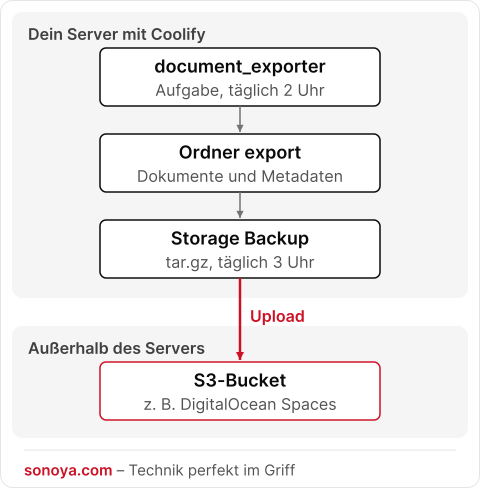
Die Volumes auf dem Server sind kein Backup. Geht das Droplet verloren, ist das Archiv weg. Die Doku von Paperless empfiehlt für die Sicherung den eingebauten document_exporter. Er schreibt alle Dokumente samt Tags, Korrespondenten, Benutzern und Einstellungen in einen Ordner, aus dem sich das Archiv vollständig wiederherstellen lässt. Coolify übernimmt dann den zweiten Teil und bringt diesen Ordner vom Server weg.
Der Umweg über den Export hat einen Grund. Coolify warnt in seiner Doku zu Storage Backups, dass ein Archiv eines Volumes inkonsistent sein kann, wenn die Anwendung währenddessen schreibt, gerade bei Datenbanken. Der Export ist dagegen ein in sich stimmiger Stand, den Paperless selbst erzeugt.
Export als geplante Aufgabe
-
Öffne im Service
Configuration > Scheduled Tasksund klicke auf+ Add. -
Gib als Namen
Paperless-Exportein und als Befehl:Codedocument_exporter /usr/src/paperless/export --delete --no-progress-bar -
Trag bei
Frequencyden Wert0 2 * * *ein, das bedeutet täglich um 2 Uhr. Coolify rechnet dabei in der Zeitzone des Servers, die ab Werk UTC ist. -
Wähle bei
Container nameden Eintragpaperless, denn der Service hat zwei Bestandteile. -
Setz
Timeout (seconds)auf3600. Der erste Export eines großen Archivs dauert länger als die voreingestellten fünf Minuten. -
Speichere, öffne die Aufgabe und klicke einmal auf
Execute Now.
Unter Recent executions muss der Lauf als erfolgreich erscheinen. Der Exporter aktualisiert bei jedem Lauf nur geänderte Dateien, und --delete entfernt aus dem Export, was Du in Paperless gelöscht hast.
Export außer Haus bringen
Als Ziel eignet sich ein S3-Bucket, etwa bei DigitalOcean Spaces für 5 US-Dollar im Monat mit 250 GB Speicher. Wie Du dort einen Bucket und einen Zugangsschlüssel nur für diesen Bucket anlegst, zeigt der Abschnitt „Bucket und Zugangsschlüssel anlegen“ in Backups mit restic: verschlüsselt auf S3 und Spaces. Wähle für den Bucket eine andere Region als Frankfurt, zum Beispiel Amsterdam, damit ein Ausfall des Rechenzentrums nicht Server und Backup zugleich trifft.
- Öffne in Coolify links
Storageund klicke aufNew storage. LassTypeaufS3, trag einen Namen, den Bucket, als Regionams3, als Hostams3.digitaloceanspaces.comsowie Access Key und Secret Key ein und klicke aufValidate Connection & Continue. - Öffne im Paperless-Service den Bereich
Backupsund wähleAdd backup > Storage backup. - Wähle als
Backup targetdas Verzeichnisexport, trag beiFrequencyden Wert0 3 * * *ein und klicke aufCreate schedule. - Öffne den neuen Zeitplan, wähle bei
S3Deinen Speicher aus, klicke aufEnable S3und stellLocal copyaufDelete after S3 upload. Sonst bleiben sieben vollständige Archive zusätzlich auf dem Server liegen. Speichere mitSave changes. - Klicke auf
Back up nowund prüf unterExecutions, dass der LaufSuccessmeldet und der S3-Speicher als Ablageort erscheint.
Coolify behält standardmäßig die letzten sieben Archive, das stellst Du unter Retention ein. Wiederherstellen musst Du selbst: Archiv herunterladen, entpacken und mit document_importer in eine leere Paperless-Installation einspielen. Die Doku weist darauf hin, dass das nur mit derselben Version von Paperless klappt, mit der Du exportiert hast. Notiere Dir deshalb bei jedem Update die alte Versionsnummer.
Erste Ordnung: Tags, Korrespondenten, Dokumenttypen
Bevor die ersten Dokumente kommen, lohnen sich fünf Minuten in Verwaltung > Attribute. Lege dort unter Tags ein Tag namens Posteingang an und setz den Haken bei Posteingangs-Tag. Jedes neue Dokument bekommt es automatisch, und Du siehst auf einen Blick, was noch nicht durchgesehen ist. Lege außerdem unter Dokumenttypen die drei, vier Typen an, die bei Dir ständig vorkommen, etwa Rechnung, Vertrag, Bescheid und Kontoauszug. Korrespondenten wie Stadtwerke oder Krankenkasse legst Du am einfachsten an, sobald das erste Dokument von ihnen da ist.
Bei allen Attributen steht der Zuweisungsalgorithmus auf Auto: Zuweisung automatisch erlernen. Paperless lernt aus Deinen ersten Zuordnungen und schlägt danach selbst vor. Wie das im Detail funktioniert und wann feste Regeln besser sind, erklärt der Abschnitt zum automatischen Sortieren im ersten Paperless-Artikel. Mit einem Speicherpfad unter Speicherpfade legt Paperless die Dateien zusätzlich in lesbaren Ordnern wie 2026/Stadtwerke/ ab. Den Aufbau zeigt Abschnitt 5 in Paperless-ngx: 5 beliebte Use Cases Schritt für Schritt.
PDFs hinzufügen: vom Rechner, vom Handy, aus iCloud Drive
Die Vorlage legt zwar einen Eingangsordner consume an, der liegt aber auf dem Server und ist von Deinem Handy aus nicht erreichbar. Für ein Paperless im Internet sind deshalb Weboberfläche und Programmierschnittstelle die einfachen Wege.
Am Computer per Drag-and-drop
Zieh eine oder mehrere PDFs einfach irgendwo in das geöffnete Browserfenster von Paperless. Alternativ klickst Du auf der Startseite im Feld Dokumente hochladen auf die Schaltfläche und wählst die Dateien aus. Paperless zeigt Dir den Fortschritt an, und nach der Texterkennung steht das Dokument in der Liste.
Vom Handy im Browser
Öffne https://paperless.deinedomain.de in Safari und melde Dich mit Deinem Alltagskonto an. Tippe auf der Startseite im Feld Dokumente hochladen auf die Schaltfläche. iOS bietet Dir dann an, ein Foto aus der Mediathek zu nehmen, eines aufzunehmen oder eine Datei auszuwählen. Für ein PDF aus der Dateien-App tippst Du auf Datei auswählen. Das klappt ohne zusätzliche App und auf Android genauso.
Wer lieber eine App hat: Die verbreitetste und aktiv gepflegte für iPhone und iPad ist Swift Paperless, ein Open-Source-Projekt eines unabhängigen Entwicklers. Für den Upload aus jeder App brauchst Du sie aber nicht, dafür reicht der Kurzbefehl im nächsten Abschnitt.
Aus Scanner-App und iCloud Drive: ein Kurzbefehl
Am elegantesten ist ein Kurzbefehl, der im Teilen-Menü von iOS auftaucht und die Datei direkt über die Programmierschnittstelle von Paperless hochlädt. Laut Doku nimmt der Endpunkt /api/documents/post_document/ ein Formular mit dem Feld document entgegen und antwortet sofort mit der Kennung der Verarbeitungsaufgabe.
Zuerst brauchst Du einen Token. Melde Dich im Browser mit Deinem Alltagskonto an, öffne Mein Profil, tippe bei API-Authentifizierungstoken auf den kreisförmigen Pfeil und kopiere den Token. Er ist so mächtig wie Dein Konto, und Dokumente, die Du damit hochlädst, gehören diesem Konto.
Jetzt baust Du den Kurzbefehl in der Kurzbefehle-App:
-
Tippe auf
+, um einen neuen Kurzbefehl anzulegen, und nenne ihnAn Paperless senden. -
Öffne die Details des Kurzbefehls und schalte
Im Share-Sheet anzeigenein. Oben im Editor erscheint dann der Block für die Eingabe aus dem Teilen-Menü. Beschränke die Eingabetypen dort auf Dateien und PDFs. -
Füge die Aktion
Mit jedem wiederholenhinzu und wähle als EingabeKurzbefehleingabe. So funktioniert der Kurzbefehl auch mit mehreren Dateien auf einmal. -
Füge innerhalb der Wiederholung die Aktion
Inhalte von URL abrufenhinzu und trag als URL ein:Codehttps://paperless.deinedomain.de/api/documents/post_document/ -
Tippe in der Aktion auf
Mehr anzeigenund stellMethodeaufPOST. -
Füge unter
Headereinen Eintrag hinzu: als SchlüsselAuthorization, als WertTokengefolgt von Deinem Token, also mit dem WortToken, einem Leerzeichen und dann der Zeichenkette ohne Anführungszeichen. -
Stell
Haupttext anfordernaufFormular, füge ein neues Feld vom TypDateihinzu, nenne esdocumentund wähle als Wert die VariableWiederholungsobjekt. -
Füge nach dem Ende der Wiederholung die Aktion
Mitteilung anzeigenmit dem TextAn Paperless gesendethinzu.
So benutzt Du ihn:
- Scan aus der Dateien-App. Scanne den Brief wie in iOS 26: Dokumente scannen und PDFs kleiner machen beschrieben, am besten mit dem Filter
Schwarzweiß. Halte das fertige PDF gedrückt, wähleTeilenund dannAn Paperless senden. - Andere Scanner-Apps. Jede App, die ihr PDF über das Teilen-Menü von iOS exportiert, funktioniert genauso. Wähle beim Export den Kurzbefehl als Ziel.
- iCloud Drive. Öffne in der Dateien-App unter
Durchsuchenden Ordner in iCloud Drive, tippe oben rechts auf die drei Punkte, wähleAuswählen, markiere eine oder mehrere PDFs, tippe aufTeilenund wähleAn Paperless senden.
Ein Hinweis zur Sicherheit: Der Token steht im Klartext im Kurzbefehl. Teile den Kurzbefehl deshalb mit niemandem. Geht Dein iPhone verloren, erzeugst Du in Mein Profil mit dem Pfeil einen neuen Token, und der alte ist sofort ungültig.
Per E-Mail
Paperless kann auch ein Postfach abrufen und PDF-Anhänge übernehmen. Wie Du das einrichtest, zeigt Abschnitt 1 in Paperless-ngx: 5 beliebte Use Cases Schritt für Schritt.
Updates für Coolify und Paperless
Coolify kann sich selbst aktualisieren. Prüf unter Settings > Updates, dass bei Automatic updates die Option Enabled gewählt ist. Richte außerdem unter Settings > Backup die Sicherung der Coolify-Datenbank ein, dann sichert Coolify sich vor jedem Update selbst.
Paperless aktualisierst Du von Hand, damit Du den Zeitpunkt bestimmst. Schau auf der Release-Seite von Paperless-ngx, ob es eine neue Version gibt, und lies die Hinweise zur Version. Führe dann die Aufgabe Paperless-Export einmal mit Execute Now aus, ändere unter Edit Compose File die Versionsnummer hinter paperlessngx/paperless-ngx:, speichere und klicke auf Deploy. Coolify lädt das neue Image und startet den Container neu, Deine Dokumente bleiben in den Volumes.
Woran Du erkennst, dass alles läuft
- Im Browser steht vor
https://paperless.deinedomain.deein gültiges Schloss, und die Anmeldung fragt nach dem zweiten Faktor. - Ein per Kurzbefehl hochgeladenes PDF erscheint nach kurzer Zeit in der Dokumentenliste, mit dem Tag
Posteingangund Deinem Alltagskonto als Eigentümer. - Die Suche nach einem Wort aus dem Dokument, etwa dem Absender, findet es. Dann ist die Texterkennung aktiv.
- Unter
Administration > Aufgabenstehen keine fehlgeschlagenen Aufgaben. - Nach der ersten Nacht meldet die geplante Aufgabe einen erfolgreichen Lauf, und im Bucket liegt ein Archiv.
Wenn etwas nicht klappt
Die Anmeldung scheitert mit „CSRF verification failed“ oder einem 400-Fehler. Paperless akzeptiert nur Anfragen an die Adresse in PAPERLESS_URL. Prüfe, ob im Feld Domains genau https://paperless.deinedomain.de:8000 steht, und deploye erneut. Hilft das nicht, ersetze in Edit Compose File die Zeile PAPERLESS_URL=$SERVICE_URL_PAPERLESS durch PAPERLESS_URL=https://paperless.deinedomain.de, ohne Port und ohne Schrägstrich am Ende.
Der Browser zeigt „No available server“ oder einen 502-Fehler. Direkt nach dem Deploy ist Paperless oft noch beim Start. Warte zwei Minuten. Bleibt der Fehler, fehlt meist der Zusatz :8000 im Feld Domains, oder der Container startet nicht. Die Logs des Bestandteils paperless zeigen, warum.
Der Kurzbefehl meldet einen Fehler mit 401 oder 403. Bei 401 stimmt der Header nicht. Er muss Token, ein Leerzeichen und den Token enthalten. Bei 403 fehlt dem Konto die Berechtigung, Dokumente hinzuzufügen. Prüfe die Zeile Document in den Berechtigungen.
Das Dokument kommt nie an. Unter Administration > Aufgaben steht der Grund. Häufig ist es die Meldung, dass es ein Duplikat ist: Paperless lehnt eine Datei ab, die es schon im Archiv hat.
Paperless startet während großer Uploads neu. Dann ist der Arbeitsspeicher voll. Prüfe per SSH mit free -h, ob der Swap aus Schritt 2 aktiv ist. Hilft das nicht, lade große Stapel in kleineren Portionen hoch oder vergrößere das Droplet unter Resize auf 8 GB.
Fazit
Mit Coolify brauchst Du für Paperless-ngx kein Docker-Wissen, sondern ein Droplet mit 4 GB, eine Domain und eine knappe Stunde für die Einrichtung. Danach hast Du ein Archiv mit HTTPS und Zwei-Faktor-Anmeldung, das sich jede Nacht selbst außer Haus sichert, und einen Kurzbefehl, mit dem jeder Scan und jede PDF aus iCloud Drive mit zwei Tipps im Archiv landet. Wenn die ersten Dokumente drin sind, sind die Workflows und der Mail-Import aus dem Use-Cases-Artikel der nächste sinnvolle Schritt.
Weiterlesen.
-
 Raspberry Pi & Linux
Paperless-ngx: Papierpost scannen und automatisch ablegen
Paperless-ngx mit Docker installieren, Briefe per iPhone scannen, deutsche Texterkennung einstellen und Rechnungen automatisch sortieren lassen.
Nathan Base -
 Selfhosting & Web
Paperless-ngx: 5 beliebte Use Cases Schritt für Schritt
Fünf Paperless-ngx-Ideen für Deine Installation: Mail-Rechnungen importieren, offene Rechnungen erinnern, ASN-Barcodes, Steuerordner, lesbare Ablage.
Nathan Base -
 iPhone & iPad
iOS 26: Dokumente scannen und PDFs kleiner machen
Die Dateien-App scannt Dokumente direkt als PDF, und der richtige Farbfilter macht sie klein. So scannst Du und verkleinerst fertige PDFs.
Nathan Base -
 Raspberry Pi & Linux
Linux-Server absichern: SSH-Schlüssel, ufw, fail2ban
Neuen Linux-Server absichern, ohne Dich auszusperren: SSH-Schlüssel, Passwort-Login aus, ufw, die Docker-Falle, fail2ban und automatische Updates.
Nathan Base -
 Selfhosting & Web
Anleitung: linkding mit Docker selbst hosten
linkding ist ein schlanker Bookmark-Manager zum Selbsthosten. So richtest Du ihn mit Docker Compose ein und verbindest die Browser-Erweiterung.
Nathan Base -
 Selfhosting & Web
Umami selbst hosten: Webanalyse ohne Cookies mit Docker
So hostest Du Umami mit Docker Compose und PostgreSQL selbst: Besucherstatistik ohne Cookies und Google Analytics, mit HTTPS, Tracking-Code und Updates.
Nathan Base