Umami selbst hosten: Webanalyse ohne Cookies mit Docker
So hostest Du Umami mit Docker Compose und PostgreSQL selbst: Besucherstatistik ohne Cookies und Google Analytics, mit HTTPS, Tracking-Code und Updates.
Von Nathan Base

Wie viele Leute Deine Website besuchen, welche Seiten sie lesen und woher sie kommen, willst Du wissen. Google Analytics dafür einzubauen, bedeutet aber Cookies, ein Einwilligungsbanner und Daten, die auf fremden Servern landen. Umami ist die schlanke Open-Source-Alternative: Das Tracking-Script setzt keine Cookies, und die Daten bleiben auf Deinem eigenen Server. In dieser Anleitung hostest Du Umami mit Docker Compose und PostgreSQL selbst, sicherst die Installation ab, baust das Script in Deine Website ein und prüfst, ob wirklich gezählt wird.
Die Anleitung gilt für Umami 3.5, laut den Releases auf GitHub im November 2026 die aktuelle Version. Getestet ist der komplette Stack aus dieser Anleitung unter Docker 29.9 und Docker Compose 5.7: Umami 3.5.0 aus dem offiziellen Image, PostgreSQL 15.20 und Caddy 2.11.9. Geprüft sind der Start mit allen Datenbank-Migrationen, die erzwungene Passwortänderung, das Anlegen einer Website, das Zählen eines Seitenaufrufs, ein Neustart ohne Datenverlust und das Datenbank-Backup. Weil die Testumgebung keine öffentliche Domain hatte, stellte Caddy dort ein lokales Zertifikat aus.
Was Umami erfasst und was nicht
Umami zählt Seitenaufrufe, Besucher, Besuche, Verweildauer, Absprungrate, Herkunftsseiten, Browser, Betriebssystem, Gerätetyp, Sprache und das Land. Laut FAQ des Projekts verwendet der Tracker keine Cookies. Im Datenbankschema gibt es für eine Sitzung außerdem keine Spalte für die IP-Adresse. Wiederkehrende Besucher erkennt Umami über eine anonyme Kennung, deren geheimer Zusatzwert (Salt) laut Doku der Umgebungsvariablen standardmäßig jeden Monat wechselt. Danach zählt derselbe Mensch als neuer Besucher.
Ob Deine Website damit ohne Einwilligungsbanner auskommt, hängt nicht allein an Umami, sondern an allem, was sie sonst noch einbindet, etwa YouTube-Videos, Schriften von fremden Servern oder Werbung. Das sagt auch die FAQ von Umami. Diese Anleitung ist keine Rechtsberatung. Klär im Zweifel mit einer Fachperson, was für Dein Angebot gilt, und nenne Umami in jedem Fall in Deiner Datenschutzerklärung, denn Umami verarbeitet beim Aufruf zwangsläufig Daten Deiner Besucher.
Was Du brauchst
- Einen Linux-Server mit Docker und Docker Compose, etwa Ubuntu 26.04 LTS oder Debian 13. Umami mit PostgreSQL ist genügsam, für den Anfang reicht ein kleiner VPS mit 1 GB RAM.
- Eine Subdomain wie
statistik.example.com, deren A-Eintrag auf die IP-Adresse des Servers zeigt. - Offene Ports 80 und 443, damit Caddy ein Zertifikat bei Let’s Encrypt holen kann.
Wenn Du noch keinen Server hast, bekommst Du über diesen Link zu DigitalOcean (Affiliate Link) Startguthaben, mit dem Du ein Droplet in Frankfurt ausprobieren kannst. Wie Du die Subdomain richtig einträgst, zeigt DNS-Einträge erklärt: Domain auf eigenen Server zeigen. Ist der Server frisch, sicherst Du ihn vorher mit Linux-Server absichern: SSH-Schlüssel, ufw, fail2ban ab, denn Umami wird von außen erreichbar sein.
Schritt 1: Ordner und Geheimnisse anlegen
Melde Dich per SSH auf dem Server an, lege einen Ordner an und wechsle hinein:
mkdir -p ~/umami
cd ~/umami
Umami braucht drei zufällige Werte, die Du nicht selbst ausdenkst, sondern erzeugen lässt. Die ersten drei Befehle schreiben sie direkt in eine neue Datei .env, der vierte macht die Datei nur für Deinen Benutzer lesbar:
echo "APP_SECRET=$(openssl rand -hex 32)" > .env
echo "TWO_FACTOR_ENCRYPTION_KEY=$(openssl rand -hex 32)" >> .env
echo "POSTGRES_PASSWORD=$(openssl rand -hex 24)" >> .env
chmod 600 .env
APP_SECRET sichert die Anmelde-Tokens ab und ist seit Version 3.5 Pflicht. TWO_FACTOR_ENCRYPTION_KEY verschlüsselt die Geheimnisse der Zwei-Faktor-Anmeldung, ohne ihn kann niemand 2FA einschalten. POSTGRES_PASSWORD ist das Passwort der Datenbank. Mit cat .env siehst Du die drei Zeilen mit je einer langen Zeichenkette aus Ziffern und Buchstaben von a bis f.
Schritt 2: Die compose.yaml schreiben
Öffne mit nano compose.yaml eine neue Datei und füge diesen Inhalt ein:
services:
  umami:
    image: ghcr.io/umami-software/umami:latest
    environment:
      DATABASE_URL: postgresql://umami:${POSTGRES_PASSWORD:?fehlt in .env}@db:5432/umami
      APP_SECRET: ${APP_SECRET:?fehlt in .env}
      TWO_FACTOR_ENCRYPTION_KEY: ${TWO_FACTOR_ENCRYPTION_KEY:?fehlt in .env}
      TRUSTED_PROXIES: private
      DISABLE_TELEMETRY: 1
    depends_on:
      db:
        condition: service_healthy
    init: true
    restart: always
    healthcheck:
      test: ["CMD-SHELL", "curl http://localhost:3000/api/heartbeat"]
      interval: 5s
      timeout: 5s
      retries: 5

  db:
    image: postgres:15-alpine
    environment:
      POSTGRES_DB: umami
      POSTGRES_USER: umami
      POSTGRES_PASSWORD: ${POSTGRES_PASSWORD:?fehlt in .env}
    volumes:
      - umami-db-data:/var/lib/postgresql/data
    restart: always
    healthcheck:
      test: ["CMD-SHELL", "pg_isready -U $${POSTGRES_USER} -d $${POSTGRES_DB}"]
      interval: 5s
      timeout: 5s
      retries: 5

  caddy:
    image: caddy:2
    restart: always
    ports:
      - "80:80"
      - "443:443"
    volumes:
      - ./Caddyfile:/etc/caddy/Caddyfile
      - caddy-data:/data

volumes:
  umami-db-data:
  caddy-data:
Speichere mit Strg + O, bestätige mit Enter und schließe den Editor mit Strg + X.
Die Dienste umami und db entsprechen der offiziellen docker-compose.yml des Projekts, mit vier bewussten Änderungen. Erstens steht dort als Datenbankpasswort fest umami, hier kommt es aus der .env. Zweitens fehlt beim Umami-Dienst die Zeile ports: Umami ist damit nur für Caddy im gemeinsamen Docker-Netz erreichbar und nicht ungeschützt über Port 3000, denn von Docker veröffentlichte Ports gehen an ufw vorbei. Drittens sagt TRUSTED_PROXIES: private Umami, dass nur Caddy aus dem privaten Docker-Netz die Besucheradresse weiterreichen darf. Ohne diese Zeile übernimmt Umami laut Doku die erste Adresse aus dem Header X-Forwarded-For, und die kann ein Besucher fälschen. Die Adresse braucht Umami für die Länderzuordnung. Viertens schaltet DISABLE_TELEMETRY: 1 die anonyme Nutzungsstatistik ab, die Umami sonst an das Projekt meldet.
Die Schreibweise ${APP_SECRET:?fehlt in .env} sorgt dafür, dass Docker Compose den Start verweigert, wenn ein Wert fehlt, statt Umami mit leerem Geheimnis zu starten. Die Daten liegen in benannten Volumes, die Docker selbst verwaltet. Was es damit auf sich hat, erklärt Docker Compose verstehen: Volumes, Netzwerke und .env.
Schritt 3: HTTPS mit Caddy und der erste Start
Lege mit nano Caddyfile die Konfiguration für den Reverse Proxy an:
statistik.example.com {
    reverse_proxy umami:3000
}
Ersetze statistik.example.com durch Deine Subdomain. Caddy holt für diesen Namen beim Start automatisch ein Zertifikat bei Let’s Encrypt, erneuert es selbst und leitet Aufrufe über http:// auf https:// um. Wie Caddy als Reverse Proxy arbeitet und wie Du weitere Dienste dahinterhängst, steht ausführlich in Reverse Proxy mit Caddy: HTTPS für Dienste im Heimnetz. Für Umami brauchst Du aber nicht den dort beschriebenen Weg über die DNS-Challenge, denn das Tracking-Script muss ohnehin aus dem Internet erreichbar sein. Läuft auf Deinem Server schon Coolify oder ein anderer Proxy, lässt Du den Caddy-Dienst weg und trägst die Subdomain dort ein.
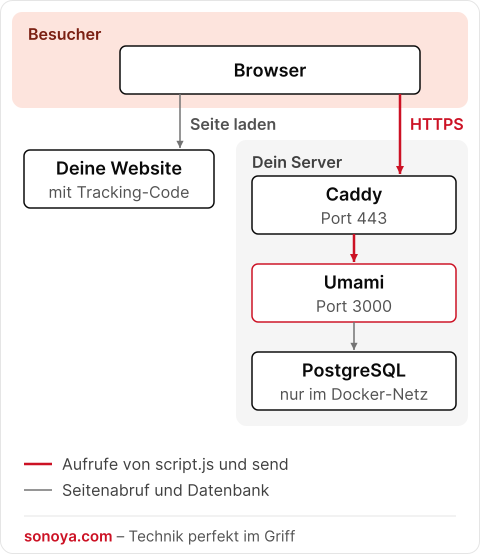
Starte jetzt alle drei Container:
docker compose up -dDocker lädt die Images und startet zuerst die Datenbank. Umami wartet, bis sie bereit ist, und richtet beim ersten Start die Tabellen ein. Mit docker compose logs -f umami siehst Du dabei zu. Sobald All migrations have been successfully applied. und kurz darauf Ready erscheint, ist Umami bereit, und Du beendest die Anzeige mit Strg + C. Mit docker compose ps prüfst Du, ob umami und db den Zusatz (healthy) tragen.
Schritt 4: Anmelden und das Standardpasswort ersetzen
Öffne https://statistik.example.com im Browser. Umami legt beim ersten Start ein Administratorkonto mit dem Benutzernamen admin und dem Passwort umami an, das in der Anmelde-Doku steht und damit jedem bekannt ist. Melde Dich damit an.
Seit Version 3.5 lässt Umami Dich danach nicht weiter, bevor Du dieses Passwort ersetzt hast. Vergib ein langes, eigenes Passwort und speichere es in Deinem Passwortmanager. Im Test war das alte Passwort danach sofort ungültig. Öffne anschließend über das Profilsymbol in der Seitenleiste Settings > Security und richte dort die Zwei-Faktor-Anmeldung mit einer Authenticator-App ein, dafür hast Du in Schritt 1 den Schlüssel hinterlegt. Die Oberfläche startet auf Englisch, unter Settings > Preferences kannst Du die Sprache auf Deutsch umstellen.
Schritt 5: Website anlegen und Tracking-Code einbauen
Klicke in der Seitenleiste auf Websites und oben rechts auf Add website. Unter Name trägst Du eine Bezeichnung ein, die Du wiedererkennst, unter Domain die echte Domain Deiner Website, etwa example.com. Umami nutzt die Domain, um Klicks innerhalb Deiner eigenen Seite nicht als externe Herkunft zu zählen. Bestätige mit Save.
Klicke danach bei Deiner neuen Website auf Edit. Im Bereich Tracking code steht der fertige Schnipsel, der so aussieht:
<script defer src="https://statistik.example.com/script.js" data-website-id="2ad6fc3c-1f64-459c-8223-71fd3b6998c9"></script>Die data-website-id ist bei Dir eine andere. Kopiere den Schnipsel und füge ihn in den <head>-Bereich Deiner Website ein, und zwar so, dass er auf jeder Seite ausgeliefert wird. In WordPress geht das über das Theme oder ein Plugin für Code im Kopfbereich, in einem statischen Generator wie Astro oder Hugo über das gemeinsame Layout. Das Attribut defer sorgt dafür, dass das Script Deine Seite beim Laden nicht bremst.
Zwei Zusätze aus der Tracker-Doku lohnen sich. Mit data-domains="example.com" zählt das Script nur auf dieser Domain und nicht, wenn Du die Seite lokal oder auf einer Testumgebung öffnest. Der Vergleich ist exakt, www.example.com musst Du also zusätzlich angeben, durch Komma getrennt, falls Deine Seite darunter läuft. Mit data-exclude-search="true" speichert Umami keine Suchparameter aus der Adresse, in denen manchmal persönliche Angaben stecken. Beide Attribute setzt Du einfach vor ></script> in den Schnipsel.
Deine eigenen Aufrufe sollen die Zahlen nicht verfälschen. Öffne dazu Deine Website im Browser, dann die Entwicklerwerkzeuge mit F12 (am Mac mit Cmd + Option + I), und gib in der Console diese Zeile ein, bestätigt mit Enter:
localStorage.setItem('umami.disabled', 1);Das gilt pro Browser und pro Website. Mit localStorage.removeItem('umami.disabled'); machst Du es wieder rückgängig, zum Beispiel für den Test im nächsten Abschnitt.
Prüfen, ob gezählt wird
Öffne Deine Website in einem Browser, in dem der Werbeblocker für diese Seite aus ist und umami.disabled nicht gesetzt ist. Drück F12 und wechsle in den Reiter Network. Nach dem Neuladen der Seite müssen dort zwei Einträge auftauchen: script.js von Deiner Statistik-Subdomain und ein Aufruf von send mit dem Status 200.
Wechsle dann in Umami auf Deine Website. Unter Realtime erscheint der Aufruf innerhalb weniger Sekunden mit der Seite, die Du geöffnet hast. Auch in der Übersicht zählt Umami jetzt einen Besucher und einen Seitenaufruf.
Ein Test mit curl oder einem Skript zählt übrigens nicht. Umami filtert Bots heraus und antwortet auf solche Aufrufe mit {"beep":"boop"}, ohne sie zu speichern. Prüf deshalb immer mit einem echten Browser.
Updates und Backup
Umami hat einen schnellen Takt, und manche Versionen sind reine Sicherheitsupdates, wie 3.4.1 im Oktober 2026. Neue Versionen spielst Du im Ordner ~/umami mit zwei Befehlen ein:
docker compose pull
docker compose up -d
Der erste lädt die aktuellen Images, der zweite startet nur die Container neu, deren Image sich geändert hat. Umami passt die Datenbank beim Start selbst an, und Deine Statistik bleibt in den Volumes erhalten. Damit Du von neuen Versionen erfährst, ohne dass Container ungefragt neu starten, hilft Docker-Container aktualisieren: Diun statt Watchtower.
Eine Ausnahme ist PostgreSQL: Die 15 im Image-Namen tauschst Du nicht einfach gegen eine höhere Hauptversion, denn eine neue Hauptversion kann den Datenordner der alten nicht lesen. Dafür brauchst Du einen Export und Import. Den Export brauchst Du sowieso als Backup, vor jedem Update und regelmäßig per Cronjob:
docker compose exec -T db pg_dump -U umami umami > umami-backup.sqlDer Befehl schreibt die komplette Datenbank als SQL-Datei in den aktuellen Ordner. Leg die Datei zusätzlich auf einen anderen Rechner, denn ein Backup auf demselben Server hilft nicht, wenn der Server ausfällt.
Wenn es nicht klappt
required variable APP_SECRET is missing a value beim Start. Docker Compose findet die .env nicht oder der Wert fehlt. Die Datei muss im selben Ordner wie die compose.yaml liegen und genau .env heißen. Mit docker compose config siehst Du, welche Werte eingesetzt werden.
Umami startet nicht, im Log steht password authentication failed. PostgreSQL übernimmt das Passwort nur beim allerersten Start in ein leeres Volume. Hast Du POSTGRES_PASSWORD danach in der .env geändert, passen Umami und Datenbank nicht mehr zusammen. Bei einer frischen Installation ohne Daten löschst Du mit docker compose down -v Container und Volumes und startest neu. Hast Du schon Daten, setz in der .env wieder das alte Passwort ein.
Kein Zertifikat, der Browser meldet einen Verbindungsfehler. Prüf mit docker compose logs caddy, was Caddy meldet. Meist zeigt der A-Eintrag noch nicht auf den Server, oder Port 80 oder 443 ist bei Deinem Hoster in einer vorgeschalteten Firewall gesperrt.
Die Statistik bleibt leer. Fehlt im Reiter Network der Aufruf von script.js, ist der Schnipsel nicht im ausgelieferten HTML angekommen, etwa weil ein Cache-Plugin noch die alte Seite ausliefert. Wird das Script gesperrt, schau in die Console: Eine Content Security Policy Deiner Website muss Deine Statistik-Subdomain unter script-src und connect-src erlauben. Kommt send gar nicht vor, passt oft data-domains nicht zur Adresse, unter der die Seite tatsächlich läuft.
Die Zahlen liegen unter denen anderer Tools. Werbeblocker und Browser mit Tracking-Schutz blockieren Umami bei einem Teil der Besucher, und die werden dann nicht gezählt. Die Verläufe und Verhältnisse zwischen Deinen Seiten bleiben trotzdem aussagekräftig.
Fazit
Mit drei Containern und einer Viertelstunde Arbeit hast Du eine Besucherstatistik, die ohne Cookies und ohne Google auskommt und deren Daten Deinen Server nicht verlassen. Die wichtigsten Handgriffe sind die selbst erzeugten Geheimnisse in der .env, das sofort ersetzte Standardpasswort und ein regelmäßiges Datenbank-Backup. Damit Du auch merkst, wenn Deine Website oder Umami selbst ausfällt, ist Uptime Kuma einrichten: Websites und Dienste überwachen die passende Ergänzung, am besten auf einem zweiten Server.
Weiterlesen.
-
 Selfhosting & Web
Docker Compose verstehen: Volumes, Netzwerke und .env
Docker Compose verständlich erklärt: Named Volume oder Bind Mount, Dienstnamen als Hostnamen, .env-Variablen, Healthchecks, sichere Updates und Backups.
Nathan Base -
 Raspberry Pi & Linux
Linux-Server absichern: SSH-Schlüssel, ufw, fail2ban
Neuen Linux-Server absichern, ohne Dich auszusperren: SSH-Schlüssel, Passwort-Login aus, ufw, die Docker-Falle, fail2ban und automatische Updates.
Nathan Base - Selfhosting & Web
Docker-Container aktualisieren: Diun statt Watchtower
Watchtower ist eingestellt. Mit Diun und ntfy erfährst Du von neuen Docker-Images und aktualisierst Container kontrolliert statt blind.
Nathan Base -
 Selfhosting & Web
Uptime Kuma einrichten: Websites und Dienste überwachen
Uptime Kuma 2 mit Docker Compose installieren, Websites und SSL-Zertifikate überwachen, per ntfy oder Telegram alarmieren und eine Statusseite anlegen.
Nathan Base -
 Selfhosting & Web
Anleitung: linkding mit Docker selbst hosten
linkding ist ein schlanker Bookmark-Manager zum Selbsthosten. So richtest Du ihn mit Docker Compose ein und verbindest die Browser-Erweiterung.
Nathan Base -
 Selfhosting & Web
Nextcloud mit Docker Compose installieren und absichern
Nextcloud mit Docker Compose, MariaDB, Redis und Caddy selbst hosten: mit HTTPS, Cron, Kalender und Kontakten fürs iPhone und Hilfe bei den Warnungen.
Nathan Base