Notion Tipps & Tricks: In einer Todo-Liste ein Datum mit Erinnerung hinzufügen
Notion ist ein vielseitiges, cloudbasiertes All-in-One-Tool für Produktivität und Organisation, das sowohl für Einzelpersonen als auch für Teams entwickelt wurde. Es kombiniert Funktionen wie Notizen, To-Do-Listen, Projektmanagement, Wissensdatenbanken und Kalender in einer…

Notion ist ein vielseitiges, cloudbasiertes All-in-One-Tool für Produktivität und Organisation, das sowohl für Einzelpersonen als auch für Teams entwickelt wurde. Es kombiniert Funktionen wie Notizen, To-Do-Listen, Projektmanagement, Wissensdatenbanken und Kalender in einer einzigen Plattform. Dank der Flexibilität von Notion können Nutzer ihre Arbeitsbereiche individuell gestalten und an ihre Bedürfnisse anpassen, sei es durch einfache To-Do-Listen, detaillierte Kanban-Boards oder umfangreiche Dokumentationen.
Besonders hervorzuheben ist die Möglichkeit, verschiedene Inhalte wie Texte, Tabellen, Dateien oder eingebettete Medien nahtlos zu kombinieren, was eine zentrale Organisation von Informationen ermöglicht. Notion überzeugt durch eine intuitive Bedienung, leistungsstarke Vorlagen und die Möglichkeit zur Zusammenarbeit in Echtzeit, was es zu einem unverzichtbaren Werkzeug für kreative Projekte, persönliche Planung und berufliche Organisation macht.
In Notion kannst du To-Do-Listen effizient organisieren und mit anderen Personen teilen, indem du Einträge zuweist und Erinnerungen mit einem Termin und einer Uhrzeit hinzufügst. Hier ist eine Anleitung, wie du das machen kannst:
1. Eine Person zu einem Eintrag hinzufügen
Öffne deine To-Do-Liste und klicke auf den entsprechenden Eintrag, den du jemandem zuweisen möchtest und füge ein “Personen”-Feld hinzu, falls es nicht bereits existiert:
1. Klicke auf die Spaltenüberschrift (z. B. “Name”, “Status”).
2. Wähle im Dropdown-Menü “Property hinzufügen” und dann “Person”.
3. Benenne die Spalte, z. B. “Zugewiesen an”.
Wähle nun die Person aus, die Zugriff auf die Liste hat. Notion zeigt automatisch Teammitglieder an, die Zugriff auf den Arbeitsbereich haben.
2. Erinnerung mit Datum und Uhrzeit einstellen
Schreibe in deinen Eintrag @remind und gib ein Datum und eine Uhrzeit ein, z. B. @remind 20.11.2024 14:00. Alternativ kannst du ein Datumsfeld hinzufügen:
1. Klicke auf den Eintrag oder öffne ihn in einem eigenen Fenster.
2. Schreibe @ und wähle ein Datum aus (z. B. @morgen oder ein spezifisches Datum aus dem Kalender).
3. Um eine genaue Uhrzeit hinzuzufügen, klicke auf das Datum und wähle „Zeit hinzufügen“. Trage die gewünschte Uhrzeit ein, z. B. 14:00.
4. Notion erstellt automatisch eine Erinnerung, die du anpassen kannst.
Zusätzliche Tipps
Notion sendet Benachrichtigungen über Erinnerungen entweder in der App oder per E-Mail, je nachdem, wie deine Benachrichtigungseinstellungen konfiguriert sind.
Die Zuweisung von Personen zu Einträgen funktioniert nur, wenn diese Personen Zugriff auf deinen Arbeitsbereich oder die entsprechende Seite haben.
So kannst du in Notion To-Do-Listen effektiv nutzen, Aufgaben teilen und sicherstellen, dass nichts Wichtiges vergessen wird! ?
Weiterlesen.
 Web & Code
Visual Studio Code für p5.js einrichten: Einfacher Workflow für Templates und Snippets
Wenn Du regelmäßig mit p5.js arbeitest, weißt Du, wie wichtig eine gut organisierte Umgebung ist, um schnell neue Projekte zu starten und wiederkehrende Codeschnipsel (Snippets) effizient nutzen zu können. In diesem Beitrag zeigen wir Dir, wie Du Visual Studio Code (VS Code) so…
Sonoya Redaktion Web & Code
ClickHouse selbst hosten: Analysen in Millisekunden
ClickHouse beantwortet Auswertungen über Milliarden Zeilen in Sekundenbruchteilen, liegt unter Apache 2.0 auf GitHub und läuft mit einem Docker-Befehl. Was die Datenbank anders macht, warum sie gerade überall auftaucht und wofür sie sich lohnt…
Sonoya Redaktion Web & Code
Airbyte selbst hosten: Daten automatisch zusammenführen
Airbyte holt Daten aus über 600 Quellen wie Stripe, HubSpot oder Postgres und schreibt sie automatisch dorthin, wo Du sie auswerten willst. Was das Tool leistet, warum es gerade so beliebt wird und wie Du es mit einem Befehl selbst hostest…
Sonoya Redaktion Web & Code
Anleitung: linkding mit Docker selbst hosten
Deine Lesezeichen liegen verstreut in mehreren Browsern und werden über fremde Clouds synchronisiert? linkding ist ein minimalistischer, selbst gehosteter Bookmark-Manager. Hier richtest Du ihn Schritt für Schritt mit Docker auf Deinem eigenen Server ein, vom Container bis zur Browser-Erweiterung…
Sonoya Redaktion Web & Code
Anleitung: Linkwarden mit Docker selbst hosten
Linkwarden sammelt Deine Lesezeichen, liest Artikel im Reader-Modus und archiviert jede Seite als Screenshot, PDF und HTML. So richtest Du den Open-Source-Bookmark-Manager mit Docker Compose auf Deinem eigenen Server ein, damit alle Daten bei Dir bleiben …
Sonoya Redaktion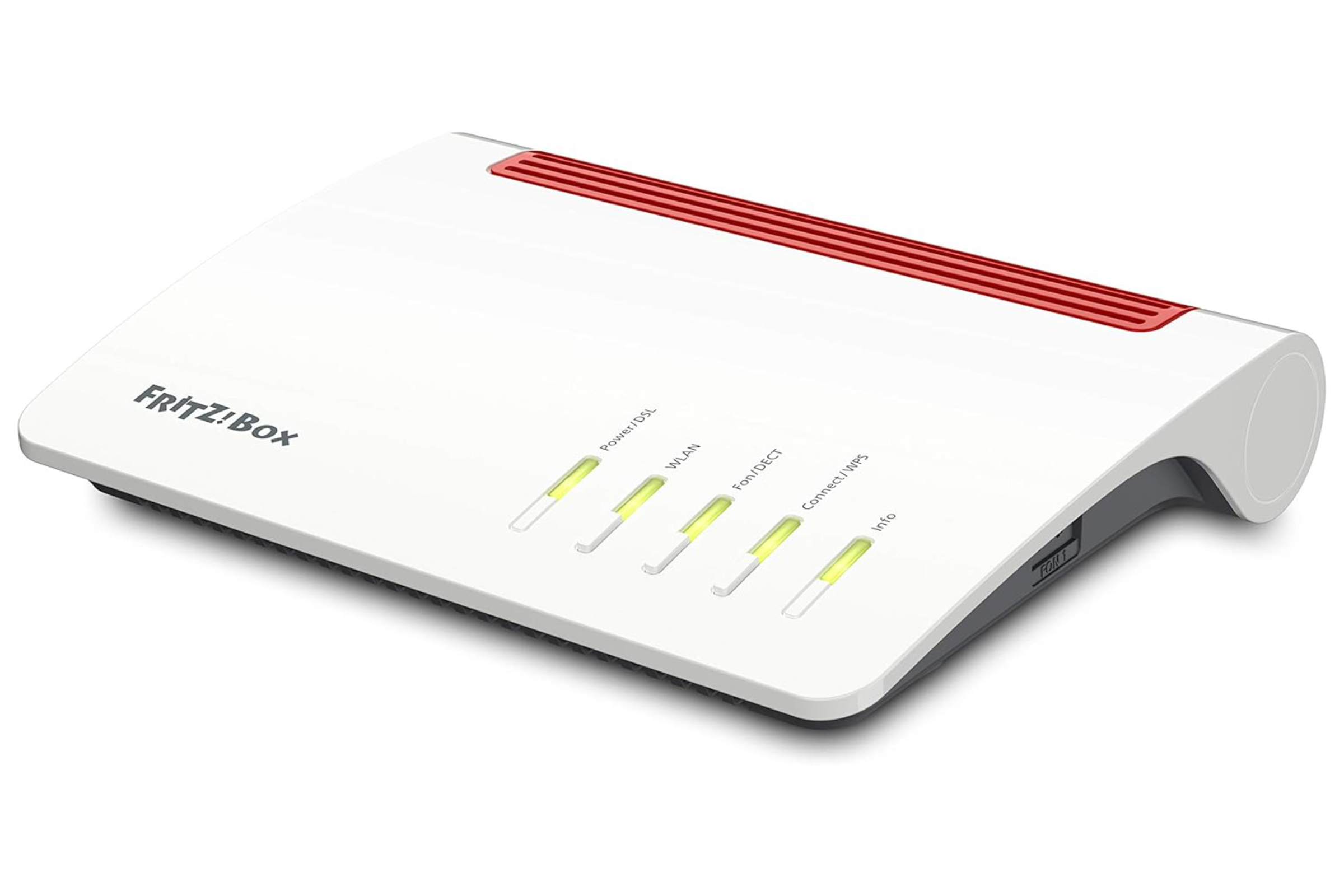 Web & Code
PhoneBlock: Spam-Anrufe auf der FRITZ!Box sperren
Nervige Werbe- und Betrugsanrufe lassen sich mit dem kostenlosen Open-Source-Projekt PhoneBlock direkt auf der FRITZ!Box blockieren. Hier zeige ich Dir Schritt für Schritt, wie Du die Sperrliste als CardDAV-Telefonbuch einbindest und unerwünschte Nummern automatisch abweist…
Sonoya Redaktion