PhoneBlock: Spam-Anrufe auf der FRITZ!Box sperren
Nervige Werbe- und Betrugsanrufe lassen sich mit dem kostenlosen Open-Source-Projekt PhoneBlock direkt auf der FRITZ!Box blockieren. Hier zeige ich Dir Schritt für Schritt, wie Du die Sperrliste als CardDAV-Telefonbuch einbindest und unerwünschte Nummern automatisch abweist…
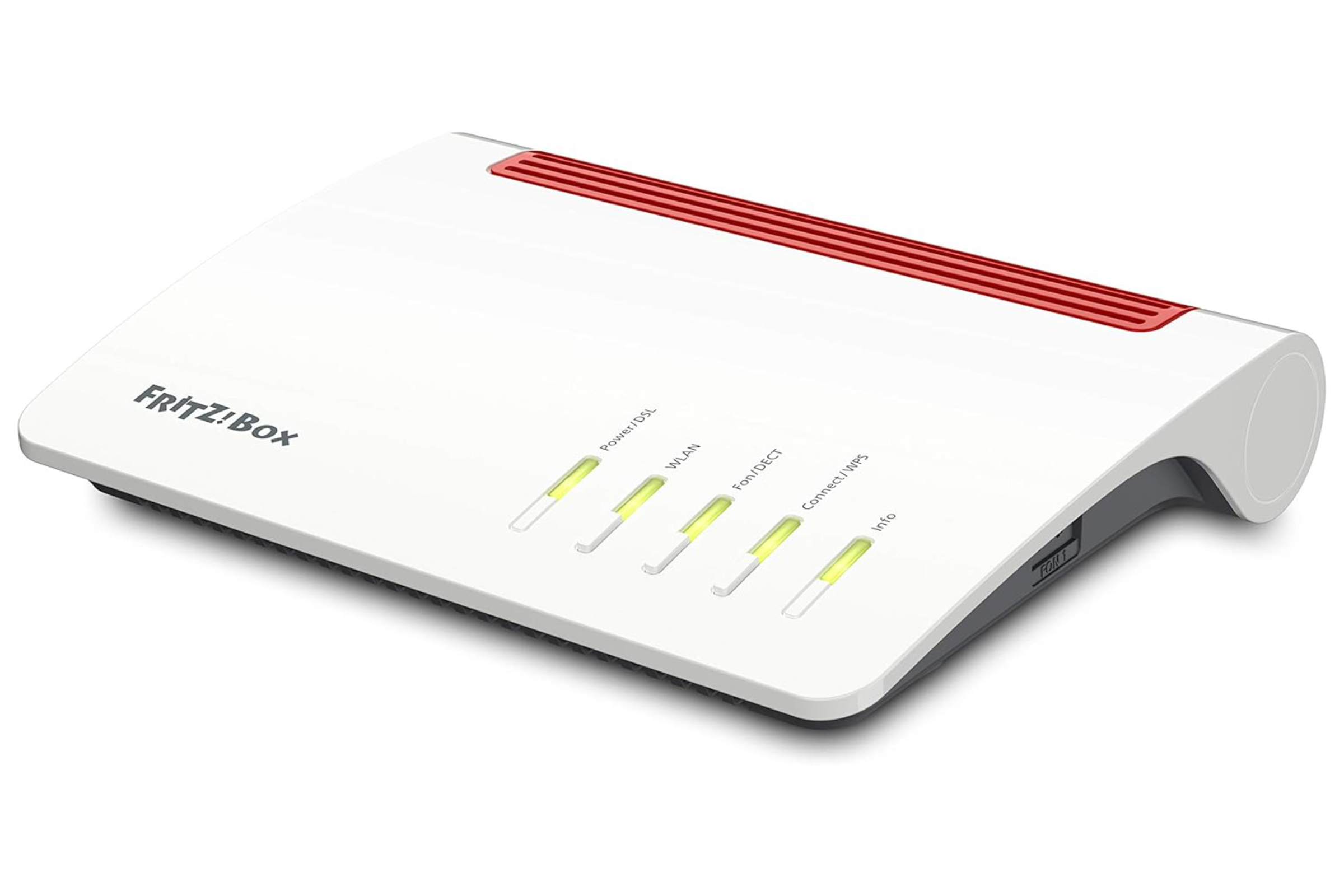
Wenn Dein Telefon mehrmals am Tag durch unbekannte Nummern klingelt, hinter denen Werbung, dubiose Gewinnversprechen oder dreiste Betrugsmaschen stecken, kannst Du jeder Nummer einzeln nachjagen oder das Problem an der Wurzel packen. PhoneBlock ist ein kostenloses Open-Source-Projekt, das bekannte Spam-Nummern sammelt und als laufend aktualisierte Sperrliste bereitstellt. Bindest Du diese Liste in Deine FRITZ!Box ein, weist der Router Anrufer mit einer gemeldeten Nummer automatisch ab, noch bevor es bei Dir das erste Mal klingelt. Hier richten wir das gemeinsam und ohne Zusatzkosten ein.
Wie PhoneBlock funktioniert
PhoneBlock ist im Kern eine gemeinschaftlich gepflegte schwarze Liste. Nutzer melden Nummern, von denen sie unerwünschte Werbe-, Umfrage- oder Betrugsanrufe bekommen haben, und bewerten gemeldete Einträge. Daraus entsteht ein zentrales Verzeichnis als Spam-Anrufer, das PhoneBlock über das offene CardDAV-Protokoll als Telefonbuch ausliefert. Genau dieses Protokoll versteht auch die FRITZ!Box: Sie kann ein Online-Telefonbuch eines fremden Anbieters einbinden und dessen Einträge regelmäßig abgleichen.
Der Trick ist, dieses Telefonbuch nicht als normale Kontaktliste zu nutzen, sondern als Sperrliste. Die FRITZ!Box gleicht jeden eingehenden Anruf gegen die Nummern im Telefonbuch ab, und wenn die Nummer dort steht, blockiert sie den Anruf. Die Liste aktualisiert der Router selbstständig, üblicherweise einmal pro Nacht, sodass Du nach der Einrichtung nichts mehr nachpflegen musst. Das Projekt ist quelloffen unter der GPL-3.0-Lizenz und liegt vollständig auf GitHub.
Was Du brauchst
Du brauchst nur zweierlei: eine FRITZ!Box mit dem Betriebssystem FRITZ!OS in Version 07.29 oder neuer und ein kostenloses PhoneBlock-Konto. Welche FRITZ!OS-Version bei Dir läuft, siehst Du in der Benutzeroberfläche oben rechts oder unter System > Update. Ist die Version älter, installiere zuerst das aktuelle Update, sonst fehlt die Funktion zum Sperren ganzer Telefonbücher.
Falls Du noch gar keine FRITZ!Box besitzt, findest Du passende Modelle unter dem Suchbegriff AVM FRITZ!Box (Affiliate Link). Für diese Anleitung genügt jedes aktuelle Modell, das FRITZ!OS 07.29 unterstützt.
Schritt 1: Bei PhoneBlock registrieren
Öffne die Projektseite unter https://phoneblock.net und lege Dir ein kostenloses Konto an. Du kannst Dich mit einer E-Mail-Adresse registrieren oder Dich mit einem bestehenden Google- oder Facebook-Konto anmelden, je nachdem, was Dir lieber ist. Nach der Anmeldung landest Du in Deinem persönlichen Bereich, von dem aus Du gleich die Zugangsdaten für die FRITZ!Box erzeugst.
Schritt 2: Den CardDAV-Token erzeugen
Die FRITZ!Box meldet sich beim PhoneBlock-Server nicht mit Deinem normalen Passwort an, sondern mit einem eigens dafür erzeugten Zugangstoken. Das hat den Vorteil, dass Du dieses Token jederzeit zurückziehen kannst, ohne Dein eigentliches Passwort zu ändern. Erstelle im PhoneBlock-Konto unter den Einstellungen für die Anbindung einen neuen CardDAV-Token und kopiere die angezeigte Zeichenfolge in die Zwischenablage oder lass die Seite offen. Du brauchst sie gleich als Passwort.
Merke Dir für den nächsten Schritt diese drei Angaben:
- Server-Adresse:
https://phoneblock.net/phoneblock/contacts/ - Benutzername: Dein PhoneBlock-Login, also die E-Mail-Adresse oder der Benutzername Deines Kontos
- Passwort: der gerade erzeugte CardDAV-Token, nicht Dein Anmeldepasswort
Schritt 3: Das Sperr-Telefonbuch in der FRITZ!Box anlegen
Melde Dich jetzt im selben Heimnetz an der FRITZ!Box an, indem Du im Browser http://fritz.box aufrufst und Dein FRITZ!Box-Kennwort eingibst. Wechsle dann zu Telefonie > Telefonbuch und klicke auf Neues Telefonbuch.
Wähle dort die Option Telefonbuch eines Online-Anbieters nutzen und als Anbieter den Eintrag CardDAV-Anbieter. Gib dem Telefonbuch den Namen Blocklist, damit Du es später eindeutig wiederfindest. Trag nun die drei Angaben aus Schritt 2 ein: die Server-Adresse als URL, Deinen PhoneBlock-Login als Benutzernamen und den CardDAV-Token als Passwort.
Wichtig: Im selben Dialog fragt die FRITZ!Box, für welche Deiner Telefone das Telefonbuch gelten soll. Wähle hier bewusst kein einziges Telefon aus. Diese Liste soll nicht als Kontaktbuch auf Deinen Geräten auftauchen, sondern ausschließlich zum Sperren dienen. Bestätige die Eingaben, danach lädt die FRITZ!Box die Spam-Nummern herunter. Bei der großen Liste kann der erste Abgleich einen Moment dauern.
Schritt 4: Anrufer aus der Blocklist abweisen
Mit dem reinen Anlegen des Telefonbuchs passiert noch nichts. Du musst der FRITZ!Box erst sagen, dass sie Anrufe von Nummern aus diesem Telefonbuch sperren soll. Wechsle dafür zu Telefonie > Rufbehandlung und scrolle zum Abschnitt Rufnummernbereiche sperren. Klicke dort auf Bereich hinzufügen.
Wähle als Bereichstyp Telefonbuch aus, sodass die Sperre für ein ganzes Telefonbuch statt für eine einzelne Nummer gilt, und selektiere als zu sperrendes Telefonbuch Deinen Eintrag Blocklist. Bestätige mit Übernehmen. Ab jetzt vergleicht die FRITZ!Box jeden eingehenden Anruf mit der PhoneBlock-Liste und weist alle gemeldeten Nummern automatisch ab, ohne dass Dein Telefon überhaupt klingelt.
Schritt 5: Den Schutz testen und aktuell halten
Eine eigene Konfiguration musst Du danach nicht mehr anfassen. Die FRITZ!Box aktualisiert das Online-Telefonbuch automatisch im Hintergrund, normalerweise jede Nacht, sodass neu gemeldete Spam-Nummern von selbst dazukommen. Ob die Liste angekommen ist, siehst Du unter Telefonie > Telefonbuch, wenn Du das Telefonbuch Blocklist öffnest und die enthaltenen Einträge angezeigt bekommst.
Wer statt einer harten Sperre lieber hört, wer angerufen hat, kann in PhoneBlock alternativ den sogenannten Anrufbeantworter aktivieren, der Spam-Anrufe annimmt und abwimmelt, statt sie nur abzuweisen. Für die meisten reicht jedoch die Blocklist aus Schritt 4 völlig aus, und sie ist deutlich schneller eingerichtet.
Spam-Nummern selbst melden
PhoneBlock lebt davon, dass die Gemeinschaft neue Nummern meldet. Wenn Dich künftig eine Nummer erreicht, die noch nicht in der Liste steht, kannst Du sie über die PhoneBlock-Webseite eintragen und kurz beschreiben, worum es bei dem Anruf ging. Jede Meldung verbessert die Liste für alle anderen mit, und je mehr Leute mitmachen, desto schneller landen frische Betrugsnummern in der Sperre. Genau dieser gemeinschaftliche Ansatz ist der Grund, warum ein kostenloses Projekt hier oft schneller reagiert als kommerzielle Anbieter.
Fazit
Mit PhoneBlock blockierst Du die große Mehrheit der nervigen Werbe- und Betrugsanrufe an genau der Stelle, an der sie Dein Zuhause erreichen, nämlich direkt auf der FRITZ!Box. Du brauchst dafür weder Zusatzhardware noch ein Abo, sondern nur ein kostenloses Konto, ein als Sperrliste eingebundenes CardDAV-Telefonbuch und die richtige Einstellung in der Rufbehandlung. Einmal eingerichtet, hält sich der Schutz selbst aktuell.
Wenn Du Deine FRITZ!Box ohnehin gerade für die Telefonie feinjustierst, ist vielleicht auch die Anleitung Dein Mac als Telefon: Schritt-für-Schritt-Anleitung zur Einrichtung mit der FRITZ!Box am Telekom-Anschluss interessant, mit der Du Anrufe direkt am Rechner annehmen kannst.
Weiterlesen.
 Web & Code
ClickHouse selbst hosten: Analysen in Millisekunden
ClickHouse beantwortet Auswertungen über Milliarden Zeilen in Sekundenbruchteilen, liegt unter Apache 2.0 auf GitHub und läuft mit einem Docker-Befehl. Was die Datenbank anders macht, warum sie gerade überall auftaucht und wofür sie sich lohnt…
Sonoya Redaktion Web & Code
Airbyte selbst hosten: Daten automatisch zusammenführen
Airbyte holt Daten aus über 600 Quellen wie Stripe, HubSpot oder Postgres und schreibt sie automatisch dorthin, wo Du sie auswerten willst. Was das Tool leistet, warum es gerade so beliebt wird und wie Du es mit einem Befehl selbst hostest…
Sonoya Redaktion Web & Code
Anleitung: linkding mit Docker selbst hosten
Deine Lesezeichen liegen verstreut in mehreren Browsern und werden über fremde Clouds synchronisiert? linkding ist ein minimalistischer, selbst gehosteter Bookmark-Manager. Hier richtest Du ihn Schritt für Schritt mit Docker auf Deinem eigenen Server ein, vom Container bis zur Browser-Erweiterung…
Sonoya Redaktion Web & Code
Anleitung: Linkwarden mit Docker selbst hosten
Linkwarden sammelt Deine Lesezeichen, liest Artikel im Reader-Modus und archiviert jede Seite als Screenshot, PDF und HTML. So richtest Du den Open-Source-Bookmark-Manager mit Docker Compose auf Deinem eigenen Server ein, damit alle Daten bei Dir bleiben …
Sonoya Redaktion Web & Code
Linkding vs Linkwarden: Zwei selbst-gehostete Bookmark-Manager im Vergleich
In der heutigen digitalen Welt, in der wir täglich auf unzählige interessante Webseiten stoßen, wird die effiziente Verwaltung von Lesezeichen immer wichtiger. Zwei bemerkenswerte Open-Source-Tools, die sich dieser Herausforderung annehmen, sind Linkding und Linkwarden. Beide…
Sonoya Redaktion Web & Code
Postiz: Open-Source-Alternative zu Buffer & Co.
Postiz plant Deine Social-Media-Posts für über 30 Netzwerke, ist quelloffen und lässt sich selbst hosten. Was das Tool kann, was es kostet, wie Du es kostenlos testest und drei Wege, wie Du daraus echten Nutzen oder ein eigenes Angebot machst.
Sonoya Redaktion