MacBook pro (Retina) Display richtig reinigen mit einem Mikrofaser Reinigungstuch
Wer ein neues MacBook pro (mit Retina Display) sein Eigen nennt, kennt das Problem: Das Display ist enorm anfällig für Tapser, Staub und Spritzer. Man sieht quasi jedes Staubpartikel, jeden Fingerabdruck und jegliche form von Schmutz oder Fett im ausgeschalteten Zustand.
Wer ein neues MacBook pro (mit Retina Display) sein Eigen nennt, kennt das Problem: Das Display ist enorm anfällig für Tapser, Staub und Spritzer. Man sieht quasi jedes Staubpartikel, jeden Fingerabdruck und jegliche form von Schmutz oder Fett im ausgeschalteten Zustand.
Will man das (Retina) Display reinigen, stellt man schnell fest, dass das auch kein so einfaches Unterfangen ist, wie es das bei anderen Laptops oder früheren MacBooks ist.
Verwendet man ein feuchtes Allzweck-Reinigungstuch wie es zur hygienischen Reinigung glatter Oberflächen und abwaschbarer Flächen in Küche, Bad und WC eingesetzt wird, ergeben sich schnell Schlieren und das Display sieht nachher noch schmieriger aus als vorher.
Mit Leitungswasser, Reinigungsmitteln, Spüli oder Glasreinigern kann man auch mehr kaputt machen als dass es wirklich hilft. Kalkrückstände, Streifen und im schlimmsten Fall kleine Kratzer im Display können die Freude am MacBook schnell trüben.
Der Beste weg ist bei einem staubigen Display erst einmal grob den Staub mit einem sauberem Einweg-Küchentuch (z.B. Wisch-und-Weg) zu entfernen. Dabei bleiben dann in der Regel Staubreste übrig.
Diese Staubreste, Fingertapser, fettige Schlieren oder Flecken entfernt man dann im zweiten Schritt mit einem sauberen (!) Mikrofasertuch, das auf keinen Fall Schmutz, Splitter oder kleine Steinchen haben sollte (sonst ist das Verkratzen des Displays schon vorprogrammiert)…
Bei den aktuellen MacBooks liegt ein solches Displayreinigungstuch übrigens schon bei.
Wer ein neues Mikrofaser-Tuch braucht, bekommt eins beim Optiker oder im Fotoladen.
Auch hier gibt es Qualitätsunterschiede und für ein wirklich ordentliches Mikrofaser-Tuch wie das Durable Techclean Reinigungstuch kostet dann schonmal gerne 7-8€, eventuell etwas günstiger bei Ebay.de.
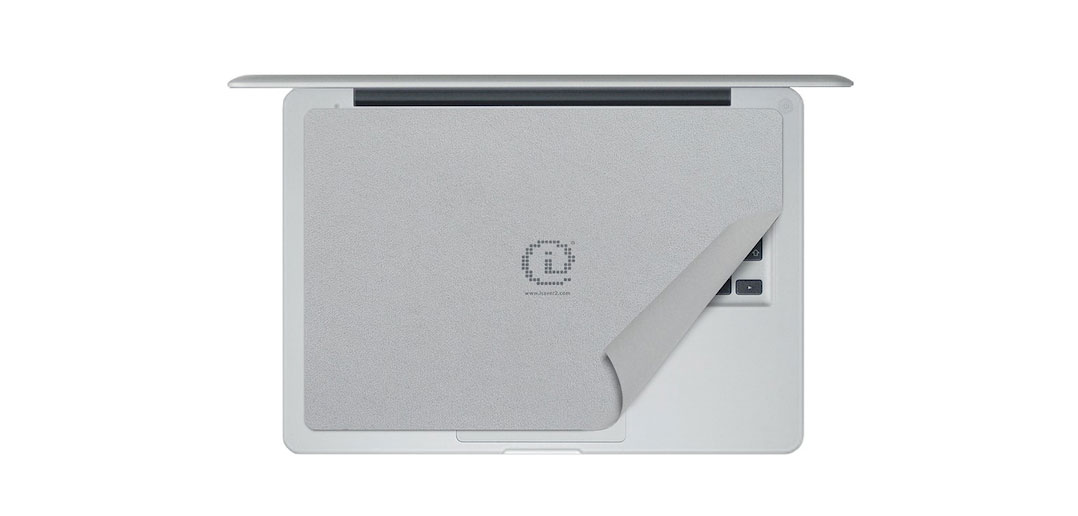
Übrigens: Eine besonders smarte Variante, wie man das Display des MacBook Pro (Retina) sowohl beim Transport gut schützen, als auch unterwegs einfach reinigen kann, ist das iStuff iSaver2 Mikrofaser-Reinigungstuch.
Es lässt sich passgenau zwischen die Tastatur und das Display legen und unterwegs sogar als Mousepad verwenden (Kostenpunkt knapp 20€).
Weiterlesen.
-
 Apple Mac
Tipp: Apple iMac via Thunderbolt-Kabel als Bildschirm für anderen Mac verwenden (Target-Display-Modus)
Der anfangs belächelte Thunderbolt-Anschluss - mittlerweile an allen neuen Macs vorhanden - erfreut sich einer immer breiteren Unterstützung durch Hardware-Hersteller.
Sonoya Redaktion -
 Apple Mac
Mac Shortcut: Tastaturkombination für Ruhezustand und Bildschirm ausschalten
Will man seinen Mac in den Ruhezustand versetzen, kann man das über die Menüleiste mit Klick auf das Apfelsymbol und im Drop-Down Menü dann mit der Auswahl des Punkts "Ruhezustand" erreichen. Hat man jedoch zum Beispiel am iMac oder Mac Mini keine Maus zu Hand oder will man…
Sonoya Redaktion -
 Apple Mac
Mac App Test: Air Display - Alten Mac als Bildschirm nutzen
Wer noch ein altes Apple Macbook (pro) oder einen alten iMac als Zweitrechner zuhause hat, der hat sich bestimmt schon öfter gefragt, ob man den Bildschirm nicht als zweiten Monitor in Ergänzung zu einem aktuellen Macbook oder iMac nutzen kann.
Sonoya Redaktion -
 Apple Mac
Apple Retina Macbook pro Probleme: Schattenbilder und nachleuchtendes Display
Das Flagschiff in Apples Macbook pro Reihe - das Macbook pro mit Retina Display - kommt aus den negativen Schlagzeilen nicht heraus.
Sonoya Redaktion - Apple Mac
Mac OSX Tipp: Volle Auflösung beim MacBook pro Retina Display einstellen
Das Retina Display im MacBook pro erlaubt eine maximale Auflöung von 2880 mal 1800 Punkten. Um den Retina-Effekt einer höheren Schärfe zu erzielen, wird die 1:1 Auflösung von Apple jedoch nicht nativ unterstützt.
Sonoya Redaktion -
 Apple Mac
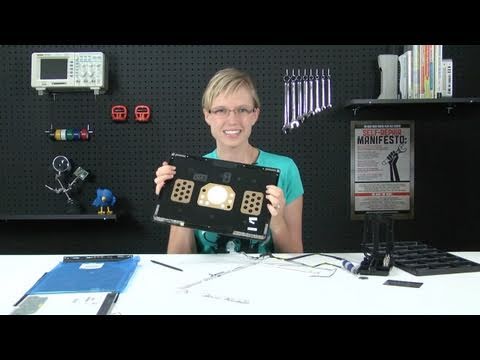
Video-Anleitung: Defektes Apple MacBook LCD Display selbst austauschen
Das Display bzw. der LCD-Screen eines Apple MacBooks (mit schwarzem oder weißem Plastik Gehäuse) kann auf verschiedene Arten kaputt gehen.
Sonoya Redaktion