Mac OSX-Tipp: Java-Version herausfinden und Java in Safari/Firefox deaktivieren
Mac OSX ist an sich - schon aufgrund seiner Linux-Basis - ein relativ sicheres Betriebssystem.
Mac OSX ist an sich - schon aufgrund seiner Linux-Basis - ein relativ sicheres Betriebssystem.
Die größten Risiken durch Schadsoftware (Trojaner, Viren etc.) entsteht durch falsche Sicherheitseinstellungen und durch zusätzliche Software die installiert wurde.
In den letzten Jahren hat sich vor allem Java von Oracle immer wieder als ein Sicherheitsrisiko entpuppt und Sicherheitslücken wurden schnell ausgenutzt und erst spät durch Apple bzw. Oracle geschlossen.
Da häufig nur bestimme Java-Versionen von Sicherheitslücken betroffen sind und andere Versionen nicht, bietet es sich an im Falle eines neuen Sicherheitslochs nachzuprüfen, welche Java Version auf dem Mac installiert ist.
Wie dies funktioniert, zeigt diese Mini-Anleitung.
Der einfachste Weg um herauszufinden welche Java Version unter Mac OSX installiert ist, führt über das Terminal-Fenster.
Das Terminal-Fenster bietet eine Kommandozeilen basierte Eingabemöglichkeit. Es kann gestartet werden unter Programme > Dienstprogramme > Terminal.
Im Terminal-Fenster gibt man dann java -version ein und bestätigt mit Enter.
Als Ausgabe erhält man dann beispielsweise folgende Informationen:
java version “1.6.0_33” Java(TM) SE Runtime Environment (build 1.6.0_33-b03-424-11M3720) Java HotSpot(TM) 64-Bit Server VM (build 20.8-b03-424, mixed mode)
Mit diesen Informationen kann man dann abgleichen, ob die installierte Version von einer Sicherheitslücke betroffen ist.
Ist die Sicherheitslücke gravierend betrifft das i.d.R. in erster Linie die verwendeten Browser und es bietet sich u.U. an, Java so lange zu deaktivieren, bis ein Sicherheits-Patch veröffentlicht wurde.
Unter Safari findet man die Einstellungen zu Java gleich im Pulldown-Menü der Menüleiste unter Safari > Einstellungen > Sicherheit.
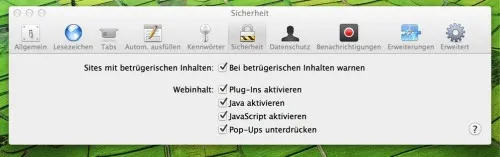
Hier muss lediglich das Häkchen bei Java aktivieren entfernt werden und Safari neu gestartet werden.
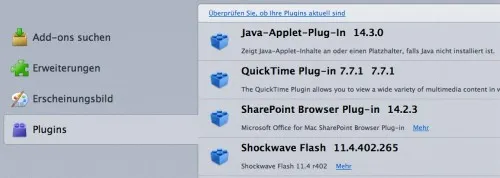
Im Firefox findet die Aktivierung von Java durch ein Add-On statt, das sich in den Add-On-Einstellungen deaktivieren lässt (s.u.).
Weiterlesen.
-
 Apple Mac
Mac OSX-Anleitung: Siri-Stimme auf dem Mac - so geht's!
Wer schon immer mal die Siri-Stimme vom Apple iPhone auch auf dem Mac unter OSX zur Sprachwiedergabe nutzen wollte, findet hier eine Mini-Schritt-für-Schritt-Anleitung, wie man Siri "nachinstallieren" kann.
Sonoya Redaktion -
 Apple Mac
Mac OSX Anleitung: Zeitraum für automatische Softwareaktualisierung einstellen
Mac OSX gibt dem Benutzer spätestens seit Mountain Lion keine Möglichkeit mehr die Häufigkeit bzw. Frequenz der automatischen Suche nach System-Updates einfach einzustellen.
Sonoya Redaktion -
 Apple Mac
Mac OSX Anleitung: Download-Verlauf in verstecktem Logfile komplett löschen
Was viele nicht wissen: Mac OSX zeichnet spätestens seit Mountain Lion munter alles in einem versteckten Download-Logfile auf, was man so herunterlädt.
Sonoya Redaktion -
 Apple Mac
Mac OSX Mountain Lion Anleitung - Twitter einrichten
Eine Neuerung, die Apple mit Mac OSX Mountain Lion (10.8.) veröffentlicht hat ist die Integration des Microblogging-Dienstes Twitter unmittelbar im Betriebssystem.
Sonoya Redaktion -
 Apple Mac
Mac OSX-Anleitung: Benutzer-Passwort und Administrator-Passwort zurücksetzen
Wer sich nach zu langem Urlaub nicht mehr an das Passwort für seinen Apple Mac oder sein MacBook erinnern kann oder das Passwort für die Anmeldung einfach sonst irgendwie verlegt oder vergessen hat, der hat zwei Möglichkeiten wieder Zugriff auf den Mac zu bekommen.
Sonoya Redaktion - Apple Mac
Mac OSX Anleitung: Weitere Auflösungen für externe Bildschirme freischalten
Mac OSX erlaubt unter Einstellungen > Monitore die Auswahl von einigen vordefinierten Bildschirmauflösungen für das im MacBook verbaute Display bzw. für den an einen Mac Mini oder Mac Pro angeschlossenen externen Bildschirm, Fernseher, Smart TV oder Beamer.
Sonoya Redaktion