Mac OSX Software Review: Telestream gelingt mit Screenflow 3 die perfekte Screencasting-App
Es gibt einige wirklich gute _Screencasting-Tools_ für den Mac.

Es gibt einige wirklich gute Screencasting-Tools für den Mac.
Screenflow von Telestream hatte schon immer den Anspruch eine Spitzenposition wahrzunehmen und hat in der aktuellen Version 3 eine umgfangreiche Überarbeitung und die wichtige Kompatibilität mit Mac OSX Lion hergestellt.
Wir haben uns die neue Screencasting-Software Screenflow 3 einmal genau angeschaut und in diesem Artikel erfahrt Ihr welche Neuerungen, Stärken und Schwächen wir festgestellt haben und ob sich das Update bzw. der Kauf der App lohnen.
Grundsätzlich ist Screenflow 3 dafür geeignet professionelle Screencasts mit wenig Aufwand zu erstellen.
Screencasts sind letztlich nichts anderes als Filme, die das Geschehen auf dem Desktop wiedergeben, um beispielsweise Tutorials oder Präsentationen zu erstellen. Am Mac lässt sich mit Screenflow 3 sämtliches Geschehen auf dem Mac-Desktop in Bild und Ton aufzeichnen und auch nachbearbeiten. So lassen sich sowohl teilweise schon beim Live-Recording, auf jeden Fall aber in der Nachbearbeitung eigene Kommentare, Markierungen und Musik hinzufügen.
Aber der Reihe nach. Wie funktioniert Screenflow jetzt genau?
Nach dem Start der App nimmt man den Bildschirminhalt bzw. das aktuelle Geschehen auf dem Bildschirm auf (u.a. Mauszweigerbewegungen, Eingaben in Programme, aufgerufene Internetseiten im Browser oder alternativ auch das mit der iSight-Kamera aufgenommene Bild.
Ist der Aufnahme-Prozess abgeschlossen, lässt sich ScreenFlow im Editiermodus verwenden. Dieser Modus zeigt das erstellte Video in einer Timeline, aus der einzelne Sequenzen bzw. Abschnitte editiert werden können (u.a. schneiden, verschiedenen Effekte und Markierungen wie Kreise, Rechtecke, Striche, Pfeile ec. einfügen oder die Tonspur nachbearbeiten).
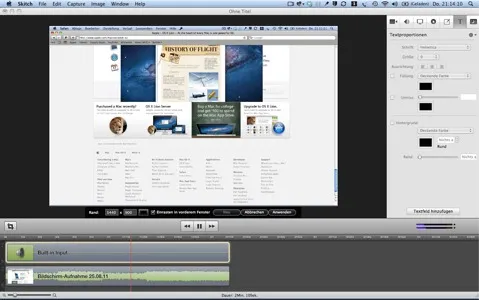
Bei der Nachbearbeitung kommen einige besondere und sehr komfortable in sinnvolle Features von Screenflow voll zur Geltung. So lässt sich beispielsweise der Mauszeiger speziell visuell hervorheben auch Tastatureingaben besonders sichtbar machen. Sogenannte freihändige Callouts erlauben ferner bestimmte Objekte oder Bereiche im aufgenommenen Screencast hervorzuheben. Ein Weichzeichner lässt Aufnahmebereiche mit sensiblen Daten (wie Passwörter etc.) unleserlich erscheinen.
Der Editiermodus reicht für viele einfache Screencasts für die Nachbearbeitung völlig aus. Erst wenn mehrere Clips zusammengefügt werden sollen und beispielsweise Trailer mit Adobe After Affects ergänzt werden, ist eine zusätzliche Videoschnittsoftware nötig.
Zum Schluss - wenn der Screencast Clip auf dem Mac optimal bearbeitet wurde - lässt sich das Ergebnis in verschiedenen Videoformaten (4:3 und 16:9) exportieren. Der YouTube Export funktioniert auch in den HD-Auflösungen 720p and 1080p. Für alle Apple-Fans gibt es zusätzlich ein spezielles Export-Profil, das eine optimierte Wiedergabe auf dem iPhone, iPod touch und iPad ermöglicht.
Einen kurzen Eindruck über das Screenflow 3 und einige Features vermittelt dieses Youtube-Video:
Weitere, detaillierte Videos und Tutorials für einzelne Screenflow 3 Features gibt es auf der Screenflow 3 Produkt-Website von Telestream.
Fazit:
ScreenFlow ist in der Version 3 nicht nur vollständig Lion-kompatibel geworden, sondern hat sich mit sehr praktischen Features die Krone der Screencast-Apps auf dem Mac zurecht verdient.
Speziell durch die sehr intuitive und einfache Nachbearbeitung setzt sich die ScreenFlow von anderen Screencasting-Tools ab und stellt die aktuell beste Komplettlöung auf dem Mac dar.
ScreenFlow von Telestream, Inc. ist in Apples Mac App Store verfügbar und läuft auf allen Intel-Macs ab MacOS X Version 10.6.4.
Weiterlesen.
-
 Apple Mac
Camtasia 2 Review: Top Screenrecording Tool für den Mac!
Wenn es auf dem Mac um das Thema Screenrecording geht, gibt es mittlerweile eine stattliche Anzahl von Apps auf die man zurückgreifen kann. die aber sowohl im Leistungsumfang als auch was das Preisschild angeht sehr unterschiedlich einzuordnen sind.
Sonoya Redaktion -
 Apple Mac
Mac App Adapter - bester kostenloser Converter und Editor der (fast) alle Datei-Formate umwandelt
Immer wieder kommt es vor, dass man am Mac Dateien bekommt, die man in einem anderen Format benötigt - besonders oft sind das Video-, Audio-, oder Bilddateien.
Sonoya Redaktion -
 Apple Mac
Mac OSX Tipp: Volle Auflösung beim MacBook pro Retina Display einstellen
Das Retina Display im MacBook pro erlaubt eine maximale Auflöung von 2880 mal 1800 Punkten. Um den Retina-Effekt einer höheren Schärfe zu erzielen, wird die 1:1 Auflösung von Apple jedoch nicht nativ unterstützt.
Sonoya Redaktion -
 Apple Mac
Top Mac OSX App TextExpander: Schnell und fehlerfrei tippen mit Kürzeln und Textbausteinen
Mit dem TextExpander von Smile Software sind wir auf ein wirklich praktisches Werkzeug gestossen, dass dem Mac Nutzer dabei hilft, schneller und fehlerfrei zu tippen.
Sonoya Redaktion -
 Apple Mac
Amazon Cloud als Laufwerk einbinden mit Amazon Cloud Drive Desktop App für Mac und PC
Wie kann man eigentlich den Webspace (5 GB gratis), den die Amazon Cloud zur Verfügung stellt _als Laufwerk in den Mac oder PC-Desktop_ einbinden?
Sonoya Redaktion -
 Apple Mac
Mac Shortcut: Tastaturkombination für Ruhezustand und Bildschirm ausschalten
Will man seinen Mac in den Ruhezustand versetzen, kann man das über die Menüleiste mit Klick auf das Apfelsymbol und im Drop-Down Menü dann mit der Auswahl des Punkts "Ruhezustand" erreichen. Hat man jedoch zum Beispiel am iMac oder Mac Mini keine Maus zu Hand oder will man…
Sonoya Redaktion