iPhone Speicherplatz optimieren - Heruntergeladen Apple Music löschen
Mit jeder iPhone Generation wächst in der Regel der Speicher, der für Apps und Medieninhalte auf den Geräten zur Verfügung steht. Im Zweifelsfall lässt sich Apple natürlich jedes zusätzliche Gigabyte bei der Anschaffung zusätzlich vergüten.
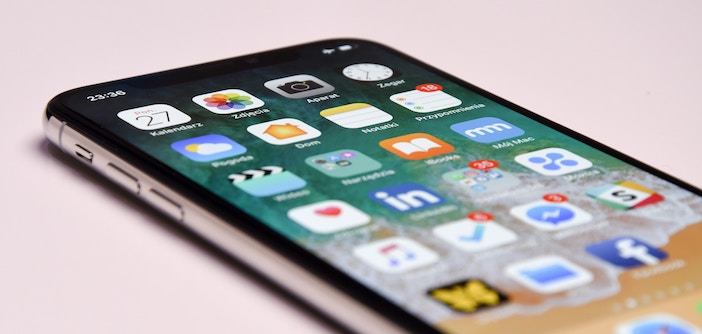
Mit jeder iPhone Generation wächst in der Regel der Speicher, der für Apps und Medieninhalte auf den Geräten zur Verfügung steht. Im Zweifelsfall lässt sich Apple natürlich jedes zusätzliche Gigabyte bei der Anschaffung zusätzlich vergüten.
Trotz größerem Speicher kommt es immer wieder vor, dass iPhone-Nutzer schneller als erwartet an die Kapazitätsgrenze ihre iOS-Lieblinge kommen.
Dann hilft oft nur, dass man einmal richtig aufräumt und Dateien, die man nicht mehr braucht löscht oder in die Cloud verschiebt. Wenn das auch nicht reicht, wird es höchste Zeit einem der größten Speicherfresser einmal auf die Pelle zu rücken: Apple Music.
Wer ein Apple Music Abo besitzt, kennt die Versuchung, dass man immer wieder ganze Alben runterlädt bzw. offline verfügbar macht. Wenn man zuhause im heimischen WLAN “auf Halde” runterlädt, spart man sich natürlich das spätere Streaming und den Datenverbrauch im Mobilfunknetz.
Nebenbei häuft man aber sehr schnell große Datenmengen auf dem iPhone an und es kommen über die Zeit oft mehrere Gigabyte zusammen, die man zum Teil garnicht wirklich benötigt.
Wie kann man nun die heruntergeladenen Apple Music Alben oder Einzeltracks am Besten löschen, um den iPhone-Speicher wieder freizugeben?
Die mühselige Variante: Einzelne Musik-Dateien löschen
Der etwas umständliche und mühseligere Weg führt über die Apple Music-App. Ist Apple Music einmal gestartet, kann man im Reiter “Mediathek” den Eintrag “Geladene Musik” auswählen. Hier werden dann in einer Liste alle Alben/Musikstücke aufgelistet, die früher einmal heruntergeladen wurden.

Diese Musikliste lässt sich nun recht gezielt nach den Tracks durchsuchen, die man entfernen möchte. Dazu drückt man fest und lange auf den jeweiligen Eintrag bis sich ein Kontextmenü öffnet, Mit dem Eintrag „Entfernen“ wird das Musikstück vom iPhone gelöscht und der Speicherplatz wieder freigegeben.
Größter Nachteil dieser Variante ist, dass man nich genau sieht, wie groß die Musikstücke sind, die man löscht und wieviel Speicherplatz freigegeben wird.
Die elegantere Alternative: Musik automatisch und nach Speicherplatz löschen
Wer keine Lust auf manuelles Löschen von Musikstücken hat, der kann sich auch von iOS automatisch helfen lassen.
Startet man auf dem Home-Screen und klickt auf Einstellungen, dort dann auf Musik, so findet man eine Option die “Speicher optimieren” heisst und die sich mit einem Regler aktivieren lässt.

Sobald dies aktiviert ist, wird das iPhone fortan bei Speicherplatz-Problemen selbständig heruntergeladene Apple Music löschen.
Ob iOS dann nicht genau die falschen Tracks löscht, ist dann eine andere Frage…
Die dritte Möglichkeit: Musik gezielt nach belegtem Speicher löschen
Wenn wir schon einmal die Einstellungen vom Homescreen aus geöffnet haben, gibt es noch eine weitere Möglichkeit, durch heruntergeladene Musikstücke genutzten iPhone-Speicher wieder freizugeben.
Auf der Startseite von Einstellungen tippt man auf “Allgemein” und findet darin die Auswahl “iPhone-Speicher”. Wählt man darin den Eintrag “Musik” aus, erhält man eine übersichtliche Auflistung aller heruntergeladener Musik. Zusätzlich erfährt man rechts neben Künstlernamen wieviel Speicherplatz jeweils belegt wird.

Mit einem nach links wird der Eintrag und die Musik aus der Liste gelöscht.
Mit diesen drei Möglichkeiten sollte sich der Speichermangel eines iPhones durch das Löschen von Apple Music MP3s gut in den Griff bekommen lassen.
Weiterlesen.
-
 iPhone & iPad
Anleitung: Speicherplatz für Apple Music auf dem iPhone begrenzen
Apple Music bietet Millionen von Songs, Alben und Playlists, die offline gespeichert werden können. Doch die heruntergeladenen Inhalte können schnell den Speicherplatz deines iPhones füllen. Glücklicherweise bietet Apple eine Möglichkeit, den Speicherplatz für Apple Music…
Sonoya Redaktion -
 iPhone & iPad
iPhone: Objekte aus Fotos entfernen, ohne App, kostenlos
Ein Passant im Hintergrund, ein Mülleimer am Bildrand: Mit der Funktion „Bereinigen“ entfernst Du störende Objekte direkt in der Fotos-App Deines iPhones, kostenlos und ohne eine einzige zusätzliche App. Diese Anleitung zeigt Dir Schritt für Schritt, wie das geht und worauf Du achten musst…
Sonoya Redaktion -
 iPhone & iPad
Apple iOS-Anleitung: Dateien & Ordner auf iPhone und iPad zippen und entpacken
Hast Du schon einmal versucht, Dateien direkt auf Deinem iPhone oder iPad zu komprimieren oder zu entpacken? Vielleicht, um Speicherplatz zu sparen oder mehrere Dateien effizienter zu verschicken? Die gute Nachricht: Mit der Dateien-App von iOS ist das super einfach – und Du…
Sonoya Redaktion -
 iPhone & iPad
RSS Feed Reader-Alternative zu Google Reader und Feedly für iOS: Feeddler pro und TheOldReader
Mit der Abschaltung von GoogleReader zum 30.6.2013 stellt sich für viele RSS-Nutzer die Frage, wie man zukünftig unter iOS RSS Feeds am Besten abrufen kann.
Sonoya Redaktion -
 iPhone & iPad
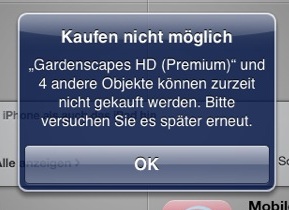
"Kaufen nicht möglich" - Lösung für Apple Appstore Fehlermeldung auf iPhone und iPad
Jeder der gerne viele Apps auf dem _Apple iPad, Apple iPhone oder Apple iPod touch_ runterlädt und installiert, der kennt das Problem:
Sonoya Redaktion -
 iPhone & iPad
Schritt-für-Schritt Anleitung: Das Apple iPad sicher löschen/formatieren
Für Technikfreaks bedeutet dies, dass das alte iPad noch schnell verkauft und sofort in ein iPad2 investiert werden muss, sobald dies verfügbar ist. Für andere besteht die Chance jetzt günstig an ein gebrauchtes iPad zu kommen.
Sonoya Redaktion