Schritt-für-Schritt Anleitung: Das Apple iPad sicher löschen/formatieren
Für Technikfreaks bedeutet dies, dass das alte iPad noch schnell verkauft und sofort in ein iPad2 investiert werden muss, sobald dies verfügbar ist. Für andere besteht die Chance jetzt günstig an ein gebrauchtes iPad zu kommen.

 Allmählich geht die Zeit des iPad als Innovationsflagschiff von Apple zu Ende. Das Apple iPad2 steht in den Startlöchern und wird in 2011 mit zahlreichen neuen technischen Features und verbesserten Komponenten aufwarten.
Für Technikfreaks bedeutet dies, dass das alte iPad noch schnell verkauft und sofort in ein iPad2 investiert werden muss, sobald dies verfügbar ist. Für andere besteht die Chance jetzt günstig an ein gebrauchtes iPad zu kommen.
Vor dem Verkauf sollte das gebrauchte Apple iPad aber sicher gelöscht bzw. auf den Auslieferungszustand zurückgesetzt werden. Wie dies funktioniert und was dabei zu beachten ist, zeigt dieser Artikel.
Wer möchte schon seine persönlichen Nutzerdaten wie Fotos, Kontakte, Emails, Filme, Musik und Apps beim Verkauf seines Apple iPads seinem Nachbesitzer vermachen? Wohl kaum jemand.
Vom Verkauf gebrauchter Computer, Festplatten und Speicherkarten ist ja den meisten Nutzern schon bekannt, wie diese sicher gelöscht bzw. mehrfach so formatiert werden können, dass es quasi unmöglich ist, die Daten des Vorbesitzers wiederherzustellen.
Also muss es doch hierfür auch ein entsprechendes Lösch-Verfahren für den verbauten Flash-Speicher in den Apple iPads geben…
Die gute Nachricht: Auch ein iPad kann komplett gelöscht und in den Ausliefungszustand zurückversetzt werden. Dazu geht man am Besten folgendermaßen vor:
1. Als Erstes sollte man auf Nummer Sicher gehen, dass alle Daten vom iPad gesichert sind, die man ggf. noch benötigt. Dies geht am Besten dich eine Synchronisierung bzw. ein entsprechendes Backup via iTunes.
2. Ist man sicher, dass alle verbleibenden Daten auf dem iPad gelöscht werden können (dieser Schritt ist nicht wiederrufbar!!), geht der nächste Weg in die Einstellungs-App des iPad. Hier kann unter “Allgemein” der Bereich “Zurücksetzen” ausgewählt werden.
3. Im Bereich “Zurücksetzen” gibt es dann mehrere Optionen. Die umfassendste Lösch-Variante ist “Inhalte & Einstellungen löschen”, wodurch das iPad komplett zurückgesetzt wird.
4. Um sicherzustellen, dass der Nutzer berechtigt ist, die Einstellung auszuwählen, ist die nach Anwahl die Eingabe des vierstelligen Sicherheitscodes erforderlich (sofern in den Sicherheitseinstellungen aktiviert).
5. Ist dies erfolgt, fragt das iPad anschließend zum vorletzten Mal, ob man sich sicher ist, dass alles gelöscht werden soll: “iPad löschen - Hiermit werden alle Daten bzw. Medien gelöscht und alle Einstellungen zurückgesetzt” und zur Auswahl stehen “Löschen” und “Abbrechen”.
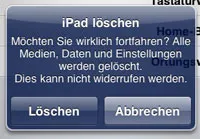
6. Klickt man auf “Löschen” kommt die allerletzte Sicherheitsabfrage: “iPad löschen- Möchten Sie wirklich fortfahren? Alle Medien, Daten und Einstellungen werden gelöscht. Dies kann nicht widerrufen werden.” und zur Auswahl stehen wieder “Löschen” und “Abbrechen”.
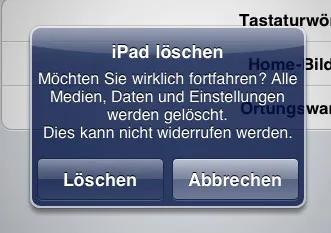
7. Klickt man hier erneut auf “Löschen” wird der Bildschirm schwarz, das Apple Logo erscheint und ein Lade- bzw. Löschbalken darunter, der sich langsam auffüllt.
Der ganze Löschvorgang dauert wohl in Abhängigkeit der Größe des iPads unterschiedlich lange. Bei einem 64 GB iPad, das zu ca. 60 GB mit unterschiedlichen Daten gefüllt war, hat das Löschen bzw. systeminterne Formatieren ca. 5 min. gedauert.
Danach wird das iPad an iTunes angeschlossen und die jeweilige Firmware kann wiederhergestellt bzw. mit einer neueren Version überschrieben werden (sofern diese zur Verfügung steht).
Weiterlesen.
-
 iPhone & iPad
Apple iPad2 Sicherheitslücke unter iOS5: Passcode-Abfrage lässt sich mit Smart Cover Trick umgehen
In iOS5 für das Apple iPad2 hat sich ein _ernsthaftes Sicherheitsproblem_ eingeschlichen.
Sonoya Redaktion -
 iPhone & iPad
Test: Günstige ZAGGmate-Alternativen machen Apple iPad 2 mit Bluetooth Tastatur & Aluhülle zum Laptop-Ersatz
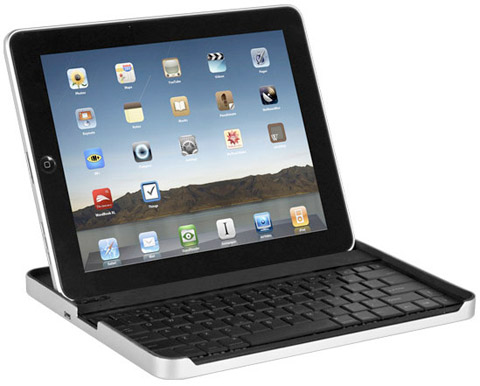
Dem einen oder anderen Apple iPad 1 Nutzer ist das ZAGGmate vielleicht schon ein Begriff, zählte es doch bereits kurz nach der Veröffentlichung der ersten Tablet-Generation von Apple zu einem der edelsten und smartesten Zubehör-Produkte. Nun ist nicht nur das Original ZAGGmate…
Sonoya Redaktion -
 iPhone & iPad
Anleitung: Speicherplatz für Apple Music auf dem iPhone begrenzen
Apple Music bietet Millionen von Songs, Alben und Playlists, die offline gespeichert werden können. Doch die heruntergeladenen Inhalte können schnell den Speicherplatz deines iPhones füllen. Glücklicherweise bietet Apple eine Möglichkeit, den Speicherplatz für Apple Music…
Sonoya Redaktion -
 iPhone & iPad
CloudClipboard für Apple Mac & iOS: Zwischenablage zwischen verschiedenen Geräten über iCloud teilen
Wer kennt es nicht das Problem: Bilder, Links, Texte oder dergleichen schickt man sich häufig trotz iCloud, Dropbox und anderen Cloud-Lösungen immer noch per E-Mail hin und her - auch und gerade zwischen iPhone, iPad und Mac. Dabei könnte das Leben so einfach sein, wenn man den…
Sonoya Redaktion -
 iPhone & iPad
Siri-Trick: iPhone Einstellungen und Apps per Sprachsteuerung mit URL-Schemes öffnen
Wer sich ein wenig mit Apples Sprachsteuerungs-Assistenten Siri auseinandergesetzt hat, wird einerseits festgestellt haben, welche _Stärken_ die Sprachsteuerung hat, welche zum Teil recht pfiffigen _Eastereggs_ Apple spendiert hat aber auch, welche _Schwächen_ Siri noch mit sich…
Sonoya Redaktion -
 iPhone & iPad
Top Fotos & Videos mit Apple iPhone Stativ-Halterung "The Glif" von Studio Neat
Spätestens seit dem _iPhone 4_ hat Apple seinem Smartphone eine wirklich _leistungsstarke Kamera_ verpasst, die zu mehr als zu reinen Schnappschüssen tauglich ist. Dies zeigt auch das mittlerweile riesige Angebot an hervorragenden Fotografie- und Video-Apps.
Sonoya Redaktion