iPhone lädt nicht: Anschluss, Kabel und Akku prüfen
iPhone lädt nicht oder stoppt bei 80 Prozent? So trennst Du Ladelimit, Kabel, verschmutzten Anschluss, Flüssigkeitswarnung und schwachen Akku sauber.
Von Nathan Base
Das iPhone hängt am Kabel, aber der Akku füllt sich nicht, nur im Schneckentempo oder bleibt bei 80 Prozent stehen. Manchmal kommt dazu eine Meldung wie „Dieses Zubehör wird evtl. nicht unterstützt“ oder eine Flüssigkeitswarnung. In den meisten Fällen ist nichts kaputt: Eine Funktion bremst absichtlich, das Kabel ist hinüber oder im Anschluss steckt Taschenfusel. Diese Anleitung geht die Ursachen in der Reihenfolge durch, in der sie am häufigsten vorkommen, und hört erst beim Akkutausch auf.
Stand ist November 2026 mit iOS 26 und iOS 27. Die Schritte sind mit Apples Support-Artikeln abgeglichen, vor allem mit iPhone lässt sich nicht laden, und gelten für iPhones mit USB-C ebenso wie für ältere Modelle mit Lightning.
Erst prüfen: Ist das überhaupt ein Fehler?
Bleibt das iPhone bei 80 Prozent stehen, ist das fast immer Absicht. Drei Funktionen halten das Laden bewusst an:
- Ladelimit: Ab dem iPhone 15 kannst Du unter
Einstellungen > Batterie > Ladenein Limit von 80, 85, 90, 95 oder 100 Prozent festlegen. Steht dort 80 Prozent, lädt das iPhone nie weiter. - Optimiertes Laden: Bei einem Limit von 100 Prozent (bei iPhone 14 und älter unter
Einstellungen > Batterie > Batteriezustand & Ladevorgang) lernt das iPhone Deine Gewohnheiten, hält nachts bei 80 Prozent an und lädt erst kurz vor dem Aufstehen voll. Auf dem Sperrbildschirm steht dann, wann es voll sein wird, und mitJetzt aufladenhebst Du die Pause sofort auf. - Temperatur: Wird der Akku zu warm, stoppt iOS das Laden über 80 Prozent oder ganz und meldet „Ladevorgang angehalten“. Leg das iPhone an einen kühleren Ort ohne Sonne, nimm es aus einer dicken Hülle und sperr den Bildschirm, dann geht es von selbst weiter.
Wie Du Ladelimit und optimiertes Laden sinnvoll einstellst, zeigt iPhone-Akku schonen: Ladelimit und optimiertes Laden einstellen.
Lädt das iPhone nur sehr langsam, schau unter Einstellungen > Batterie. Seit iOS 18 erscheint dort ein Hinweis, wenn das Ladegerät zu schwach ist, etwa ein altes 5-Watt-Netzteil oder ein einfaches Qi-Pad mit weniger als 10 Watt. Das ist kein Defekt, sondern nur der Hinweis, dass ein stärkeres Netzteil schneller wäre. iOS 26 zeigt dort außerdem die geschätzte Zeit bis 80 und bis 100 Prozent und meldet, wenn ein Ladegerät erkannt wird, aber gar nicht lädt.
Kabel und Netzteil gegenprüfen
Kabel gehen öfter kaputt als iPhones, vor allem am Knickschutz direkt hinter dem Stecker. So findest Du heraus, welches Teil schuld ist:
- Schau Dir das Kabel an. Ist die Ummantelung aufgebrochen oder der Stecker verfärbt, wirf es weg.
- Steck das iPhone mit demselben Kabel an ein anderes Netzteil oder direkt an einen Mac.
- Probier ein zweites Kabel, von dem Du weißt, dass es funktioniert, etwa vom iPad oder von einem anderen iPhone.
- Steck das Netzteil in eine andere Steckdose, keine Mehrfachleiste mit Schalter.
Bei USB-C lohnt es sich, den Stecker einmal umzudrehen, denn ab und zu ist nur eine Kontaktreihe beschädigt. Lädt das iPhone mit einem anderen Kabel sofort, ist der Fall erledigt.
Für normales Schnellladen reicht ein USB-C-Netzteil mit 20 Watt (Affiliate Link) mit Power Delivery. iPhone 17, 17 Pro und 17 Pro Max erreichen ihre volle Ladegeschwindigkeit laut Apple erst ab 40 Watt, sie laden aber auch mit 20 Watt einwandfrei, nur etwas langsamer.
Den Ladeanschluss vorsichtig reinigen
Wenn der Stecker nicht mehr fest einrastet, wackelt oder das iPhone nur in einer bestimmten Kabelhaltung lädt, steckt fast immer Fusel aus der Hosentasche im Anschluss. Er wird beim Einstecken jedes Mal tiefer gepresst, bis der Stecker die Kontakte nicht mehr erreicht.
Apple rät, Fremdkörper aus dem Ladeanschluss zu entfernen, und nennt in seinen Hinweisen eine weiche, nichtmetallische Bürste. So gehst Du vor:
- Schalte das iPhone aus.
- Leuchte mit einer Taschenlampe in den Anschluss. Siehst Du am Boden eine graue Schicht, ist das die Ursache.
- Bürste den Anschluss mit einer trockenen, weichen und nichtmetallischen Bürste aus, zum Beispiel einer kleinen antistatischen Reinigungsbürste für Elektronik. Führ sie mit sanftem Druck von hinten nach vorn, damit Du den Schmutz herausziehst und nicht tiefer schiebst.
- Steck das Kabel ein. Es sollte jetzt hörbar und spürbar einrasten.
Lass dabei Büroklammern, Nadeln und andere Metallgegenstände weg, sie können die Kontakte zerkratzen oder einen Kurzschluss auslösen. Apple rät außerdem ausdrücklich von Druckluft ab, weil sie Schmutz und Feuchtigkeit tiefer ins Gehäuse treiben kann.
Flüssigkeit im Anschluss erkannt
Ab dem iPhone XS misst das iPhone, ob Feuchtigkeit im Anschluss ist, und sperrt dann das Laden über Kabel, um die Kontakte vor Korrosion zu schützen. Das passiert nach Regen, nach dem Duschen im Bad oder einfach bei hoher Luftfeuchtigkeit. Apple empfiehlt in Das iPhone zeigt eine Flüssigkeitswarnung an diesen Ablauf:
- Zieh das Kabel vom iPhone und vom Netzteil ab.
- Halte das iPhone mit dem Anschluss nach unten und klopf es sanft gegen Deine Hand, damit Tropfen herausfallen.
- Leg es an einen trockenen Ort mit etwas Luftbewegung.
- Versuch nach frühestens 30 Minuten erneut zu laden. Kommt die Warnung wieder, gib ihm bis zu einen Tag Zeit.
Bitte keinen Föhn, keine Heizung und keinen Reisbeutel: Wärme kann den Akku schädigen, und Reiskörner oder Stärkestaub landen im Anschluss. Auch Wattestäbchen und Papiertücher haben im Anschluss nichts verloren.
Musst Du im Notfall trotzdem laden, kannst Du die Warnung übergehen, dann lädt das iPhone auf eigenes Risiko weiter. Besser ist ein kabelloses Ladegerät, denn MagSafe und Qi brauchen den Anschluss gar nicht, solange die Rückseite trocken ist.
„Dieses Zubehör wird evtl. nicht unterstützt“
Diese Meldung erscheint, wenn das iPhone mit dem Kabel oder dem Netzteil nicht sauber kommuniziert. Das liegt meist an billigen Kabeln ohne Zertifizierung, an verschmutzten oder beschädigten Steckern oder an einem veralteten iOS. Geh so vor:
- Installier das aktuelle iOS unter
Einstellungen > Allgemein > Softwareupdate. - Zieh das Zubehör ab und steck es neu an.
- Prüf Stecker und Anschluss auf Schmutz und Schäden und reinige sie wie oben beschrieben.
- Probier ein anderes Kabel, am besten das Originalkabel oder ein Kabel mit „Made for iPhone“-Kennzeichnung bei Lightning.
Erscheint die Meldung, obwohl gar nichts angeschlossen ist, ist der Anschluss im iPhone selbst defekt oder feucht geworden. Dann hilft nur der Apple Support.
MagSafe und Qi2 als Ausweg
Wenn der Anschluss streikt und Du trotzdem Strom brauchst, ist kabelloses Laden die schnellste Brücke. Alle iPhones ab der 12er-Serie unterstützen MagSafe, ältere Modelle ab dem iPhone 8 laden per Qi. Mit einem aktuellen MagSafe- oder Qi2-Ladegerät (Affiliate Link) schaffen die neueren Modelle bis zu 25 Watt, dafür braucht das Ladegerät allerdings ein Netzteil mit mindestens 30 Watt. Steck das Ladegerät zuerst an den Strom und leg das iPhone erst danach auf, so empfiehlt es Apple.
Lädt das iPhone kabellos problemlos, aber am Kabel nicht, ist das ein klares Zeichen für ein Problem am Anschluss oder am Kabel, nicht am Akku.
Den Akku prüfen
Lädt das iPhone weder kabellos noch per Kabel richtig oder springt die Anzeige wild, schau nach dem Akku. Unter Einstellungen > Batterie > Batteriezustand siehst Du die maximale Kapazität im Vergleich zum Neuzustand. Ab dem iPhone 15 stehen dort auch die Anzahl der Ladezyklen und das Herstellungsdatum.
Apple legt die Akkus so aus, dass sie unter idealen Bedingungen nach 500 vollen Ladezyklen (bis iPhone 14) beziehungsweise 1000 Zyklen (ab iPhone 15) noch 80 Prozent ihrer ursprünglichen Kapazität haben. Liegt Dein Wert deutlich darunter oder zeigt iOS die Meldung, dass sich der Zustand bedeutend verschlechtert hat, ist ein Tausch fällig. Das erledigt ein Apple Store oder ein autorisierter Service-Partner, den Termin bekommst Du über Apple Support.
Bevor Du einen Termin machst, probier noch zwei Dinge: einen Neustart und, wenn das iPhone gar nicht mehr reagiert, einen erzwungenen Neustart mit anschließender halben Stunde am Ladegerät. Ein völlig leerer Akku braucht manchmal 20 bis 30 Minuten, bis überhaupt ein Ladesymbol erscheint. Bleibt das iPhone danach schwarz oder hängt am Apple-Logo, hilft iPhone hängt am Apple-Logo: Wiederherstellung und DFU weiter.
Kurz zusammengefasst
Stoppt das iPhone bei 80 Prozent, prüfst Du zuerst Ladelimit, optimiertes Laden und Temperatur. Lädt es gar nicht, tauschst Du Kabel und Netzteil durch und bürstest den Anschluss vorsichtig aus, denn das löst die meisten Fälle. Lädt es kabellos, aber nicht per Kabel, liegt das Problem am Anschluss. Erst wenn auch kabelloses Laden versagt oder der Batteriezustand deutlich unter 80 Prozent liegt, ist der Akku dran. Wenn das iPhone zwar lädt, aber der Akku viel zu schnell leer ist, findest Du die Ursachen in iOS 27: Akku schnell leer? Ursachen und Lösungen.
Weiterlesen.
-
 iPhone & iPad
iPhone-Akku schonen: Ladelimit und optimiertes Laden einstellen
Ab iPhone 15 stoppt das Laden auf Wunsch bei 80 bis 95 Prozent. So stellst Du das Ladelimit ein und wann optimiertes Laden besser passt.
Nathan Base -
 iPhone & iPad
iOS 27: Akku schnell leer? Ursachen und Lösungen
Nach dem Update auf iOS 27 ist der iPhone-Akku schnell leer? So unterscheidest Du normale Indizierung von echten Stromfressern und behebst die Ursache.
Nathan Base -
 iPhone & iPad
iPhone hängt am Apple-Logo: Wiederherstellung und DFU
iPhone hängt am Apple-Logo oder startet ständig neu? So rettest Du es Stufe für Stufe: Neustart erzwingen, Update im Wiederherstellungsmodus, DFU.
Nathan Base -
 iPhone & iPad
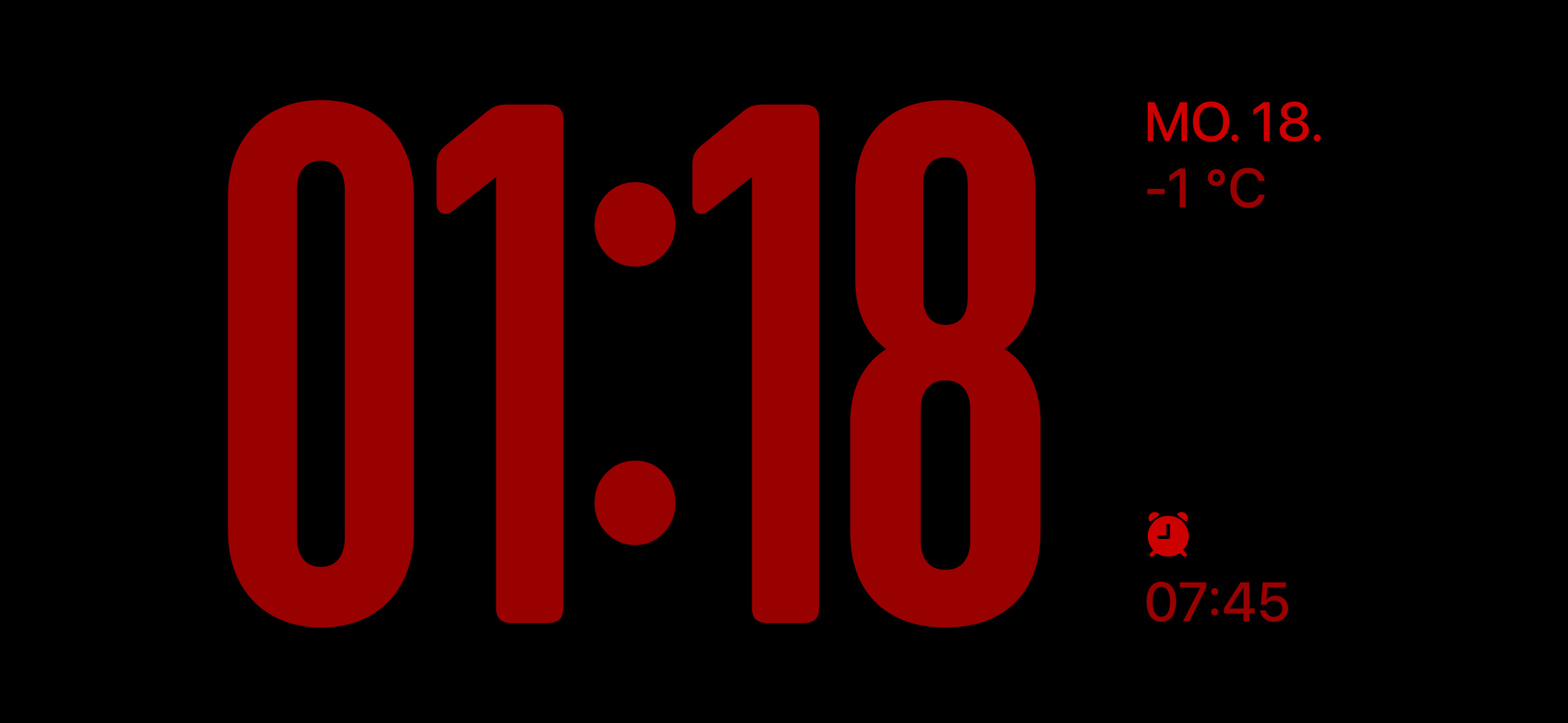
StandBy am iPhone: Nachttisch-Uhr und Widgets einrichten
Liegt das iPhone quer am Ladegerät, wird es mit StandBy zur Nachttisch-Uhr mit Wecker, Kalender und Fotos. So richtest Du StandBy und den Nachtmodus ein.
Nathan Base -
 iPhone & iPad
AirDrop funktioniert nicht: Lösungen für iPhone und Mac
AirDrop findet das andere Gerät nicht? Die Ursachen der Reihe nach geprüft: Empfangseinstellung, AirDrop-Code, Hotspot, Bildschirmzeit und Mac-Firewall.
Nathan Base -
 iPhone & iPad
Fokus am iPhone einrichten: Ruhe, ohne etwas zu verpassen
Fokus am iPhone einrichten: drei fertige Profile für Arbeit, Schlafen und Fahren, Ausnahmen für Familie und wichtige Apps, Zeitpläne und Fokusfilter.
Nathan Base