Fokus am iPhone einrichten: Ruhe, ohne etwas zu verpassen
Fokus am iPhone einrichten: drei fertige Profile für Arbeit, Schlafen und Fahren, Ausnahmen für Familie und wichtige Apps, Zeitpläne und Fokusfilter.
Von Nathan Base

Das iPhone meldet sich ständig: Gruppenchats, Newsletter, Spiele, Lieferdienste. Schaltest Du einfach „Nicht stören“ ein, ist zwar Ruhe, aber dann verpasst Du auch den Anruf aus der Kita oder die Nachricht Deines Partners. Genau dafür gibt es die Fokus-Funktion. Diese Anleitung zeigt Dir, wie sie denkt, und gibt Dir drei fertige Profile für Arbeit, Nacht und Auto, die Du direkt übernehmen kannst.
Stand ist November 2026 mit iOS 27, unter iOS 26 sind Aufbau und Menüs gleich. Die Menüpfade sind mit Apples iPhone-Benutzerhandbuch zum Fokus abgeglichen. Apple übersetzt einzelne Namen nicht ganz einheitlich, so heißt derselbe Fokus mal „Arbeiten“ und mal „Arbeit“. Wenn ein Schalter bei Dir leicht anders heißt, ist das der Grund.
So denkt ein Fokus
Ein Fokus ist ein Profil mit drei Fragen: Wer und was darf durch, wann ist er aktiv, und wie sieht das iPhone dabei aus? Alles andere landet still in der Mitteilungszentrale, Du verlierst also nichts, Du wirst nur nicht unterbrochen.
Für die erste Frage gibt es pro Fokus zwei Listen, Personen und Apps. Bei beiden entscheidest Du Dich für eine von zwei Logiken:
- „Mitteilungen erlauben von“ heißt: Alles ist still, außer den Personen und Apps auf der Liste. Das ist der richtige Modus für Nacht und konzentrierte Arbeit.
- „Mitteilungen stummschalten von“ heißt: Alles kommt durch, außer dem, was auf der Liste steht. Das passt, wenn Dich nur zwei, drei Störenfriede nerven.
Dazu kommen zwei Ausnahmen, die viele übersehen. Wiederholte Anrufe lassen jemanden durch, der Dich innerhalb von drei Minuten zum zweiten Mal anruft, weil das meist ein Notfall ist. Und „Dringliche Mitteilungen“ (früher „zeitkritisch“) erlauben Apps wie Banking, Kalender oder Paketdiensten, besonders markierte Mitteilungen sofort zuzustellen.
Einen Fokus anlegen
Apple bringt mehrere Fokusse mit, darunter „Nicht stören“, „Schlafen“, „Arbeiten“ und „Zeit für mich“. Über das Pluszeichen kommen „Fahren“, „Fitness“, „Spielen“, „Achtsamkeit“, „Lesen“ und ein eigener Fokus dazu.
- Öffne
Einstellungen > Fokus. - Tipp auf einen vorhandenen Fokus, etwa
Arbeiten, oder auf+und dannEigene, um einen neuen mit Name, Farbe und Symbol anzulegen. - Unter
Personenwählst Du die Logik (erlauben oder stummschalten) und fügst mitPersonen hinzufügendie Kontakte hinzu. - Unter
Appsmachst Du dasselbe mitApps hinzufügen. - Unter
Optionenlegst Du fest, ob stummgeschaltete Mitteilungen auf dem Sperrbildschirm erscheinen, ob er abgedunkelt wird und ob die roten Badges an den App-Symbolen verschwinden. - Unter
Zeitplan festlegentippst Du aufZeitplan hinzufügenund wählst eine Uhrzeit, einen Ort oder eine App als Auslöser.
Von Hand schaltest Du jeden Fokus im Kontrollzentrum ein: Tipp auf Fokus und dann auf den gewünschten Eintrag. Über die drei Punkte daneben stellst Du eine Endzeit ein, etwa 1 Stunde oder Bis ich diesen Ort verlasse. Ein neu aktivierter Fokus beendet den vorherigen, es läuft also immer nur einer.
Drei Profile zum Übernehmen
Arbeiten: Kolleginnen und Familie ja, Social Media nein
- Personen, erlauben: Partner, Kinder bzw. Schule oder Kita, Deine Vorgesetzte, zwei, drei enge Kollegen. Wiederholte Anrufe einschalten.
- Apps, erlauben: Kalender, Erinnerungen, Teams oder Slack, die Authenticator-App. Die Option für dringliche Mitteilungen bleibt an.
- Optionen: Mitteilungsbadges ausblenden, damit Dich die rote Zahl an Instagram nicht lockt.
- Zeitplan: Montag bis Freitag, 9 bis 17 Uhr, oder als Ort Dein Büro.
- Fokusfilter: In Mail nur das Arbeitskonto, im Kalender nur den Arbeitskalender (mehr dazu weiter unten).
Schlafen: nur Notfälle
- Personen, erlauben: nur die engste Familie. Wiederholte Anrufe unbedingt einschalten.
- Apps, erlauben: keine, außer Du hast eine Alarmanlage oder eine Smart-Home-App, die Dich bei Wasser oder Rauch wecken soll.
- Zeitplan: Der Fokus „Schlafen“ hängt am Schlafplan der App Health. Tipp im Fokus auf
„Schlaf“ in Health öffnenund leg dort Schlafens- und Weckzeit fest. Der Fokus schaltet sich dann von selbst ein und mit dem Wecker wieder aus.
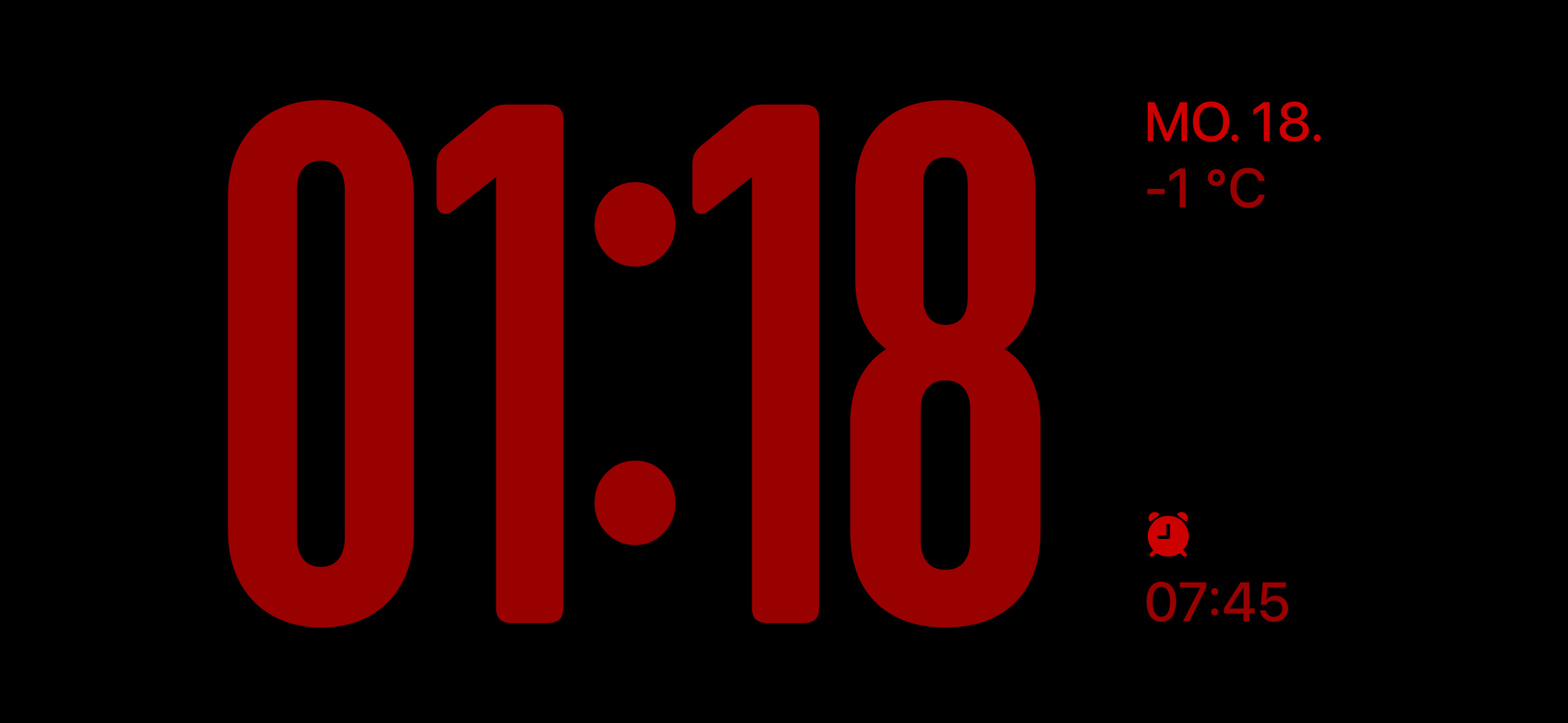
Wer nachts erreichbar sein muss, für den ist die Notfallumgehung gedacht: In der App Kontakte öffnest Du den Kontakt, tippst auf Bearbeiten, dann auf Klingelton und schaltest Notfallumgehung ein. Diese Person klingelt dann in jedem Fokus durch, auch wenn sie auf keiner Liste steht. Wenn Du das iPhone nachts als Uhr auf den Nachttisch stellst, passt dazu die Anleitung StandBy am iPhone: Nachttisch-Uhr und Widgets einrichten, die mit dem Schlafen-Fokus eine rote, gedimmte Anzeige zeigt.
Fahren: automatisch an, mit Antwort
Leg den Fokus über Einstellungen > Fokus > Fahren an, falls er fehlt über +. Unter Während der Fahrt wählst Du, wann er startet: Automatisch (das iPhone erkennt die Bewegung), Bei Verbindung mit Bluetooth im Auto, Mit CarPlay aktivieren oder Manuell. Am zuverlässigsten ist die Bluetooth-Variante, weil der Fokus dann nicht auch im Zug oder als Beifahrer anspringt.
Unter Automatische Antwort legst Du fest, wer eine kurze Nachricht bekommt, etwa „Ich fahre gerade und melde mich später“, und kannst den Text anpassen. Anrufe kommen in diesem Fokus nur durch, wenn das iPhone mit CarPlay, dem Auto per Bluetooth oder einer Freisprecheinrichtung verbunden ist.
Fokusfilter: nur die richtige Post
Fokusfilter gehen einen Schritt weiter als stummschalten: Sie blenden in Apps Inhalte aus, die gerade nicht dran sind. Du findest sie im jeweiligen Fokus unten unter Fokusfilter > Filter hinzufügen. Die nützlichsten sind:
- Mail: nur bestimmte Accounts zeigen, im Fokus „Arbeiten“ also nur das Dienstkonto.
- Kalender: nur ausgewählte Kalender einblenden.
- Nachrichten: nur Konversationen mit den erlaubten Personen anzeigen.
- Safari: eine bestimmte Tabgruppe öffnen, etwa die mit Deinen Arbeitsseiten.
Außerdem gibt es Systemfilter für Einstellungen des iPhone selbst, und Apps anderer Hersteller können eigene Filter anbieten. Fokusfilter gelten nur auf dem Gerät, auf dem Du sie anlegst, sie werden nicht mit iPad oder Mac abgeglichen.
Mit Mac, iPad und Apple Watch teilen
Unter Einstellungen > Fokus steht der Schalter Geräteübergreifend teilen. Ist er an, wird jeder Fokus, den Du am iPhone einschaltest, auch auf allen anderen Geräten mit demselben Apple Account aktiv, und umgekehrt. Die Apple Watch übernimmt die Einstellungen des iPhone ohnehin automatisch.
Das ist praktisch, sorgt aber für Verwirrung, wenn Dein iPad plötzlich stumm ist, weil am Mac ein Fokus läuft. Wenn Du Geräte unterschiedlich nutzt, etwa das iPad als Familiengerät, schalte das Teilen aus.
Unter Fokusstatus entscheidest Du, ob Kontakte in der App Nachrichten sehen, dass Du Mitteilungen stummgeschaltet hast. Wer das sieht, kann in einem dringenden Fall trotzdem eine Mitteilung durchschicken.
Fokus per Kurzbefehl steuern
Zeitpläne decken Uhrzeit, Ort und App ab. Wenn Du mehr willst, hilft die App Kurzbefehle. Unter Automation > + > Persönliche Automation erstellen findest Du den Auslöser Fokus mit den Optionen Beim Aktivieren und Beim Deaktivieren. Damit kannst Du etwa beim Start des Fokus „Arbeiten“ eine Playlist starten oder den Stromsparmodus einschalten. Ideen für weitere Automationen findest Du in iPhone: Die 20 nützlichsten Kurzbefehle einrichten.
Mitteilungen kommen trotz Fokus durch?
Das ist die häufigste Frage zum Fokus, und die Ursache steckt fast immer in einer der Ausnahmen. Geh diese Liste der Reihe nach durch:
- Die Person oder App steht auf der Erlauben-Liste. Prüf im aktiven Fokus
PersonenundApps. - Dringliche Mitteilungen sind erlaubt. Die App markiert ihre Mitteilung als dringlich. Pro App schaltest Du das unter
Einstellungen > Mitteilungen > <App> > Dringliche Mitteilungenaus. - Wiederholter Anruf. Jemand hat zweimal innerhalb von drei Minuten angerufen.
- Notfallumgehung ist für diesen Kontakt eingeschaltet.
- Absender haben „trotzdem mitgeteilt“, weil sie Deinen Fokusstatus gesehen haben.
- Ein anderer Fokus ist aktiv als gedacht, etwa über einen Zeitplan oder weil der Mac einen Fokus geteilt hat. Ein Blick ins Kontrollzentrum zeigt, welcher gerade läuft.
- Apple Intelligence lässt durch. Auf iPhone 15 Pro und neuer gibt es die Option
Intelligentes Durchstellen und Stummschalten, die Mitteilungen durchlässt, die das System für wichtig hält. Wenn Dir das zu viel ist, schalte sie im jeweiligen Fokus aus.
Der umgekehrte Fall, ein wichtiger Anruf kam nicht durch, hat meist die Ursache, dass der Kontakt nicht in den Kontakten gespeichert ist oder wiederholte Anrufe ausgeschaltet sind.
Woran Du merkst, dass alles passt
Schalte den Fokus im Kontrollzentrum ein und bitte jemanden, der nicht auf der Liste steht, Dir eine Nachricht zu schicken. Sie sollte ohne Ton in der Mitteilungszentrale landen, und im Sperrbildschirm siehst Du das Fokus-Symbol. Dann lass eine erlaubte Person anrufen: Das iPhone muss klingeln. Wenn beides stimmt, kannst Du den Zeitplan einschalten und den Fokus vergessen, er macht den Rest selbst.
Wenn Du das iPhone für ein Kind einrichtest, ergänzt iPhone für Kinder einrichten: Bildschirmzeit und Familie den Fokus um Auszeiten und App-Limits, die das Kind nicht selbst abschalten kann.
Weiterlesen.
-
 iPhone & iPad
iPhone: Die 20 nützlichsten Kurzbefehle einrichten
20 Kurzbefehle fürs iPhone, nach Aufwand sortiert: vom Zwei-Minuten-Helfer für den Alltag bis zur Automation mit NFC-Tag und Texterkennung.
Nathan Base -
 iPhone & iPad
StandBy am iPhone: Nachttisch-Uhr und Widgets einrichten
Liegt das iPhone quer am Ladegerät, wird es mit StandBy zur Nachttisch-Uhr mit Wecker, Kalender und Fotos. So richtest Du StandBy und den Nachtmodus ein.
Nathan Base -
 iPhone & iPad
iPhone für Kinder einrichten: Bildschirmzeit und Familie
Erstes iPhone fürs Kind: Kinderaccount, Bildschirmzeit, Altersfreigaben, Kaufanfrage und Standort einrichten und die typischen Umgehungstricks schließen.
Nathan Base -
 iPhone & iPad
iPhone lädt nicht: Anschluss, Kabel und Akku prüfen
iPhone lädt nicht oder stoppt bei 80 Prozent? So trennst Du Ladelimit, Kabel, verschmutzten Anschluss, Flüssigkeitswarnung und schwachen Akku sauber.
Nathan Base -
 iPhone & iPad
Sprachmemos am iPhone in Text umwandeln: Transkript nutzen
Die Sprachmemos-App schreibt Aufnahmen automatisch mit, seit iOS 18.4 auch auf Deutsch. So zeigst, durchsuchst und kopierst Du das Transkript.
Nathan Base - iPhone & iPad
iPhone-Kontrollzentrum anpassen: Steuerelemente und Seiten
Seit iOS 18 gestaltest Du das Kontrollzentrum selbst: Steuerelemente hinzufügen, verschieben, vergrößern und auf mehrere Seiten verteilen.
Nathan Base