iPhone Anleitung: Wecker im Querformat und andere Informationen im Standby-Modus anzeigen
Der Standby-Modus auf dem iPhone ist eine praktische Funktion, die Informationen wie Uhrzeit, Datum, Wetterbedingungen und Kalendertermine aus der Ferne anzeigt, während das Gerät aufgeladen wird.
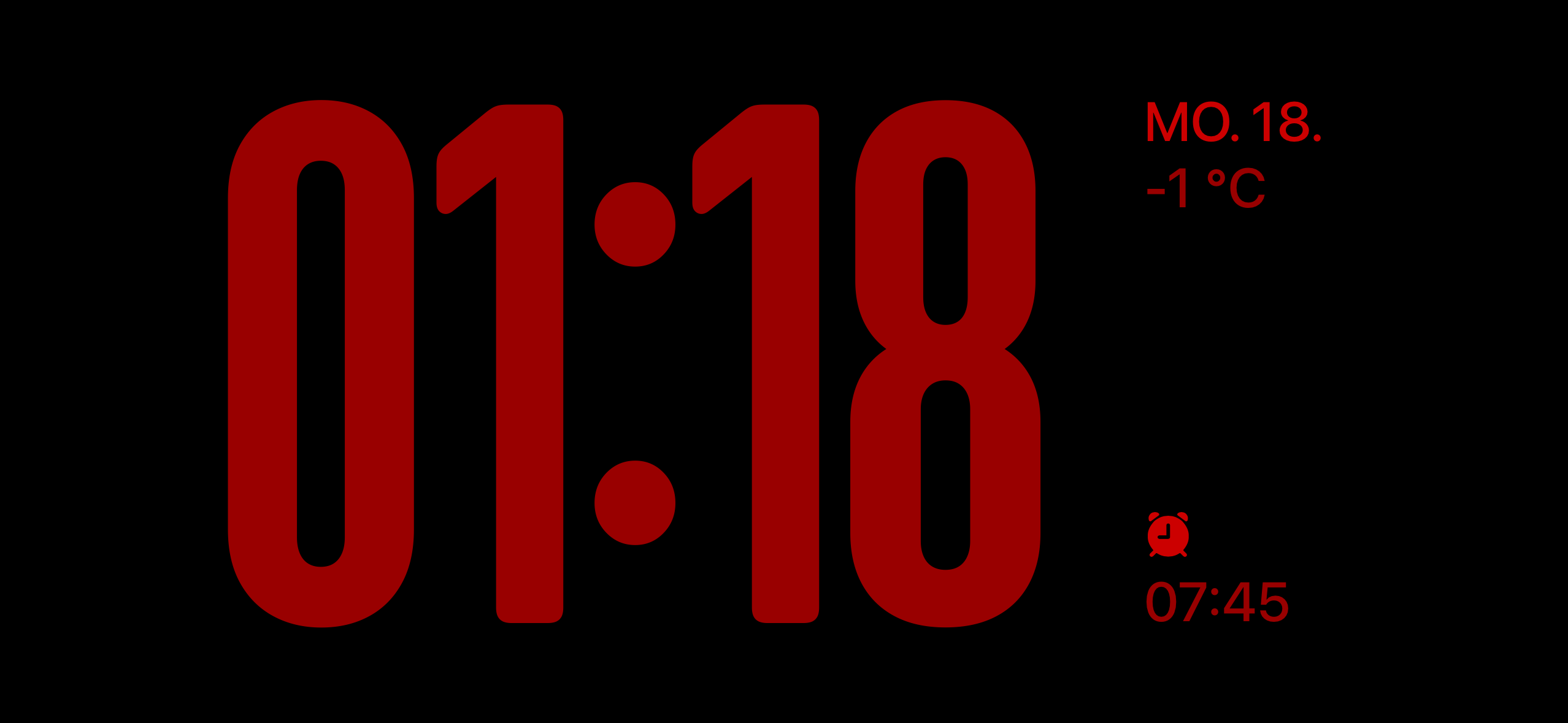
Der Standby-Modus auf dem iPhone ist eine praktische Funktion, die Informationen wie Uhrzeit, Datum, Wetterbedingungen und Kalendertermine aus der Ferne anzeigt, während das Gerät aufgeladen wird.
Diese Funktion ist besonders nützlich, wenn das iPhone auf einem Schreibtisch oder Nachttisch platziert ist, da sie es ermöglicht, auch nachts auf einen Blick aktuelle Informationen zu erhalten. Der Standby-Modus im Querformat kann einfach aktiviert werden, indem das iPhone aufgeladen wird und automatisch eingeschaltet bleibt. Es bietet eine bequeme Möglichkeit, informiert zu bleiben, ohne das iPhone aktiv nutzen zu müssen.
Um den Standby-Modus auf Ihrem iPhone zu aktivieren, gehst Du wie folgt vor:
-
Öffne die „Einstellungen“ und wählen Sie „Standby“.
-
Stelle sicher, dass die Option „Standby“ aktiviert ist.
-
Verbinde Dein iPhone mit einem Ladegerät.
-
Drehe das iPhone ins Querformat, um es stationär zu laden.
-
Drücke die Seitentaste.
-
Wechsele durch das Streichen nach links oder rechts zwischen Widgets, Fotos und Uhren.
-
Scrolle nun nach oben oder unten für weitere Optionen in jeder Ansicht.
Wenn der Dunkelmodus für Standby aktiviert ist, wird das Display an das geringe Umgebungslicht bei Nacht angepasst und Objekte erscheinen in einem schwachen Rotton, der im Schlaf nicht als störend empfunden wird.
Auf dem iPhone 14 Pro, iPhone 14 Pro Max, iPhone 15 Pro und iPhone 15 Pro Max sorgt die Einstellung „Immer eingeschaltet“ dafür, dass im Standby-Modus stets nützliche Informationen angezeigt werden. Bei anderen iPhone-Modellen kann der Standby-Modus durch Antippen des Bildschirms oder die Verwendung von Siri aktiviert werden.
Standby merkt sich auch direkt Deine bevorzugte Darstellung – sei es Uhr, Fotos oder Widgets – an jedem Ort, an dem Du das iPhone mit MagSafe lädst. So kannst Du beispielsweise in der Küche Familienfotos und neben dem Bett einen Wecker anzeigen.
Im Standby-Modus kannst Du auch Display-Einstellungen auf dem iPhone anpassen, um zu bestimmen, wie lange das Display eingeschaltet bleibt. Gehe dazu wie folgt vor:
- Öffne „Einstellungen“ > „Standby“ > „Display“.
- Wähle eine der folgenden Optionen:
-
Automatisch: Das Display schaltet sich aus, wenn das iPhone nicht benutzt wird und der Raum dunkel ist.
-
Nach 20 Sekunden: Das Display schaltet sich nach 20 Sekunden aus.
-
Nie: Das Display bleibt eingeschaltet, solange der Standby-Modus aktiv ist.
Der Standby-Modus auf dem iPhone ist eine großartige Ergänzung für den Alltag. Er bietet eine bequeme Möglichkeit, wichtige Informationen wie Uhrzeit, Wetter und Kalendereinträge zu sehen, während das Gerät lädt. Die individuelle Anpassbarkeit, wie lange das Display eingeschaltet bleibt, sowie die Unterstützung für neuere Modelle, die Informationen dauerhaft anzeigen, machen den Standby-Modus zu einer nützlichen und flexiblen Funktion für jeden iPhone-Benutzer.
Weiterlesen.
-
 iPhone & iPad
Anleitung: Apple AirPods auf die neueste Firmware aktualisieren
Apple AirPods sind für ihre nahtlose Integration in das Apple-Ökosystem bekannt. Um stets die beste Leistung und die neuesten Funktionen zu gewährleisten, ist es wichtig, die Firmware deiner AirPods aktuell zu halten. Apple veröffentlicht regelmäßig Firmware-Updates, die…
Sonoya Redaktion -
 iPhone & iPad
iPadOS: Geteilte und schwebende Tastatur aktivieren
Apple hat sich mit iOS 13 bzw. iPadOS auch zur verbesserten Eingabe von Texten auf dem iPad wieder etwas Spezielles einfallen lassen. Neue, flexible Tastaturanordnungen müssen her.
Sonoya Redaktion -
 iPhone & iPad
iPhone-Tipp: Was bedeutet das Schloß-Symbol oben rechts neben der Uhr?
Mit jedem neuen Release von iOS scheinen neue Symbole in der Statusbar am oberen Display-Rand des iPhones hinzuzukommen.
Sonoya Redaktion -
 iPhone & iPad
iOS 26: iPhone-Klingelton in der Dateien-App erstellen
Mit iOS 26 reichen ein paar Tipps, um jede MP3- oder M4A-Datei als Klingelton auf dem iPhone einzurichten. iTunes, Mac oder GarageBand sind dafür nicht mehr nötig…
Sonoya Redaktion -
 iPhone & iPad
iPhone Einfachmodus: Unterstützender Zugriff einrichten
Mit dem Unterstützenden Zugriff bietet Apple auf dem iPhone einen echten Einfachmodus an, der die Bedienung bewusst auf das Wesentliche reduziert. Die Funktion wurde ursprünglich mit iOS 17 eingeführt, ist aber auch im aktuellen iOS 26 weiter vorhanden und fester Bestandteil der…
Sonoya Redaktion - iPhone & iPad
Anleitung: Hörtest mit den neuen Apple AirPods Pro 2 machen - so geht's!
Die Apple AirPods Pro 2 bieten nicht nur erstklassigen Klang, sondern auch innovative Gesundheitsfunktionen. Eine bemerkenswerte Neuerung ist die Möglichkeit, direkt über die AirPods einen klinisch validierten Hörtest durchzuführen. Dies ist besonders nützlich für alle, die ihre…
Sonoya Redaktion