iOS 27: Akku schnell leer? Ursachen und Lösungen
Nach dem Update auf iOS 27 ist der iPhone-Akku schnell leer? So unterscheidest Du normale Indizierung von echten Stromfressern und behebst die Ursache.
Von Nathan Base
Das Update auf iOS 27 ist installiert, und plötzlich ist das iPhone am frühen Nachmittag leer, obwohl es vorher locker bis zum Abend gehalten hat. Manchmal wird es dabei sogar spürbar warm. In Foren und in der Apple Community ist das nach jeder großen iOS-Version eines der meistdiskutierten Themen, und auch bei iOS 27 ist es nicht anders.
Die gute Nachricht vorweg: In den meisten Fällen ist das kein Defekt und verschwindet nach ein paar Tagen von selbst. Diese Anleitung zeigt, wie Du erkennst, ob Dein iPhone nur noch mit dem Update beschäftigt ist oder ob eine App, eine Einstellung oder der Akku selbst schuld ist, und was Du in jedem Fall tust. Stand ist iOS 27 im November 2026.
Erst einmal: Das ist nach einem Update normal
Apple sagt es in seinem Supportdokument Informationen zu Apple Softwareupdates selbst: Unmittelbar nach einem Update, insbesondere einer Hauptversion, kann die Batterielaufzeit vorübergehend schlechter sein und das Gerät warm werden. Der Grund ist, dass das iPhone im Hintergrund den Einrichtungsvorgang abschließt. Es indiziert Daten und Dateien für die Suche neu, lädt neue Ressourcen herunter und aktualisiert Apps.
Was das für Dich heißt: Gib dem iPhone zwei bis drei Nächte Zeit. Häng es nachts ans Ladegerät und lass es im WLAN. Genau dann erledigt iOS die schwere Hintergrundarbeit, etwa die Analyse der Fotomediathek und die Modelle von Apple Intelligence. Wer das iPhone nach dem Update nur tagsüber unterwegs nutzt und nachts ausgeschaltet oder ohne WLAN liegen lässt, verlängert die Phase unnötig.
Wird es nach drei bis vier Tagen nicht besser, steckt etwas anderes dahinter. Dann geht es mit den folgenden Schritten weiter.
Schritt 1: Den Stromfresser finden
Öffne Einstellungen > Batterie. Unter dem Verlauf der Batterieladung siehst Du die Nutzung nach Apps für die letzten 24 Stunden oder die letzten zehn Tage. Tippe auf die Ansicht der letzten zehn Tage, denn die ist aussagekräftiger.
Achte auf zwei Dinge:
- Eine App mit auffällig hohem Anteil, die Du kaum benutzt hast. Tippe auf den Eintrag, dann siehst Du, wie viel davon im Vordergrund und wie viel im Hintergrund verbraucht wurde.
- Viel Hintergrundaktivität. Eine App, die stundenlang im Hintergrund lief, obwohl Du sie nicht aktiv genutzt hast, ist der klassische Verdächtige. Häufig sind es Apps mit Standortzugriff, Messenger mit fehlerhaften Updates oder Apps, die gerade große Datenmengen synchronisieren.
Hast Du so eine App gefunden, prüfe im App Store, ob es ein Update gibt. Viele Entwickler liefern in den Wochen nach einer neuen iOS-Version Anpassungen nach. Hilft das nicht, lösche die App und installiere sie neu, oder schränke sie mit den nächsten Schritten ein.
Schritt 2: Hintergrundaktivität eindämmen
Viele Apps laden im Hintergrund Inhalte nach, damit beim Öffnen alles aktuell ist. Bei den meisten Apps brauchst Du das nicht. Geh auf Einstellungen > Allgemein > Hintergrundaktualisierung und schalte den Schalter bei allen Apps aus, die nicht wirklich aktuell sein müssen, wenn Du sie öffnest: Spiele, Shopping, Reise- und Liefer-Apps. Lass ihn an bei Messengern, Mail, Kalender und allem, was Daten aufzeichnet.
Schritt 3: Ortungsdienste prüfen
GPS ist einer der größten Stromverbraucher. Öffne Einstellungen > Datenschutz & Sicherheit > Ortungsdienste und geh die Liste durch. Für die meisten Apps reicht Beim Verwenden der App. Immer brauchen nur wenige Apps, etwa Navigation mit Hintergrundführung, Fitness-Tracker oder Apps für Smart-Home-Automationen nach Standort. Ein Pfeilsymbol neben einer App zeigt, dass sie den Standort kürzlich genutzt hat.
Ganz unten unter Systemdienste findest Du weitere Dienste, die den Standort nutzen. Dort kannst Du vorsichtig Einträge abschalten, die Du nicht brauchst, etwa standortbezogene Vorschläge. Die Dienste für Wo ist? und Notrufe solltest Du anlassen.
Schritt 4: Den Bildschirm sparsamer machen
Das Display ist auf fast jedem iPhone der größte Einzelverbraucher. Drei Einstellungen haben den größten Effekt:
- Immer eingeschaltet beim Always-On-Display der Pro-Modelle kostet über den Tag spürbar Akku. Du schaltest es unter
Einstellungen > Anzeige & Helligkeitab. - Automatische Helligkeit sollte an sein. Sie findet sich unter
Einstellungen > Bedienungshilfen > Anzeige & Textgrößeganz unten. - Viele Widgets und Live-Aktivitäten auf dem Sperrbildschirm aktualisieren sich ständig. Entferne die, die Du nicht wirklich brauchst.
Schritt 5: Stromsparmodus gezielt nutzen
Der Stromsparmodus drosselt Hintergrundaktivität, Mail-Abruf und die Bildwiederholrate. Du findest ihn unter Einstellungen > Batterie und schneller im Kontrollzentrum. Auf iPhones ab der 15-Pro-Generation gibt es dort zusätzlich eine adaptive Energiesteuerung, die bei ungewöhnlich hohem Verbrauch selbstständig kleine Einschränkungen vornimmt, etwa die Helligkeit leicht senkt. Sie lohnt sich gerade in der Phase nach einem Update.
Schritt 6: Den Batteriezustand prüfen
Manchmal liegt es gar nicht am Update, sondern der Akku ist einfach am Ende, und das Update macht es nur sichtbar. Öffne Einstellungen > Batterie > Batteriezustand. Dort steht die maximale Kapazität im Vergleich zum Neuzustand. Liegt sie unter 80 Prozent, oder zeigt das iPhone einen Hinweis auf eine Servicewarnung, ist ein Akkutausch die eigentliche Lösung. Laut Apples Seite iPhone: Batterie und Leistung zeigt der Bildschirm auch an, ob das Leistungsmanagement aktiv ist, also ob iOS die Leistung drosselt, um unerwartete Abschaltungen zu verhindern.
Damit der Akku möglichst lange hält, lohnt sich ein Ladelimit. Wie Du es einstellst, zeigt iPhone-Akku schonen: Ladelimit und optimiertes Laden einstellen.
Schritt 7: Das neueste Update installieren
Apple liefert nach jeder großen Version innerhalb weniger Wochen Fehlerkorrekturen nach, und Akkuprobleme gehören traditionell dazu. Prüfe unter Einstellungen > Allgemein > Softwareupdate, ob es eine neuere Version von iOS 27 gibt, und installiere sie. Danach gilt wieder: ein, zwei Nächte Geduld.
Wenn gar nichts hilft
Als letzter Schritt vor dem Weg zu Apple setzt Du die Einstellungen zurück. Das löscht keine Daten, Fotos oder Apps, aber alle Einstellungen wie WLAN-Passwörter, Hintergrundbild und Bedienungshilfen. Geh auf Einstellungen > Allgemein > iPhone übertragen/zurücksetzen > Zurücksetzen und wähle Alle Einstellungen zurücksetzen. Fehlerhafte Einstellungen aus älteren iOS-Versionen, die beim Update mitgewandert sind, verschwinden so.
Bringt auch das nichts und ist der Batteriezustand in Ordnung, hilft der Apple Support weiter. Er kann aus der Ferne eine Diagnose anstoßen, die deutlich mehr sieht als die Einstellungen.
Die Kurzfassung
Die ersten zwei bis drei Tage nach dem Update sind höherer Verbrauch und etwas Wärme normal. Lade das iPhone nachts im WLAN und warte ab. Bleibt das Problem, findest Du den Verursacher fast immer unter Einstellungen > Batterie in der Liste der Apps. Hintergrundaktualisierung und Ortungsdienste aufzuräumen bringt danach den größten Gewinn, und ein Blick auf den Batteriezustand klärt, ob einfach der Akku verbraucht ist.
Weiterlesen.
-
 iPhone & iPad
iPhone-Akku schonen: Ladelimit und optimiertes Laden einstellen
Ab iPhone 15 stoppt das Laden auf Wunsch bei 80 bis 95 Prozent. So stellst Du das Ladelimit ein und wann optimiertes Laden besser passt.
Nathan Base -
 iPhone & iPad
iOS 26: iPhone schneller machen und Speicher freigeben
iPhone-Speicher fast voll und iOS 26 wirkt zäh? Diese Tipps nach Wirkung sortiert räumen auf, von Fotos und Downloads bis zu Hintergrunddiensten.
Nathan Base -
 iPhone & iPad
iCloud-Speicher voll: die echten Speicherfresser finden
iCloud-Speicher voll, obwohl kaum Fotos drin sind? Alte Backups, Nachrichten und iCloud Drive als Ursache finden und Platz schaffen, ohne Datenverlust.
Nathan Base -
 iPhone & iPad
iPhone-Klingelton erstellen: iOS 26, GarageBand und Mac
So machst Du aus jeder MP3 oder M4A kostenlos einen iPhone-Klingelton: ab iOS 26 in der Dateien-App, sonst mit GarageBand oder am Mac über den Finder.
Nathan Base -
 iPhone & iPad
iPhone Einfachmodus: Unterstützender Zugriff einrichten
Der Unterstützende Zugriff macht das iPhone zum Einfachmodus mit großen Tasten und wenigen Apps. So richtest Du ihn für Senioren oder Kinder ein.
Nathan Base -
 iPhone & iPad
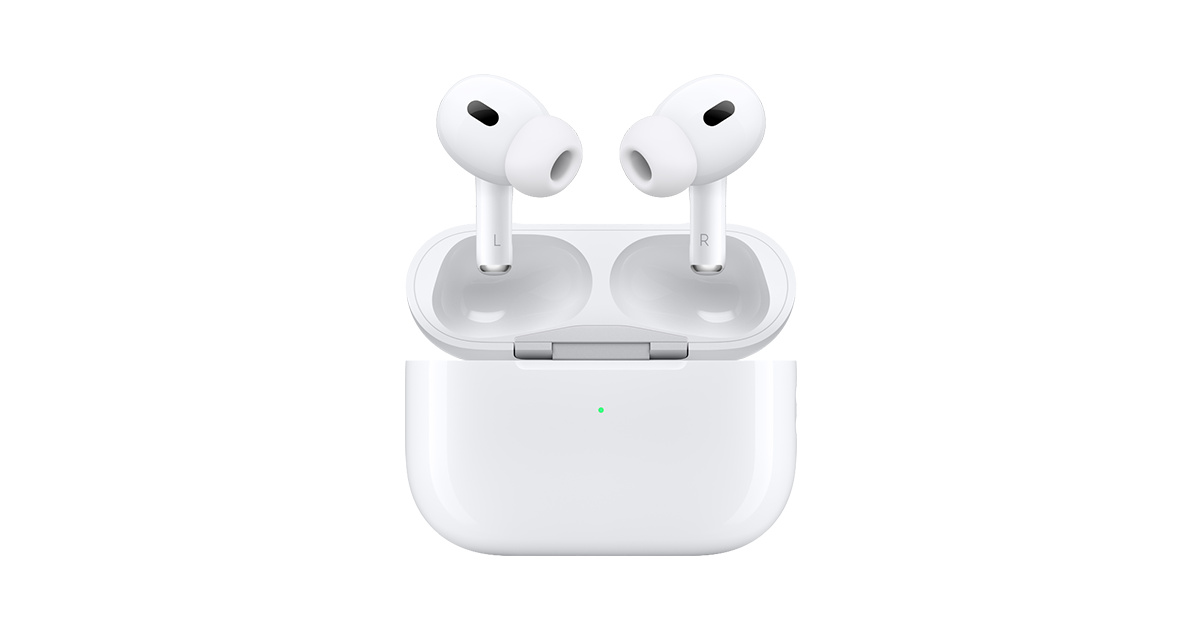
AirPods-Firmware prüfen und das Update anstoßen
AirPods aktualisieren ihre Firmware selbst, aber nur unter bestimmten Bedingungen. So prüfst Du die Version am iPhone oder Mac und stößt das Update an.
Nathan Base