Gelöschte Dateien am Mac wiederherstellen: alle Wege
Papierkorb geleert? So holst Du gelöschte Dateien am Mac zurück: Zurücklegen, Zuletzt gelöscht in iCloud, Versionen, Time Machine und Snapshots.
Von Nathan Base

Eine Datei ist weg, vielleicht ein ganzer Ordner, und der Papierkorb ist womöglich schon geleert. Wer jetzt sucht, landet fast nur auf Seiten von Anbietern, die Datenrettungs-Software verkaufen. Dabei hat macOS selbst mehrere Wege eingebaut, die oft vergessen werden und in den meisten Fällen weiterhelfen. Hier gehen wir sie in der Reihenfolge durch, in der Du suchen solltest, und am Ende bekommst Du eine ehrliche Einschätzung, wann Software auf einer internen Mac-SSD noch etwas findet und wann nicht.
Die Menüpfade habe ich mit Apples Hilfeseiten für macOS 27 Golden Gate abgeglichen, die Terminal-Befehle unter macOS 27.2.1 auf einem Mac mit Apple-Chip ausgeführt.
Zuerst: den Mac schonen und kurz durchatmen
Bevor Du irgendetwas installierst oder große Dateien kopierst, halte kurz inne. Der wichtigste Grund sind die lokalen Snapshots von Time Machine: macOS löscht sie automatisch, sobald Speicherplatz gebraucht wird. Lädst Du jetzt ein großes Programm oder ziehst einen Film auf den Mac, räumst Du damit unter Umständen genau den Snapshot ab, in dem die Datei noch steckt.
Bei einer externen Festplatte oder einem USB-Stick gilt das noch strenger: Schreib gar nichts mehr auf das Laufwerk, von dem die Datei verschwunden ist. Warum das dort mehr ausmacht als auf der internen SSD, steht weiter unten.
Ist die Datei wirklich gelöscht?
Erstaunlich oft ist eine Datei nicht gelöscht, sondern nur verschoben, etwa per versehentlichem Ziehen in einen anderen Ordner. Spotlight findet sie dann sofort. Öffne das Terminal und such nach einem markanten Teil des Dateinamens:
mdfind -name "Steuer"Ersetze Steuer durch einen Teil des gesuchten Namens. Die Suche findet Teiltreffer, achtet nicht auf Groß- und Kleinschreibung und gibt jeden Treffer mit vollständigem Pfad aus. Lass die Endung im Zweifel weg: Bei meinem Test fand mdfind -name "Safari.app" nichts, mdfind -name "Safari" dagegen das Programm, weil seine Endung ausgeblendet ist. Normale Dateien wie package.json fand die Suche auch mit Endung. Liefert sie gar nichts, auch bei Dateien, die sicher existieren, ist meist der Index beschädigt; dann hilft Dir Spotlight findet nichts mehr: Index am Mac neu aufbauen weiter.
Ist die Datei wirklich weg, entscheidet vor allem, wo sie lag und ob es irgendwo eine Kopie gibt. Die folgenden Wege gehen genau in dieser Reihenfolge vor.
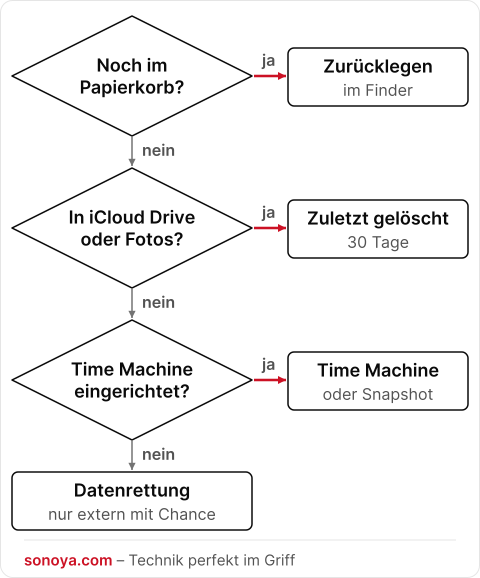
Weg 1: Papierkorb und „Zurücklegen“
Hast Du die Datei gerade eben gelöscht, reicht im Finder oft Bearbeiten > Widerrufen oder Cmd + Z, solange Du seitdem nichts anderes im Finder getan hast.
Sonst klickst Du im Dock auf den Papierkorb, wählst die Datei aus und klickst auf Ablage > Zurücklegen. Das gleiche Kommando steht im Kontextmenü, wenn Du bei gedrückter Control-Taste auf die Datei klickst. Die Datei landet dann wieder in genau dem Ordner, aus dem sie kam. Ziehst Du sie stattdessen aus dem Papierkorb-Fenster heraus, liegt sie dort, wo Du sie loslässt.
Fehlt die Datei im Papierkorb, obwohl Du ihn nicht geleert hast, gibt es drei typische Gründe:
- In
Finder > Einstellungen > Erweitertist „Objekte nach 30 Tagen aus dem Papierkorb löschen“ aktiv. Dann räumt macOS ältere Objekte selbst ab. - Die Datei lag in iCloud Drive. Solche Objekte entfernt macOS laut Apple immer nach 30 Tagen aus dem Papierkorb, unabhängig von dieser Einstellung.
- Sie wurde mit „Sofort löschen“ entfernt und ist am Papierkorb vorbeigegangen.
Für die ersten beiden Fälle gibt es mit Weg 2 und Weg 5 noch gute Chancen.
Weg 2: „Zuletzt gelöscht“ in iCloud Drive
Lag die Datei in iCloud Drive, auch in den Ordnern Schreibtisch oder Dokumente, wenn Du sie mit iCloud synchronisierst, hebt Apple sie nach dem Löschen 30 Tage lang auf. Das gilt laut Apple-Anleitung zum Wiederherstellen gelöschter iCloud-Drive-Dateien unabhängig davon, auf welchem Gerät Du sie gelöscht hast. Ein Blick lohnt sich also auch dann, wenn der Papierkorb am Mac längst leer ist.
- Öffne im Browser
icloud.com/iclouddriveund melde Dich mit Deinem Apple Account an. - Klicke in der Seitenleiste auf „Zuletzt gelöscht“.
- Wähle die Datei aus und klicke auf „Wiederherstellen“, oder nimm „Alles wiederherstellen“.
Die Datei taucht danach wieder in ihrem ursprünglichen Ordner auf, auch im Finder am Mac. Ändere währenddessen nichts in iCloud Drive, sonst kann der Vorgang laut Apple abbrechen. Findest Du die Datei dort nicht, probier zusätzlich icloud.com/recovery und dort „Dateien wiederherstellen“. Taucht die wiederhergestellte Datei auf iCloud.com auf, aber nicht im Finder, hängt die Synchronisierung; dann hilft Dir iCloud Drive synchronisiert nicht am Mac: Lösungen weiter.
Weg 3: Fotos, Notizen und andere Apps
Viele Apple-Apps haben einen eigenen Papierkorb, der nichts mit dem Finder zu tun hat.
- Fotos: In der Seitenleiste unter „Sonstige“ liegt das Album „Zuletzt gelöscht“. Ist es gesperrt, klickst Du auf „Album anzeigen“ und entsperrst es, dann wählst Du die Bilder aus und klickst auf „Wiederherstellen“. Die Frist beträgt 30 Tage.
- Notizen: Der Ordner „Zuletzt gelöscht“ hält gelöschte Notizen 30 Tage lang. Ziehe die Notiz von dort in einen anderen Ordner. Wie Du Notizen künftig zusätzlich außerhalb der App sicherst, zeigt Apple Notizen sichern: PDF, Markdown und Archiv.
- Mail: Gelöschte E-Mails liegen im Postfach „Papierkorb“ Deines Accounts. Eine gelöschte Datei, die Du einmal als Anhang verschickt oder bekommen hast, steckt außerdem noch in der Mail und lässt sich dort erneut sichern.
Denk auch an Kopien, die außerhalb des Macs liegen: der Downloads-Verlauf des Browsers, Dropbox, OneDrive oder Google Drive, die jeweils einen eigenen Papierkorb auf der Website haben, und der Kollege, dem Du die Datei geschickt hast.
Weg 4: Datei überschrieben? Ältere Version holen
Wenn die Datei noch da ist, aber ihr Inhalt falsch, etwa weil Du einen Absatz gelöscht und gespeichert hast, brauchst Du keine Wiederherstellung, sondern eine frühere Version. Apps mit automatischem Sichern wie Pages, Numbers, Keynote, TextEdit und Vorschau speichern sie auf dem Mac mit, auch ganz ohne Time Machine.
Öffne das Dokument und wähle Ablage > Zurück zu > Alle Versionen durchsuchen. Rechts siehst Du ältere Stände, durch die Du blätterst. Klick auf „Wiederherstellen“, um den gewählten Stand zurückzuholen. Willst Du nur einen Teil übernehmen, kopierst Du ihn aus der alten Version heraus. Ist Time Machine eingerichtet, zeigt dieselbe Ansicht auch die Stände aus dem Backup.
Weg 5: Time Machine und lokale Snapshots
Ist der Papierkorb leer und die Datei lag nicht in iCloud, ist Time Machine die realistische Rettung. Das klappt oft sogar ohne angeschlossene Backup-Platte: Auf APFS-Volumes legt Time Machine laut Apple-Hilfe zu lokalen Snapshots stündlich lokale Snapshots an, sofern „Automatische Datensicherung“ eingeschaltet ist. Sie bleiben 24 Stunden oder bis der Platz gebraucht wird.
Ob gerade Snapshots auf Deinem Mac liegen, zeigt Dir dieser Befehl:
tmutil listlocalsnapshots /Bei meinem Test lieferte er zwei Einträge im Format com.apple.TimeMachine.2026-11-24-191737.local. Das Datum im Namen ist der Zeitpunkt des Snapshots. Kommt nur die Zeile Snapshots for disk /: ohne Einträge, gibt es keine Snapshots, und Du brauchst die Backup-Platte. Die fertigen Backups auf der Platte listet bei angeschlossenem Laufwerk:
tmutil listbackupsLaut Manpage braucht dieser Befehl Administratorrechte und Festplattenvollzugriff für das Terminal. Ist keine Backup-Platte eingerichtet, meldet er wie bei meinem Test No machine directory found for host.
Zum Zurückholen brauchst Du kein Terminal. So gehst Du nach Apples Anleitung zu Time Machine vor:
- Schließ die Backup-Platte an, falls Du eine hast. Für Snapshots ist das nicht nötig.
- Öffne im Finder den Ordner, in dem die Datei lag, zum Beispiel Dokumente. Für eine Datei vom Schreibtisch brauchst Du kein Fenster.
- Öffne Time Machine über Spotlight (
Cmd + Leertaste, „Time Machine“ eintippen). - Blättere mit den Pfeilen neben dem Fenster oder über die Zeitleiste am rechten Rand zurück, bis die Datei auftaucht.
- Wähle sie aus und klicke auf „Wiederherstellen“. Sie landet an ihrem ursprünglichen Ort.
Hast Du den Ordner nicht mehr im Kopf, kannst Du in Time Machine auch das Suchfeld des Finder-Fensters nutzen. Hakt Time Machine beim Laden oder findet die Platte nicht, hilft Dir Time Machine hängt oder ist langsam: die Lösungen.
Datenrettungs-Software: was sie auf einem Mac noch kann
Datenrettungs-Programme durchsuchen den freien Bereich eines Laufwerks nach Resten gelöschter Dateien. Auf einer klassischen Festplatte funktioniert das, weil das Löschen dort nur den Eintrag im Inhaltsverzeichnis entfernt und die Daten liegen bleiben, bis sie überschrieben werden.
Auf der internen SSD eines aktuellen Macs stehen dem zwei Dinge entgegen:
- TRIM: macOS teilt der SSD mit, welche Blöcke nicht mehr gebraucht werden. Die SSD löscht sie danach im Hintergrund selbst. Ob TRIM auf einem Mac mit Apple-Chip aktiv ist, zeigt
system_profiler SPNVMeDataType | grep -i trim; auf meinem Mac antwortet er mitTRIM Support: Yes. - Verschlüsselung: Auf Macs mit Apple-Chip oder T2-Chip ist der interne Speicher laut Apple Platform Security immer verschlüsselt, auch ohne FileVault. Was ein Programm im freien Bereich findet, sind bestenfalls verschlüsselte Reste ohne passenden Schlüssel.
Ehrlich gesagt heißt das: Ist eine Datei auf der internen SSD aus dem Papierkorb gelöscht und weder in iCloud, in einem Snapshot noch in einem Backup vorhanden, findet auch teure Software in aller Regel nichts Brauchbares. Mehr zum Hintergrund, warum Daten auf SSDs so gründlich verschwinden, steht in SSD und Festplatte sicher löschen vor dem Verkauf.
Die Ausnahme: externe Festplatten, USB-Sticks und Speicherkarten
Anders sieht es bei unverschlüsselten externen Laufwerken aus, vor allem bei magnetischen Festplatten, USB-Sticks und SD-Karten aus Kameras. Dort ist die Chance real, solange nichts Neues darauf geschrieben wurde. Wenn Du das versuchst, installiere das Programm auf dem Mac und nicht auf dem betroffenen Laufwerk, und speichere die geretteten Dateien auf ein drittes Laufwerk. Bei externen SSDs hängt es davon ab, ob TRIM dort ankommt, rechne also mit weniger. Bei einem mechanisch defekten Laufwerk, das klackert oder nicht mehr erkannt wird, ist ein professionelles Labor der einzige sinnvolle Weg, und das lohnt nur bei wirklich wertvollen Daten.
Damit es beim nächsten Mal ein Klick ist
Fast jeder Fall oben endet mit demselben Satz: Hätte es ein Backup gegeben, wäre die Datei in zwei Minuten zurück. Eine externe SSD mit 1 TB (Affiliate Link) reicht für Time Machine bei den meisten Macs, ist leise und schnell genug, dass Du sie gern angeschlossen lässt. Wie Du Time Machine sinnvoll mit einem Klon und der Cloud kombinierst, beschreibt die Mac-Backup-Strategie: Time Machine, Klon und Cloud.
Verlass Dich dabei nicht allein auf iCloud Drive. Es synchronisiert, und eine gelöschte Datei verschwindet damit auf allen Geräten; nach 30 Tagen ist sie auch aus „Zuletzt gelöscht“ weg. Wenn Du iCloud Drive nutzt, prüf deshalb, ob die Dateien wirklich lokal liegen und im Backup landen, so wie in iCloud Drive mit Time Machine sichern: so geht’s beschrieben.
Und wenn Du den Papierkorb gern als Zwischenablage für ein paar Tage nutzt, schalte in Finder > Einstellungen > Erweitert die Option „Objekte nach 30 Tagen aus dem Papierkorb löschen“ bewusst aus. Dann entscheidest Du selbst, wann etwas endgültig weg ist.
Weiterlesen.
-
 Apple Mac
Mac-Backup-Strategie: Time Machine, Klon und Cloud
Reicht Time Machine? Eine Mac-Backup-Strategie nach der 3-2-1-Regel mit verschlüsselter Time Machine, Offsite-Kopie und Wiederherstellungstest.
Nathan Base -
 Apple Mac
Time Machine hängt oder ist langsam: die Lösungen
Time Machine hängt bei „Backup-Vorgang vorbereiten“, kriecht oder bricht ab? Ursachen finden mit tmutil und Protokoll, und die Lösungen für macOS 27.
Nathan Base -
 Apple Mac
iCloud Drive mit Time Machine sichern: so geht's
Time Machine sichert nur iCloud-Dateien, die wirklich auf dem Mac liegen. So holst Du iCloud Drive und Fotos unter macOS 27 vollständig auf die SSD.
Nathan Base -
 Digitaler Alltag
SSD und Festplatte sicher löschen vor dem Verkauf
So löschst Du Festplatte, SSD und NVMe vor dem Verkauf so, dass nichts wiederherstellbar ist: Windows-Zurücksetzen, shred, nvme format und Secure Erase.
Nathan Base -
 Apple Mac
iCloud Drive synchronisiert nicht am Mac: Lösungen
iCloud Drive hängt am Mac bei „Auf Upload warten“? Status lesen, Dienst neu anstoßen, Problemordner finden, erst zuletzt abmelden, ohne Datenverlust.
Nathan Base -
 Apple Mac
Externe Festplatte am Mac wird nicht erkannt: Lösungen
Externe Festplatte oder USB-Stick erscheint am Mac nicht? So findest Du die Ursache mit diskutil und Festplattendienstprogramm, ohne Daten zu verlieren.
Nathan Base