Externe Festplatte am Mac wird nicht erkannt: Lösungen
Externe Festplatte oder USB-Stick erscheint am Mac nicht? So findest Du die Ursache mit diskutil und Festplattendienstprogramm, ohne Daten zu verlieren.
Von Nathan Base

Du steckst die externe Festplatte, die SSD oder den USB-Stick an, und im Finder passiert nichts. Kein Symbol auf dem Schreibtisch, kein Eintrag in der Seitenleiste, und im Festplattendienstprogramm steht die Platte bestenfalls ausgegraut da. Der naheliegende Reflex, die Platte einfach neu zu formatieren, ist fast immer falsch, denn damit sind die Daten weg, obwohl das Problem meist an einer ganz anderen Stelle sitzt.
Diese Anleitung geht deshalb der Reihe nach vor: Erst klärst Du mit drei Fragen, auf welcher Ebene es hängt, dann behebst Du genau diese Ursache. Getestet sind die prüfenden Befehle (system_profiler, diskutil list, diskutil info, diskutil verifyVolume und log show) unter macOS 27.2.1 (Golden Gate) auf einem MacBook Pro mit Apple-Chip. Die Befehle, die etwas verändern (mount, mountDisk, unlockVolume, repairVolume), sind nach Apples man page von diskutil und dem Benutzerhandbuch des Festplattendienstprogramms beschrieben.
Drei Fragen grenzen die Ursache ein
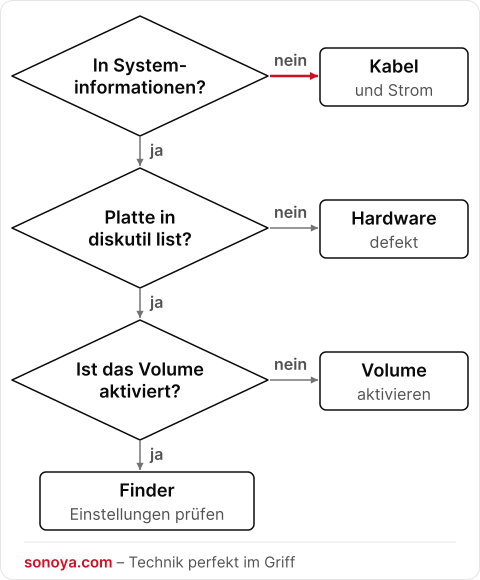
Zwischen „Stecker drin“ und „Platte im Finder“ liegen drei Stufen, und an jeder kann es scheitern. Zuerst muss der Mac das Gerät an der USB- oder Thunderbolt-Schnittstelle überhaupt sehen. Dann muss macOS darauf eine Platte mit Partitionen erkennen. Und zuletzt muss das Volume aktiviert sein, wie Apple das Einbinden (englisch „mount“) nennt. Erst dann zeigt der Finder es an.
Daraus ergeben sich drei Fragen, die Du nacheinander beantwortest:
- Steht das Gerät in den Systeminformationen? Wenn nein, liegt es an Kabel, Strom oder Anschluss.
- Steht die Platte in
diskutil list? Wenn nein, obwohl das Gerät in den Systeminformationen auftaucht, ist die Hardware defekt, meist das Gehäuse oder die Platte selbst. - Ist das Volume aktiviert? Wenn nein, aktivierst, entsperrst oder reparierst Du es. Wenn ja, ist es nur im Finder ausgeblendet.
So probierst Du nicht wahllos zehn Tipps durch, sondern weißt nach zwei Minuten, in welchem der folgenden Abschnitte Deine Lösung steht.
Frage 1: Sieht der Mac das Gerät überhaupt?
Halte die Wahltaste gedrückt, klicke auf das Apple-Menü und wähle Systeminformationen. Klicke links unter Hardware auf USB oder, bei Thunderbolt-Gehäusen, auf Thunderbolt/USB4. Steht Deine Platte dort mit Hersteller- oder Modellnamen in der Liste, hat die Hardware ihren Teil erledigt, und Du gehst weiter zu Frage 2.
Im Terminal bekommst Du dieselbe Liste so:
system_profiler SPUSBHostDataTypeDer früher übliche Befehl system_profiler SPUSBDataType liefert unter macOS 27.2.1 nur noch eine leere Ausgabe, der Datentyp für USB heißt dort SPUSBHostDataType. Für Thunderbolt-Geräte nimmst Du system_profiler SPThunderboltDataType, das bei freien Anschlüssen Status: No device connected meldet.
Kabel, Strom und Anschluss prüfen
Fehlt das Gerät in der Liste, gehst Du diese Punkte durch, am besten in genau dieser Reihenfolge, weil die häufigsten Ursachen oben stehen:
- Anderes Kabel nehmen. Manche Kabel, die Powerbanks, Kopfhörern oder anderen Gadgets beiliegen, sind reine Ladekabel ohne Datenleitungen. Das Gerät bekommt dann Strom, leuchtet vielleicht sogar, aber es fließen keine Daten. Zum Gegentest nimmst Du das Originalkabel der Platte oder ein ausgewiesenes USB-C-Datenkabel mit 10 Gbit/s (Affiliate Link).
- Direkt am Mac anschließen. Hubs, Docks und Adapter sind die zweithäufigste Fehlerquelle. Steck die Platte ohne Zwischenstück direkt in einen Anschluss am Mac und probier auch einen zweiten Anschluss.
- Strom sicherstellen. Große 3,5-Zoll-Festplatten brauchen ihr eigenes Netzteil. Kleine 2,5-Zoll-Festplatten ziehen ihren Strom aus dem USB-Anschluss, was an einem Hub ohne eigene Stromversorgung oft nicht reicht. Hörst Du die Platte anlaufen und wieder ausgehen, ist fast immer der Strom schuld.
- Zubehör erlauben. Auf MacBooks mit Apple-Chip fragt macOS bei neuem Zubehör, ob es sich verbinden darf. Hast Du die Abfrage weggeklickt oder
Nicht erlaubengewählt, bekommt das Gerät zwar Strom, aber keinen Datenzugriff. Zieh die Platte ab, steck sie wieder an und bestätige mitErlauben. Die Einstellung dazu findest Du unterSystemeinstellungen > Datenschutz & Sicherheit > ZubehörnebenVerbinden von Zubehör erlauben. Apple beschreibt das in USB- und anderes Zubehör erlauben, sich mit dem Mac zu verbinden.
Taucht das Gerät auch mit anderem Kabel, direkt am Mac und mit sicherer Stromversorgung nicht auf, ist entweder das Gehäuse oder die Platte defekt. Dann lies im Abschnitt über Datenrettung weiter.
Frage 2: Erkennt macOS die Platte?
Jetzt fragst Du ab, ob macOS auf dem Gerät eine Platte mit Partitionen findet:
diskutil list externalDer Befehl listet nur externe Laufwerke. Eine angeschlossene exFAT-SSD sieht etwa so aus:
/dev/disk4 (external, physical):
   #:                       TYPE NAME                    SIZE       IDENTIFIER
   0:      GUID_partition_scheme                        *1.0 TB     disk4
   1:                        EFI EFI                     209.7 MB   disk4s1
   2:       Microsoft Basic Data SAMSUNG_T7              1.0 TB     disk4s2
Wichtig sind zwei Dinge: Die Kennung der ganzen Platte (disk4) und die Kennung des Volumes mit Deinen Daten (disk4s2). Die Nummern vergibt macOS beim Anschließen, bei Dir stehen also wahrscheinlich andere Zahlen. Ersetze disk4 und disk4s2 in allen folgenden Befehlen durch Deine Kennungen. exFAT- und NTFS-Volumes erscheinen als Microsoft Basic Data, APFS-Platten zusätzlich mit einem eigenen Eintrag (synthesized) für den APFS-Container, in dem die Volumes stecken.
Bleibt die Ausgabe leer, kennt macOS keine externe Platte. Das ist auf diesem Testrechner ohne angeschlossenes Laufwerk genau so: diskutil list external gibt dann gar nichts aus, auch keine Fehlermeldung. Eine Ausnahme gibt es: Speicherkarten im eingebauten SD-Kartenleser führt macOS als internal, physical, sie fehlen also in dieser Liste. Für sie nimmst Du diskutil list ohne Zusatz.
Steht das Gerät in den Systeminformationen, fehlt hier aber, erkennt der Controller im Gehäuse das Laufwerk nicht mehr. Dann lies im Abschnitt über Datenrettung weiter.
Frage 3: Ist das Volume aktiviert?
Jetzt prüfst Du das Volume selbst:
diskutil info disk4s2Achte in der Ausgabe auf die Zeilen Mounted und Mount Point. Steht dort Mounted: Yes mit einem Pfad wie /Volumes/SAMSUNG_T7, ist das Volume aktiviert und Dein Problem liegt nur im Finder. Steht dort Mounted: No, liest Du weiter. Bei verschlüsselten APFS-Volumes zeigt die Zeile Locked: Yes außerdem, dass das Volume zuerst entsperrt werden muss.
Volume aktivieren
Öffne das Festplattendienstprogramm unter Programme > Dienstprogramme und wähle in der Menüleiste Darstellung > Alle Geräte einblenden. Jetzt siehst Du die Platte mit allen Containern und Volumes darunter. Ein ausgegrautes Volume ist nicht aktiviert. Wähle es aus und klicke oben auf Aktivieren, so wie es Apple im Handbuch unter Ausgeworfenes Volume mit dem Festplattendienstprogramm aktivieren beschreibt.
Im Terminal aktivierst Du alle Volumes einer Platte auf einmal:
diskutil mountDisk /dev/disk4Klappt das, erscheint das Volume sofort im Finder. Bei einer APFS-Platte gibst Du statt der physischen Kennung die des synthetisierten Containers aus diskutil list an, also zum Beispiel /dev/disk5, denn dort liegen die eigentlichen Volumes. Ist Dir die Sache nicht geheuer, weil wichtige Daten darauf liegen und Du kein Backup hast, aktivierst Du das Volume nur lesend. So kann beim Zugriff nichts verändert werden, und Du kopierst Deine Daten in Ruhe herunter:
diskutil mount readOnly /dev/disk4s2Verschlüsseltes Volume entsperren
Bei einem verschlüsselten APFS-Volume fragt macOS beim Anschließen nach dem Passwort. Hast Du das Fenster abgebrochen, klickst Du im Festplattendienstprogramm auf Aktivieren und gibst das Passwort dort ein. Im Terminal brauchst Du die Kennung des Volumes im synthetisierten APFS-Container, etwa disk5s1:
diskutil apfs unlockVolume /dev/disk5s1diskutil fragt dann nach dem Passwort und aktiviert das Volume. Wie Du eine Platte überhaupt so verschlüsselst, zeigt Externe Festplatte am Mac mit Passwort verschlüsseln.
Erste Hilfe, wenn das Aktivieren scheitert
Meldet das Festplattendienstprogramm Aktivieren von „…“ ist fehlgeschlagen. oder das Terminal einen Fehler wie com.apple.DiskManagement.disenter error, konnte macOS das Volume nicht einbinden, meist wegen eines Fehlers im Dateisystem. Den Grund siehst Du im Systemprotokoll. Steck die Platte noch einmal an und ruf direkt danach auf:
log show --last 5m --style compact --predicate 'process == "diskarbitrationd"'Der Prozess diskarbitrationd ist der Dienst, der Platten einbindet. Viele Details erscheinen als <private>, aber Zeilen wie fsck status, mounted disk, id = <private>, success oder failure zeigen Dir, ob die automatische Dateisystemprüfung oder das Einbinden selbst gescheitert ist.
Bevor Du etwas reparierst, prüfst Du nur. Dieser Befehl lässt die Prüfroutine des Dateisystems im Nur-Lese-Modus laufen und verändert keine Daten. Ein aktiviertes Volume hängt er dafür kurz aus und stellt danach den vorherigen Zustand wieder her:
diskutil verifyVolume disk4s2Auf dem Testrechner endet das bei einem gesunden APFS-Volume mit The volume /dev/rdisk7s1 ... appears to be OK und File system check exit code is 0. Meldet die Prüfung Fehler und hast Du die wichtigen Daten gesichert oder keine andere Wahl, startest Du die Reparatur. Im Festplattendienstprogramm wählst Du dazu zuerst das Volume, klickst auf Erste Hilfe und dann auf Ausführen. Danach wiederholst Du das für den Container und zuletzt für die Platte selbst, also von unten nach oben in der Seitenleiste. Im Terminal lautet der Befehl:
diskutil repairVolume disk4s2Meldet Erste Hilfe Fehler, die sich nicht beheben lassen, hör an dieser Stelle auf. Mehrfaches Reparieren macht eine beschädigte Platte nicht besser.
Sonderfall exFAT und NTFS von Windows
Platten, die zwischen Mac und Windows wandern, haben zwei typische Probleme. Wurde eine exFAT-Platte an Windows ohne „Hardware sicher entfernen“ abgezogen, markiert sie sich als nicht sauber getrennt. macOS lässt dann vor dem Aktivieren automatisch eine Prüfung laufen, die bei großen Festplatten viele Minuten dauern kann. Solange sie läuft, erscheint das Volume nicht. Öffne die Aktivitätsanzeige: Steht dort ein Prozess fsck_exfat, wartest Du, bis er verschwindet. Abziehen würde die Prüfung beim nächsten Mal nur wieder von vorn starten.
NTFS kann macOS von Haus aus nur lesen. Hat Windows die Platte im Ruhezustand oder mit aktivem Schnellstart verlassen, gilt sie als nicht sauber getrennt, und macOS bindet sie nicht oder nur eingeschränkt ein. Schließ sie dann an den Windows-PC an, fahr Windows vollständig herunter und wirf die Platte dort sauber aus. Wie Du NTFS am Mac auch beschreiben kannst, steht in NTFS-Festplatte am Mac beschreiben: alle Wege.
Das Volume ist aktiviert, aber nicht im Finder
Zeigt diskutil info Mounted: Yes, ist die Platte da, der Finder blendet sie nur aus. Öffne im Finder Finder > Einstellungen. Im Tab Allgemein setzt Du den Haken bei Externe Festplatten, damit die Platte auf dem Schreibtisch erscheint. Im Tab Seitenleiste setzt Du unter Orte ebenfalls den Haken bei Externe Festplatten.
Unabhängig von diesen Einstellungen findest Du jedes aktivierte Volume über Gehe zu > Computer oder mit Umschalt + Befehl + C. Wer lieber das Terminal nutzt, öffnet den Ordner mit allen eingebundenen Volumes direkt:
open /VolumesWann Datenrettung statt Reparatur
Es gibt Fälle, in denen jeder weitere Versuch die Chancen verschlechtert. Hör auf und kümmere Dich zuerst um Deine Daten, wenn eines davon zutrifft:
- Die Platte klickt, schleift oder piept, auch an einem Anschluss mit sicherer Stromversorgung.
- Das Gerät steht in den Systeminformationen, aber
diskutil listzeigt keine Platte. - Erste Hilfe meldet Fehler, die sich nicht beheben lassen.
- Die SMART-Werte zeigen neu zugewiesene oder schwebende Sektoren. Wie Du sie ausliest, zeigt Festplatte und SSD prüfen mit smartctl: SMART lesen.
Bei einer Festplatte in einem Gehäuse mit Standard-SATA-Anschluss kannst Du die Platte noch in ein anderes Gehäuse oder an einen USB-SATA-Adapter hängen, denn häufig stirbt der Controller im Gehäuse und nicht die Platte. Bei vielen modernen Platten und SSDs ist der USB-Anschluss jedoch fest verbaut, dann geht das nicht. Wenn die Daten darauf wichtig sind und es kein Backup gibt, ist ein professioneller Datenretter der richtige Weg. Jede Reparatur und jedes Formatieren verändert die Platte und macht dessen Arbeit schwerer.
Formatieren kommt erst in Frage, wenn die Daten gesichert sind oder keine Rolle spielen. Welches Format dann das richtige ist, klärt Externe SSD am Mac formatieren: APFS, exFAT oder HFS+?. Ist die alte Platte am Ende, ist eine externe SSD mit USB-C (Affiliate Link) heute der unkomplizierteste Ersatz.
So siehst Du, dass alles wieder stimmt
Ruf noch einmal diskutil info disk4s2 auf. Steht dort Mounted: Yes mit Mount Point: /Volumes/<Name> und Volume Read-Only: No, ist das Volume vollständig und beschreibbar eingebunden. Bei NTFS ohne Zusatzsoftware steht hier Yes, das ist normal. Im Finder erscheint die Platte in der Seitenleiste unter Orte, und eine kleine Testdatei, die Du darauf kopierst und wieder löschst, beweist, dass Lesen und Schreiben funktionieren.
Wenn Dich der Schreck über die verschwundene Platte daran erinnert hat, dass es von diesen Daten keine zweite Kopie gibt, ist jetzt ein guter Moment für die Mac-Backup-Strategie: Time Machine, Klon und Cloud. Beim nächsten Ausfall ist das Problem dann nur noch lästig und nicht mehr teuer.
Weiterlesen.
-
 Apple Mac
Externe SSD am Mac formatieren: APFS, exFAT oder HFS+?
Welches Format für Deine externe SSD am Mac? Entscheidungstabelle für Time Machine, Mac und Windows, Fotos und Video, plus Anleitung und Fehlerhilfe.
Nathan Base -
 Apple Mac
NTFS-Festplatte am Mac beschreiben: alle Wege
Windows-Festplatte am Mac nur lesbar? So beschreibst Du NTFS-Laufwerke: per exFAT, mit kommerziellem Treiber oder gratis mit macFUSE und ntfs-3g.
Nathan Base -
 Raspberry Pi & Linux
Festplatte und SSD prüfen mit smartctl: SMART lesen
So liest Du mit smartctl die SMART-Werte von HDD, SSD und NVMe unter Linux und auf dem Pi, startest Selbsttests und lässt Dich mit smartd warnen.
Nathan Base -
 Apple Mac
Externe Festplatte am Mac mit Passwort verschlüsseln
Externe Festplatte oder USB-Stick am Mac mit Passwort schützen: per Rechtsklick im Finder oder neu formatiert als APFS (verschlüsselt). Mit Fehlerhilfe.
Nathan Base -
 Apple Mac
Gelöschte Dateien am Mac wiederherstellen: alle Wege
Papierkorb geleert? So holst Du gelöschte Dateien am Mac zurück: Zurücklegen, Zuletzt gelöscht in iCloud, Versionen, Time Machine und Snapshots.
Nathan Base -
 Apple Mac
iCloud Drive synchronisiert nicht am Mac: Lösungen
iCloud Drive hängt am Mac bei „Auf Upload warten“? Status lesen, Dienst neu anstoßen, Problemordner finden, erst zuletzt abmelden, ohne Datenverlust.
Nathan Base