Drei Alternativen zu Microsoft Office 365 auf dem Apple iPad ohne Abozwang
Es hat eine ganze Zeit lang gedauert bis Microsoft sein Officepaket auf das iPad gebracht hat. Nun sind viele Nutzer enttäuscht weil es ein Office-365-Paket geworden ist. D.h. Für die Verwendung von Word, Powerpoint und Excel muss der Nutzer nun ein nicht ganz günstiges…
Es hat eine ganze Zeit lang gedauert bis Microsoft sein Officepaket auf das iPad gebracht hat. Nun sind viele Nutzer enttäuscht weil es ein Office-365-Paket geworden ist. D.h. Für die Verwendung von Word, Powerpoint und Excel muss der Nutzer nun ein nicht ganz günstiges Microsoft Office 365 Jahresabo abschließen.
Wenngleich das Microsoft Office 365 Abo zweifellos auch Vorteile hat (insbesondere das Office 365 University mit 4 Jahreslizenz für Studenten und Lehrer), haben wir uns einmal eine Auswahl an Microsoft Office Alternativen angeschaut, die man nur einmal (beim Kauf der App) bezahlen muss oder die sogar kostenlos als iPad App zur Verfügung gestellt werden.
Alternative 1: Apple iWork Suite
Die wohl naheliegendste Alternative zu Microsoft Office ist das Apple iWork Paket.
Jeder neue iPad Nutzer erhält die Apple iWork Apps (die Textverarbeitungs-App Pages die Tabellenkalkulations-App Numbers und die Präsentations-Software Keynote) mittlerweile kostenlos. Für Besitzer älterer Geräte werden im Apple App Store je Programm 8,99 € fällig.
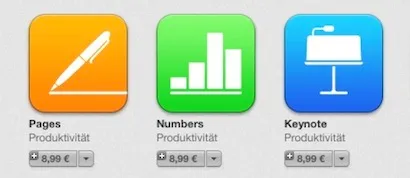
Größter Vorteil von Apples iWork Paket: die einzelnen Apps lassen sich auch von Anfängern ohne große Vorkenntnisse sehr einfach bedienen und auch erfahrene Nutzer finden einen großen Gestaltungs- und Formatierung s-Umfang vor. Lediglich eingefleischte Office Nutzer dürften bei der Umstellung am Anfang Schwierigkeiten haben bis sie die jeweiligen Funktionen gefunden haben.
Für den Heimgebrauch steht das iWork Paket von Apple dem Microsoft Angebot in nichts nach. Im Gegenteil - es ist erheblich intuitiver zu benutzen.
Mittlerweile versteht sich die iWork Suite auch bestens mit Microsoft Office Dokumenten und kann diese sowohl öffnen als auch speichern. Der Austausch von Dokumenten kann über iCloud WebDAV, iTunes oder eMail vorgenommen werden.
Lediglich Nutzer die auf bestimmte Excel-, Word- oder PowerPoint-Plugins angewiesen sind die nur mit Microsoft Office laufen werden mit iWork Probleme bekommen.
Fazit: das Apple iMac Paket ist die beste Alternative zu Microsoft Office unter den kostenpflichtigen Office Alternativen.
Alternative 2: Polaris Office
Weniger bekannt ist die Office-Alternative Polaris Office.
Wie das Apple iWork Paket ist Polaris Office eine Zusammenstellung von mehreren Office Anwendungen (Textverarbeitung, Tabellenkalkulation, Präsentationssoftware) die einmal bezahlt werden muss und an die kein monatliches Abo gebunden ist.
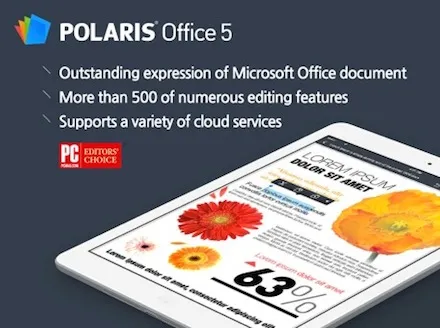
Wie Apples iWork verfügt Polaris Office über eine Schnittstelle die es erlaubt Cloud Dateien von Google Drive,Dropbox und Box.net und WebDAV zu importieren. Alle Dokumente lassen sich ohne Probleme öffnen, bearbeiten und in Microsoft Office kompatiblen Formaten wieder speichern.
Sowohl der Textverarbeitungsteil, die Tabellenkalkulation und das Präsentationsprogramm lassen sich intuitiv und einfach bedienen. Was den Funktionsumfang angeht steht Polaris Office weder Apples iWork Paket noch Microsofts Office in nichts nach. Kostenpunkt für Polaris Office im Apple App Store 17,99€.
Fazit: Polaris Office verfügt über ähnliche Funktionen wie Microsoft Office und richtet sich sowohl an Einsteiger als auch Fortgeschrittene.
Alternative 3: Quickoffice
Auch Google hat unter dem Namen Quickoffice ein Bundle an Office-Anwendungen in den App Store gebracht und bietet es dort sogar kostenlos an.
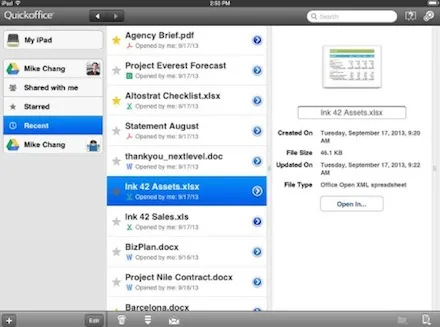
Wichtig ist hier zu wissen, dass man das Quickoffice von Google nur mit einem Google Account sinnvoll nutzen kann.
Dateien lassen sich nur über Google Drive importieren, bearbeiten und speichern. Andere Cloud-Anbieter wie Dropbox, iCloud und Box.net bleiben komplett außen vor.
Wen die Festlegung auf Google nicht stört und damit leben kann, dass seine Dateien in Google Drive gespeichert werden findet mit Quickoffice eine ansprechender Office-Alternative vor.
Der Funktions- und Formatierungs-Umfang von Quickoffice ist nicht so üppig wie bei Apples iWork oder Microsoft Office - die wichtigsten Funktionen sind jedoch enthalten.
Gerade für Privatanwender, die keine besonderen Anforderungen an ein Office Paket stellen, könnte ein kostenloser Download von Quickoffice im Apple App Store eine gute Alternative zu kostenpflichtigen Office-Lösungen sein.
Fazit: Quickoffice sollte man einmal ausprobieren bevor man sich auf eine kostenpflichtige Lösung festgelegt. Vielleicht reicht ja der etwas eingeschränkte Funktionsumfang aus. Dann bekommt man eine mobile Office Lösung für das iPad komplett kostenlos.
Tipp: Bluetooth Tastatur für produktiveres Arbeiten
Genau genommen kann man mit einer der Office Alternativen sofort loslegen.
Früher oder später wird man aber feststellen, dass die Software-Tastatur des iPad einfach enorm hakelig zu bedienen ist. Das Tippen auf dem Display des iPad ist äußerst zeitaufwändig und nicht wirklich produktiv.
Wer ernsthaft längere Texte auf dem iPad eingeben möchte, wird auf kurz oder lang nicht umher kommen sich eine externe Bluetooth Tastatur für das iPad anzuschaffen.
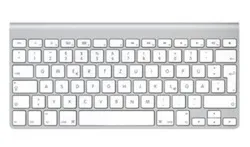 Die wohl beste Tastatur zum schreiben am iPad ist das Apple Wireless Keyboard.
Die Tastatur ist perfekt zum tippen geeigneter Druckpunkt es gut und man hat insgesamt ein gutes Schreibgefühl. Dank zwei austauschbaren AA-Akkus hat man lange Batterie-Laufzeiten, die einen nicht so schnell im Stich lassen.
Größter Nachteil des Apple Wireless Keyboard ist sicherlich die Tatsache, dass es aufgrund seiner Größe und Form nicht optimal für den mobilen Einsatz ist.
Eine kompaktere Lösung sind Bluetooth-Tastaturen die gleichzeitig als Cover für das iPad genutzt werden können. Diese gibt es mittlerweile von verschiedenen Herstellern in unterschiedlichen Preisklassen und Verarbeitungsqualitäten.
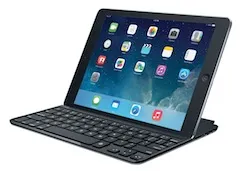 Unsere Erfahrungen haben gezeigt, dass man mit den Logitech iPad Tastaturen in der Regel am Besten fährt. Sie sind gut verarbeitet haben in der Regel einen guten Druck. Und die Laufzeit des verbauten Akkus ist sehr gut.
Wichtig ist beim Kauf darauf zu achten dass die Cover Tastaturen zum jeweiligen iPad Modell passen. Wir haben hier eine Übersicht der Logitech iPad Cover Tastaturen zusammengestellt.
Unser Fazit: Mit der richtigen Office Lösung, einer ordentlichen Tastatur und dem iPad kann man mittlerweile eine gute Alternative zu Office Anwendungen am Laptop oder Desktop schaffen und das auch erheblich günstiger als mit Microsoft Office 365 Abo.
Weiterlesen.
-
 iPhone & iPad
Apple iOS-Anleitung: Backup von Kontakten erstellen
Apples iPhone und iPad werden immer mehr zu den persönlichsten Devices vieler Nutzer, d.h. auf den Geräten sind - ähnlich wie früher auf Notebooks oder Desktop-Computern - jede Menge persönliche Daten gespeichert.
Sonoya Redaktion -
 iPhone & iPad
Eigene iPhone App ohne Programmierkenntnisse erstellen mit vorgefertigtem App-Code
Die Zahl der iOS-Apps für das Apple iPhone, den iPod touch und das iPad explodieren geradezu. Eine Ursache dafür ist, dass es immer einfacher wird simple eigene Apps ohne besonders große Programmierkenntnisse zu erstellen.
Sonoya Redaktion -
 iPhone & iPad
Anleitung: Hörtest mit den neuen Apple AirPods Pro 2 machen - so geht's!
Die Apple AirPods Pro 2 bieten nicht nur erstklassigen Klang, sondern auch innovative Gesundheitsfunktionen. Eine bemerkenswerte Neuerung ist die Möglichkeit, direkt über die AirPods einen klinisch validierten Hörtest durchzuführen. Dies ist besonders nützlich für alle, die ihre…
Sonoya Redaktion -
 iPhone & iPad
Apple iOS-Anleitung: Dateien & Ordner auf iPhone und iPad zippen und entpacken
Hast Du schon einmal versucht, Dateien direkt auf Deinem iPhone oder iPad zu komprimieren oder zu entpacken? Vielleicht, um Speicherplatz zu sparen oder mehrere Dateien effizienter zu verschicken? Die gute Nachricht: Mit der Dateien-App von iOS ist das super einfach – und Du…
Sonoya Redaktion -
 iPhone & iPad
iOS Anleitung: Wie kann man am iPhone von einer Email ein PDF erzeugen?
Es ist schon erstaunlich: Wenn man eine Email unter Apple Mail auf dem iPhone als PDF speichern will, findet man in Apple Mail dazu keinerlei Einstellungen und scheint auf den ersten Blick so als wäre ein Exportieren von Emails als PDFs auf dem iPhone garnicht möglich.
Sonoya Redaktion -
 iPhone & iPad
Anleitung: Kostenloser iOS Werbeblocker im Eigenbau mit Safari Blocker App
Zu einer der wohl beliebtesten neuen Funktionen unter iOS 9 haben sich Werbeblocker für Apples Safari Browser entwickelt.
Sonoya Redaktion