Anleitung: Wie kann man ein vollständiges Backup von Ubuntu 22.04 auf ein Synology NAS machen?
Um von Ubuntu 22.04 ein vollständiges Backup auf einer Synology-NAS zu erstellen, gibt es mehrere Möglichkeiten. Eine davon ist die Verwendung von rsync, einem Werkzeug zum Synchronisieren von Dateien und Verzeichnissen.

Um von Ubuntu 22.04 ein vollständiges Backup auf einer Synology-NAS zu erstellen, gibt es mehrere Möglichkeiten. Eine davon ist die Verwendung von rsync, einem Werkzeug zum Synchronisieren von Dateien und Verzeichnissen.
Um rsync zu verwenden, müssen Sie zunächst sicherstellen, dass es auf Ihrem Ubuntu-System installiert ist. Sie können dies tun, indem Sie den folgenden Befehl ausführen:
sudo apt-get install rsyncSobald rsync installiert ist, können Sie es verwenden, um ein Backup Ihres Systems auf die Synology-NAS zu übertragen. Dazu müssen Sie zunächst sicherstellen, dass Sie über eine Verbindung mit der NAS verfügen. Dies kann entweder über das lokale Netzwerk oder über das Internet erfolgen, je nachdem, wie Ihre NAS konfiguriert ist.
Sobald Sie eine Verbindung zur NAS hergestellt haben, können Sie rsync verwenden, um das Backup zu erstellen.
Hier ist ein Beispielbefehl, der verwendet werden könnte:
rsync -avz /path/to/local/folder username@nas:/path/to/remote/folderIn diesem Befehl wird der Ordner “/path/to/local/folder” von Ihrem Ubuntu-System auf den Ordner “/path/to/remote/folder” auf der NAS übertragen.
Der “username” ist der Benutzername, mit dem Sie auf die NAS zugreifen. Die Optionen “-a”, “-v” und “-z” sorgen dafür, dass das Backup inkrementell erstellt wird, dass detaillierte Fortschrittsmeldungen angezeigt werden und dass die Daten während der Übertragung komprimiert werden. Details zu den Optionen, die man mit rsync verwenden kann, findet man in der manpage von rsync.
Es gibt auch andere Möglichkeiten, um ein vollständiges Backup von Ubuntu auf einer Synology-NAS zu erstellen, z.B. mittels eines Skripts oder einer speziellen Backup-Software. Welche Methode für Sie am besten geeignet ist, hängt von Ihren Anforderungen und Vorlieben ab.
Weiterlesen.
-
 Raspberry Pi & Linux
Linux-Anleitung: Einfache Einrichtung von Cronjobs mit CronTab
In diesem Artikel geht es darum, wie man Cronjobs auf Linux-Systemen wie Ubuntu oder Raspberry Pi OS einfach einrichten kann. Ich weiß, dass es manchmal schwierig sein kann, die Syntax und Logik der CronTab-Einträge zu verstehen, daher werde ich versuchen, es Schritt für Schritt…
Sonoya Redaktion -
 Raspberry Pi & Linux
Mit Raspberry Pi und Server Geld verdienen: Was 2026 geht
Du hast einen Raspberry Pi oder einen Server, der ohnehin läuft, und fragst Dich, ob sich mit der ungenutzten Rechenleistung 2026 noch etwas verdienen lässt. Ich zeige Dir, was Mining, Solo-Lotterie, Bandbreiten-Sharing und Nodes wirklich bringen …
Sonoya Redaktion -
 Raspberry Pi & Linux
Ubuntu 26.04 LTS vom Mac steuern: So klappt es mit RDP
Die Bildschirmfreigabe des Macs spricht nur VNC, der native Desktop von Ubuntu 26.04 LTS kann nur RDP. Hier steht belegt, warum viele alte Anleitungen nicht mehr funktionieren und wie Du Ubuntu mit der kostenlosen Windows App vom Mac aus steuerst, mit Freigabe oder ohne Benutzer vor Ort …
Sonoya Redaktion -
 Raspberry Pi & Linux
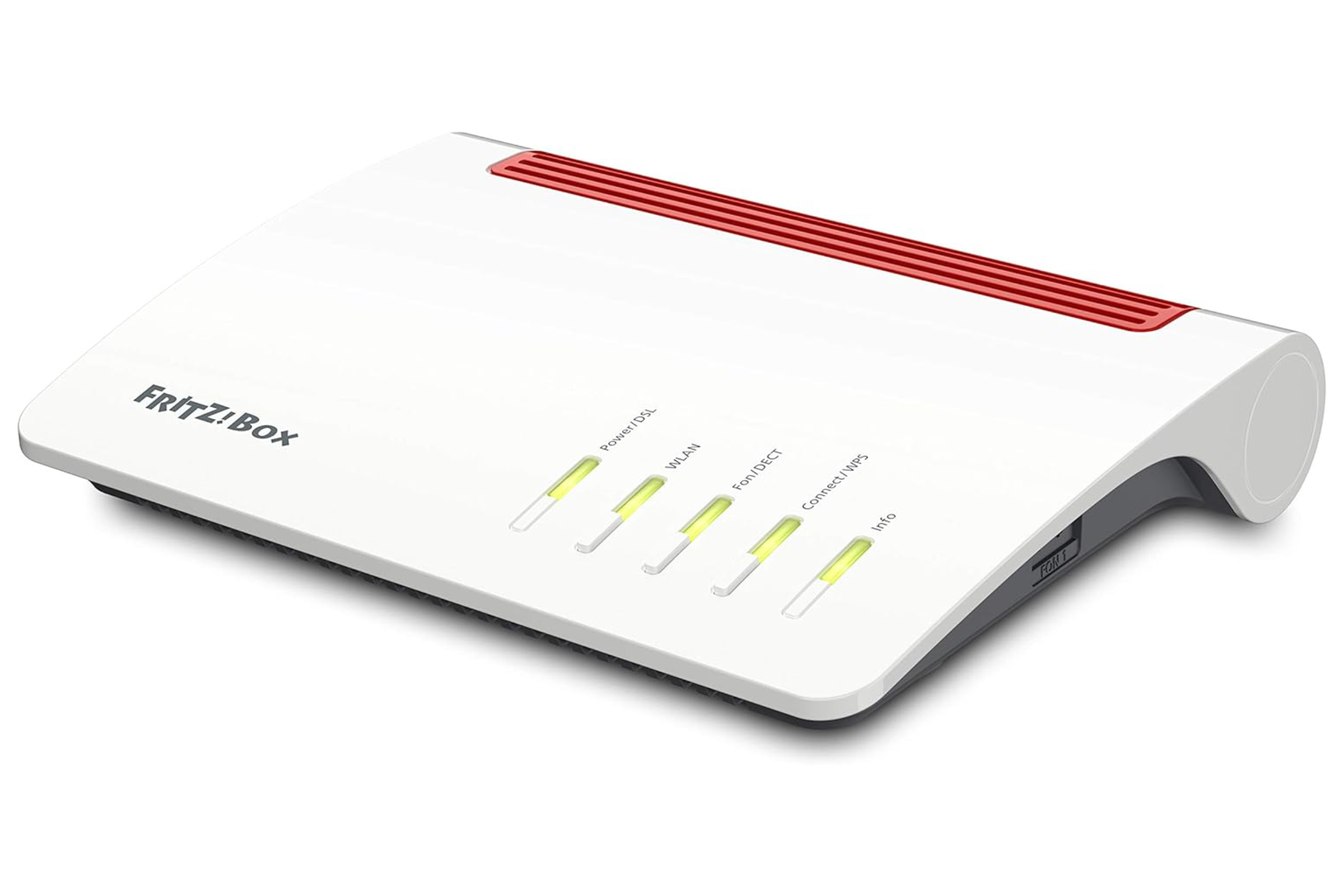
Home Assistant: Internet-Ausfall der FRITZ!Box melden
So meldet Home Assistant jeden DSL- oder Glasfaser-Ausfall Deiner FRITZ!Box aufs Handy, inklusive Dauer der Störung und Tipp für Pushs ohne Internet.
Sonoya Redaktion -
 Raspberry Pi & Linux
Ubuntu-Anleitung: WireGuard Server auf einem Ubuntu DigitalOcean Droplet installieren
WireGuard ist ein modernes, einfaches und schnelles VPN, das besonders durch seine starke Sicherheit und minimalistische Konfiguration überzeugt. In dieser Anleitung zeigen wir Dir Schritt für Schritt, wie Du einen WireGuard-Server auf einem Ubuntu 22.04 Droplet bei DigitalOcean…
Sonoya Redaktion -
 Raspberry Pi & Linux
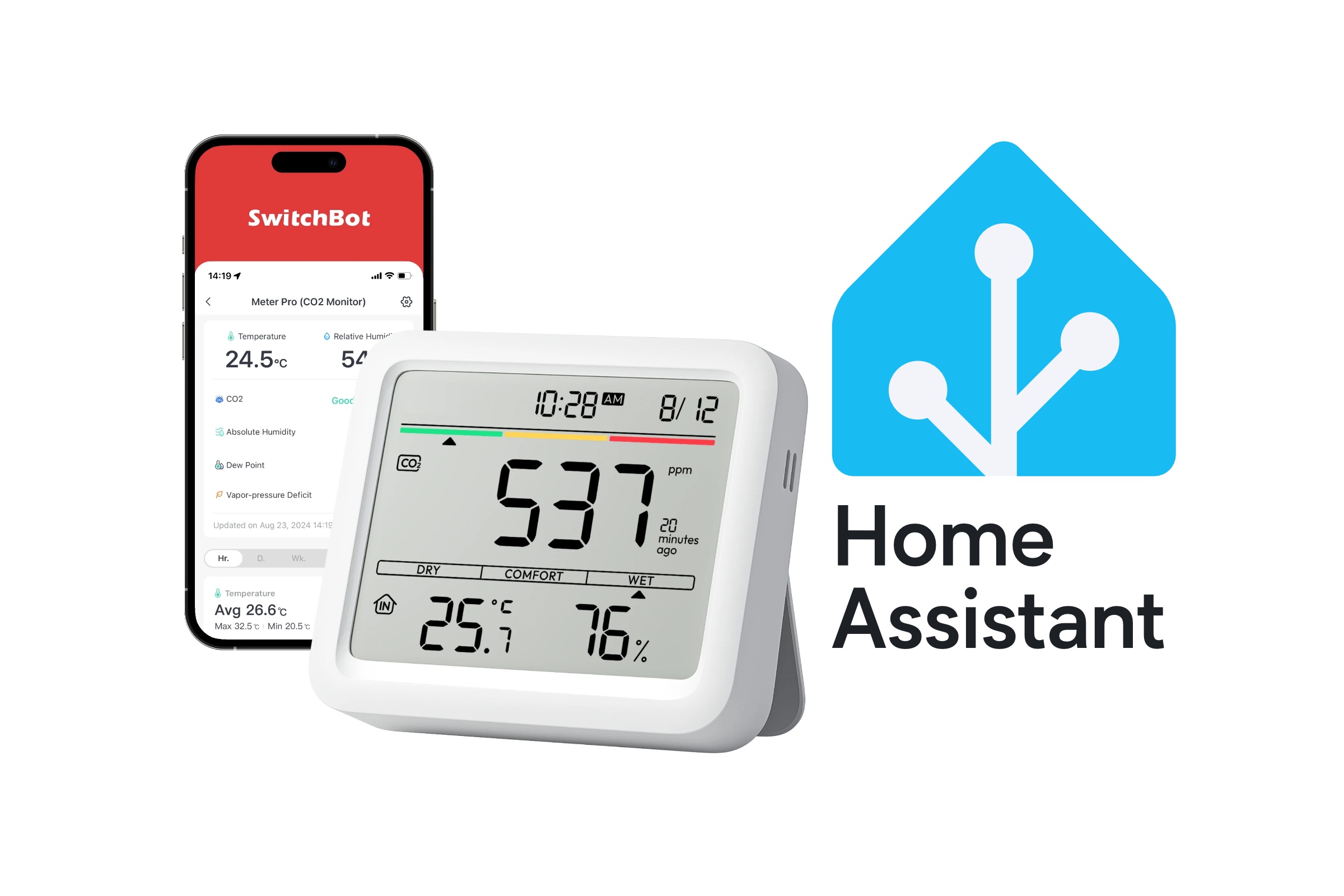
Anleitung: SwitchBot Meter Pro CO2 Monitor mit Home Assistant verbinden
In diesem Blogpost lernst Du, wie Du den SwitchBot Meter Pro (CO2 Monitor) auspackst, anschließt, einrichtest und mit der SwitchBot-App sowie Home Assistant verbindest. Wir zeigen Dir, wie Du die Luftqualität misst, den Namen des Geräts festlegst, wichtige Kalibrierungen…
Sonoya Redaktion