Home Assistant: Internet-Ausfall der FRITZ!Box melden
So meldet Home Assistant jeden DSL- oder Glasfaser-Ausfall Deiner FRITZ!Box aufs Handy, inklusive Dauer der Störung und Tipp für Pushs ohne Internet.
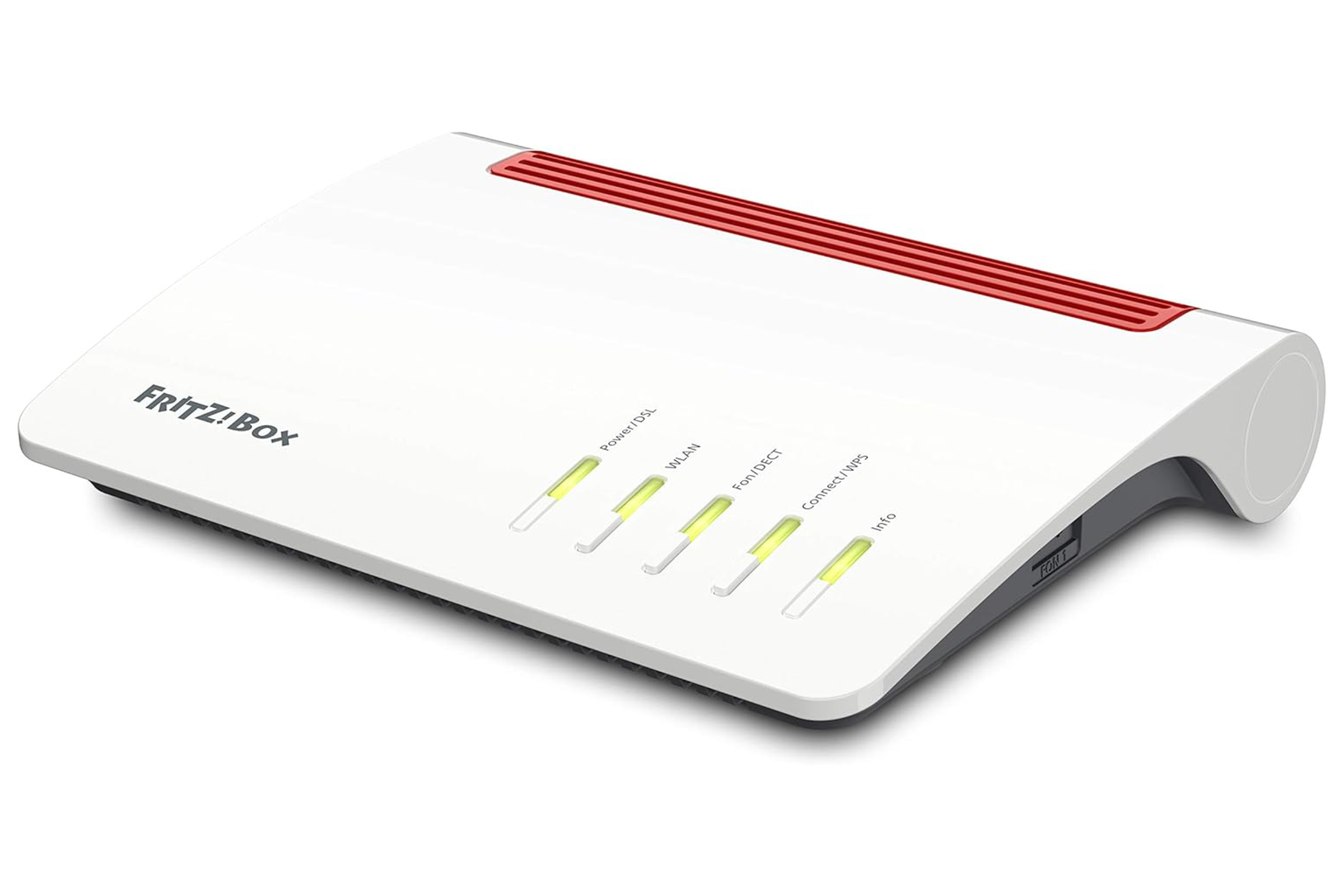
Fällt das Internet aus, merkst Du es oft erst, wenn das Video hängt oder der Kollege fragt, warum Du nicht mehr im Call bist. Mit Home Assistant und einer FRITZ!Box bekommst Du stattdessen eine Nachricht, sobald die Verbindung weg ist und sobald sie wieder steht, auf Wunsch mit der Dauer der Störung. Das klappt mit jeder FRITZ!Box, egal ob am DSL-, Kabel- oder Glasfaseranschluss. Die Beispiele stammen von einer FRITZ!Box 7590.
Was Du brauchst
- Eine laufende Home-Assistant-Installation im selben Netz wie die FRITZ!Box, etwa auf einem Raspberry Pi
- Die Home Assistant Companion App auf dem Handy, die Benachrichtigungen empfängt
- Zugang zur Oberfläche der FRITZ!Box unter
http://fritz.box
Schritt 1: Zugriff für Anwendungen in der FRITZ!Box erlauben
Home Assistant fragt die FRITZ!Box über die Schnittstelle TR-064 ab. Die muss eingeschaltet sein:
- Öffne
http://fritz.boxund melde Dich an. - Gehe zu Heimnetz > Netzwerk > Netzwerkeinstellungen.
- Setze den Haken bei „Zugriff für Anwendungen zulassen“ und klicke auf „Übernehmen“.
Ab Werk ist die Option meist schon aktiv. In neueren FRITZ!OS-Versionen steht sie im Abschnitt „Heimnetzfreigaben“.
Schritt 2: Eigenen Benutzer für Home Assistant anlegen
Gib Home Assistant nicht Deine eigenen Zugangsdaten, sondern einen eigenen Benutzer:
- Gehe zu System > FRITZ!Box-Benutzer und klicke auf „Benutzer hinzufügen“.
- Vergib einen Namen wie
homeassistantund ein langes Passwort. - Lass „Zugang auch aus dem Internet erlaubt“ ausgeschaltet.
- Aktiviere bei den Rechten „FRITZ!Box Einstellungen“. Ohne dieses Recht liefert die FRITZ!Box den Verbindungsstatus nicht aus.
- Klicke auf „Übernehmen“ und bestätige die Änderung, je nach Einstellung an einem Telefon oder per Tastendruck an der Box.
Schritt 3: Integration in Home Assistant einrichten
- Öffne in Home Assistant Einstellungen > Geräte & Dienste.
- Meist taucht die FRITZ!Box bereits unter „Entdeckt“ auf. Sonst klickst Du unten rechts auf „Integration hinzufügen“ und suchst nach „AVM FRITZ!Box Tools“.
- Gib als Host
fritz.boxoder192.168.178.1ein, dazu den Benutzer und das Passwort aus Schritt 2.
Achte auf den Namen: Es gibt auch die Integration „AVM FRITZ!SmartHome“ für Steckdosen und Heizkörperthermostate. Für den Internetstatus brauchst Du FRITZ!Box Tools.
Schritt 4: Den Verbindungssensor finden
Die Integration legt ein Gerät für die FRITZ!Box mit vielen Entitäten an. Wichtig ist der binäre Sensor „Verbindung“ (englisch „Connection“): on heißt verbunden, off heißt getrennt. Nützlich sind außerdem die Sensoren für die externe IP-Adresse und die Verbindungsdauer.
Die genaue Entitäts-ID hängt vom Gerätenamen und der Sprache ab, zum Beispiel binary_sensor.fritz_box_7590_verbindung. So findest Du sie:
- Öffne Einstellungen > Geräte & Dienste > AVM FRITZ!Box Tools und klicke auf das Gerät.
- Klicke unter „Diagnose“ oder „Sensoren“ auf „Verbindung“ und dann auf das Zahnrad.
- Kopiere die Entitäts-ID. Alternativ suchst Du unter Entwicklerwerkzeuge > Zustände nach
verbindungoderconnection.
Die Integration fragt die FRITZ!Box standardmäßig alle 30 Sekunden ab. Ein Ausfall ist also spätestens nach einer halben Minute sichtbar.
Schritt 5: Automation für Ausfall und Wiederherstellung
Lege unter Einstellungen > Automationen & Szenen eine neue Automation an, wechsle oben rechts über die drei Punkte in den YAML-Modus und füge Folgendes ein. Ersetze die Entitäts-ID durch Deine und mobile_app_dein_telefon durch den Namen Deines Handys. Den findest Du unter Entwicklerwerkzeuge > Aktionen, wenn Du notify.mobile_app eintippst.
alias: Internet-Ausfall melden
description: Meldet Ausfall und Rückkehr der Internetverbindung der FRITZ!Box
triggers:
  - trigger: state
    entity_id: binary_sensor.fritz_box_7590_verbindung
    from: "on"
    to: "off"
    for: "00:01:00"
    id: weg
  - trigger: state
    entity_id: binary_sensor.fritz_box_7590_verbindung
    from: "off"
    to: "on"
    id: zurueck
actions:
  - choose:
      - conditions:
          - condition: trigger
            id: weg
        sequence:
          - action: notify.mobile_app_dein_telefon
            data:
              title: Internet weg
              message: "Die FRITZ!Box hat seit {{ now().strftime('%H:%M') }} Uhr keine Internetverbindung."
      - conditions:
          - condition: trigger
            id: zurueck
        sequence:
          - action: notify.mobile_app_dein_telefon
            data:
              title: Internet wieder da
              message: >-
                Die Verbindung steht wieder. Die Störung dauerte
                {{ ((as_timestamp(now()) - as_timestamp(trigger.from_state.last_changed)) / 60) | round(0) | int }} Minuten.
mode: queued
Was die einzelnen Teile machen:
for: "00:01:00"sorgt dafür, dass Du erst eine Meldung bekommst, wenn die Verbindung länger als eine Minute weg ist. Die kurze Zwangstrennung mancher Anbieter in der Nacht löst so keinen Alarm aus. Brauchst Du das nicht, lösche die Zeile.idundcondition: triggerunterscheiden sauber, welcher Auslöser gefeuert hat.trigger.from_state.last_changedist der Zeitpunkt, an dem die Verbindung abgerissen ist. Daraus berechnet die Vorlage die Dauer der Störung in Minuten.mode: queuedstellt sicher, dass bei einem schnellen Wechsel keine Meldung verloren geht.
Kommt die Nachricht ohne Internet überhaupt an?
Das ist der Haken an der Sache. Benachrichtigungen der Companion App laufen normalerweise über die Push-Dienste von Apple und Google, also über das Internet. Ist das Internet weg, bleibt die Meldung „Internet weg“ hängen und kommt erst mit der Rückkehr der Verbindung an. Dafür gibt es zwei Lösungen:
- Lokale Pushs nutzen: Die Companion App kann Benachrichtigungen direkt aus dem Heimnetz empfangen, solange das Handy im WLAN ist. Auf dem iPhone trägst Du dafür in der App unter Einstellungen > Companion App bei Deinem Server die WLAN-Namen Deines Heimnetzes ein, dann ist die Option „Lokaler Push“ verfügbar. Unter Android aktivierst Du in der App bei Deinem Server die „Dauerhafte Verbindung“ für das Heim-WLAN.
- Etwas im Haus auslösen: Lass bei einem Ausfall zusätzlich eine Lampe rot leuchten oder einen Lautsprecher eine Ansage machen. Dafür ergänzt Du im ersten Zweig der Automation eine weitere Aktion, zum Beispiel
light.turn_onmitrgb_color: [255, 0, 0].
Bist Du unterwegs, erfährst Du von einem Ausfall daheim erst danach. Das liegt in der Natur der Sache, denn Home Assistant hat dann selbst keinen Weg nach draußen. Die Meldung mit der Dauer zeigt Dir aber im Nachhinein, wie lange die Störung ging.
Ausfälle über Wochen dokumentieren
Häufen sich die Störungen, willst Du dem Anbieter Belege liefern. Home Assistant speichert den Verlauf des Sensors ohnehin: Unter Verlauf wählst Du den Sensor „Verbindung“ und einen Zeitraum, rote Abschnitte sind Ausfälle. Standardmäßig behält Home Assistant den Verlauf zehn Tage. Mit einem Eintrag in der configuration.yaml verlängerst Du das:
recorder:
  purge_keep_days: 60
Zusätzlich zeigt die FRITZ!Box selbst unter System > Ereignisse mit dem Filter „Internetverbindung“, wann sie die Verbindung verloren und neu aufgebaut hat.
Fazit
Mit der Integration FRITZ!Box Tools, einem eigenen Benutzer und einer kurzen Automation meldet Home Assistant jeden Internet-Ausfall zuverlässig, samt Dauer der Störung. Damit die Nachricht auch während des Ausfalls ankommt, schalte lokale Pushs in der Companion App ein oder lass zusätzlich eine Lampe im Haus aufleuchten.
Weiterlesen.
-
 Raspberry Pi & Linux
Anleitung: USB-IR-Sender für Raspberry Pi selbst bauen
Alter Kenwood-Receiver ohne Netzwerk, aber mit Raspberry Pi und HiFiBerry daneben? Mit einem selbstgelöteten USB-Infrarotsender für rund 15 Euro schaltest Du den KRV-6030 per Kommandozeile ein und aus und regelst die Lautstärke …
Sonoya Redaktion -
 Raspberry Pi & Linux
ESP32 Bluetooth Proxy für Home Assistant einrichten
So baust Du mit einem ESP32, ESPHome und WLAN einen einfachen Bluetooth Range Extender für Home Assistant, damit BLE-Sensoren zuverlässiger erreichbar sind.
Sonoya Redaktion -
 Raspberry Pi & Linux
Dyson PC1 mit Home Assistant automatisch steuern
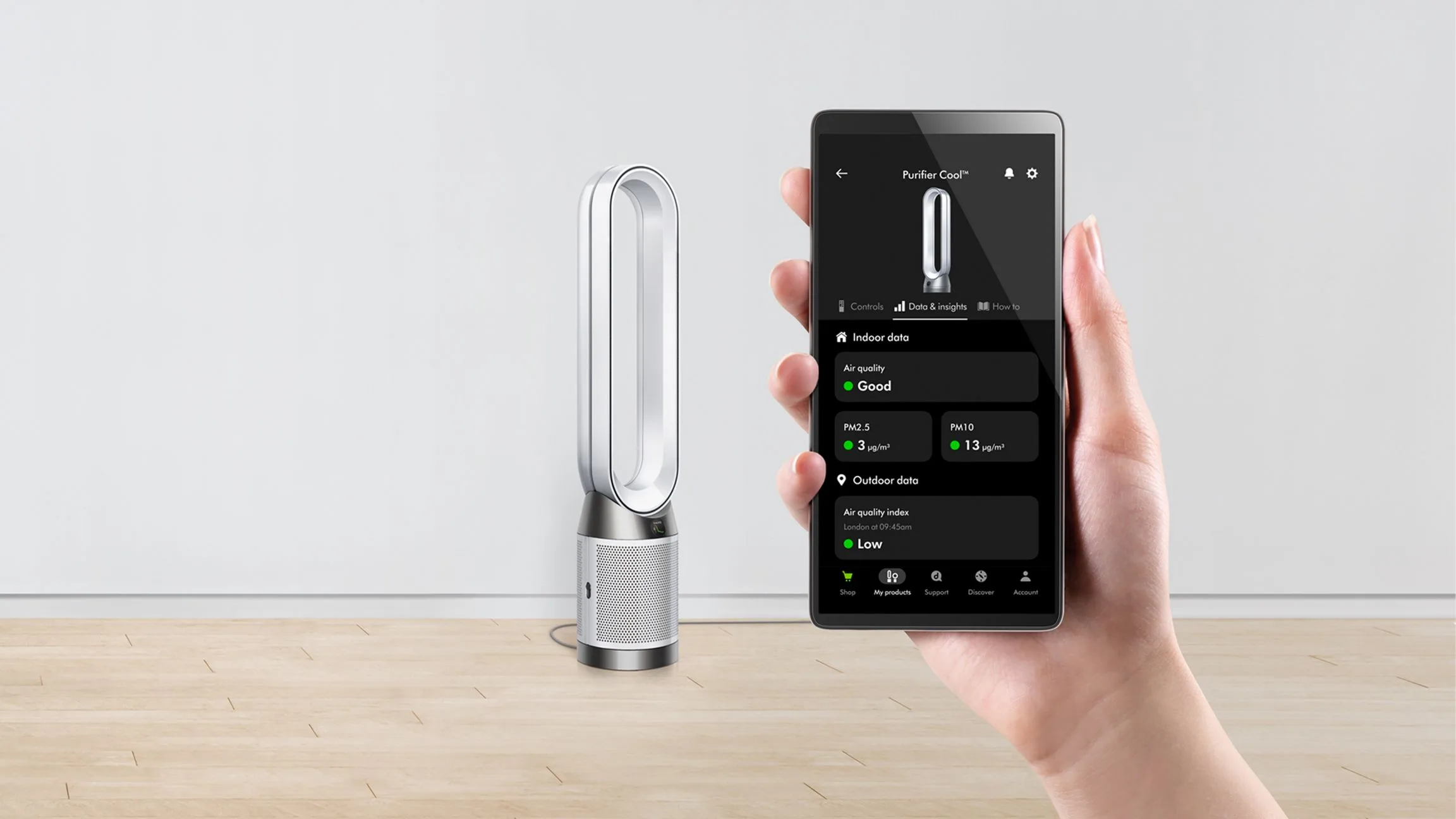
Mit ha-dyson via HACS lässt sich der Dyson Purifier Cool PC1 vollständig in Home Assistant einbinden. Diese Anleitung zeigt, wie Du ihn sowohl nach Raumtemperatur als auch nach PM2.5-Feinstaub (Pollen) automatisch steuerst — mit einer kombinierten Automation, die immer die höhere Anforderung gewinnen lässt…
Sonoya Redaktion -
 Raspberry Pi & Linux
Xiaomi Miflora & Home Assistant: Pflanzen per n8n webhook in Telegram überwachen
Viele smarte Gärtnerinnen und Gärtner kennen das Problem: Die Pflanzen sehen plötzlich schlapp aus, obwohl im Smart Home schon massenhaft Daten anfallen. Xiaomi Miflora Pflanzensensoren messen Feuchtigkeit, Leitfähigkeit (Dünger), Temperatur und Helligkeit – aber die Werte…
Sonoya Redaktion - Raspberry Pi & Linux
Anleitung: Wie kann man Home Assistant auf einem Raspberry Pi installieren?
Home Assistant ist ein großartiges Tool, wenn du dein Smart Home zentral steuern möchtest. Es ist Open Source, mächtig und extrem flexibel. Egal, ob du Lichter dimmen, Thermostate einstellen, Kameras überwachen oder ganze Automatisierungen erstellen willst – Home Assistant kann…
Sonoya Redaktion -
 Raspberry Pi & Linux
Anleitung: SwitchBot Meter Pro CO2 Monitor mit Home Assistant verbinden
In diesem Blogpost lernst Du, wie Du den SwitchBot Meter Pro (CO2 Monitor) auspackst, anschließt, einrichtest und mit der SwitchBot-App sowie Home Assistant verbindest. Wir zeigen Dir, wie Du die Luftqualität misst, den Namen des Geräts festlegst, wichtige Kalibrierungen…
Sonoya Redaktion