AirPods verbinden sich nicht: Reset und Lösungen
AirPods tauchen nicht auf, nur einer spielt oder sie springen zum Mac? So setzt Du jedes Modell zurück, auch AirPods 4 und Pro 3 ohne Taste.
Von Nathan Base

Die AirPods tauchen am iPhone nicht mehr auf, nur der linke spielt Musik ab, ein Ohrhörer lädt nicht, oder sie wechseln ständig zum Mac, obwohl Du gerade am iPhone telefonierst. Fast immer steckt dahinter ein leerer Akku, Schmutz an den Ladekontakten oder eine verknotete Kopplung, und alle drei bekommst Du in wenigen Minuten selbst in den Griff. Dieser Artikel ist nach Symptom sortiert, zeigt den Reset für jedes aktuelle Modell (auch für AirPods 4, AirPods 5 und AirPods Pro 3, die keine Taste mehr am Case haben) und sagt Dir, ab wann es wirklich ein Defekt ist.
Die Schritte gelten für iPhone und iPad mit iOS 26 und iOS 27 und folgen den Supportseiten von Apple. Geht es um AirPods, die sich am Mac nicht verbinden, hilft Dir der Artikel Bluetooth am Mac geht nicht: Maus, Tastatur, AirPods weiter, denn dort spielt der Bluetooth-Reset von macOS die Hauptrolle.
Zuerst prüfen: Akku und Statusanzeige
Bevor Du irgendetwas zurücksetzt, lohnt ein Blick auf den Akku, denn ein leeres Case ist die häufigste Ursache überhaupt. Lege beide AirPods ins Case, schließe den Deckel und schließe das Case für mindestens 15 Minuten an ein Ladekabel an. Danach öffnest Du den Deckel in der Nähe des entsperrten iPhone. Nach ein paar Sekunden erscheint am iPhone eine Karte mit dem Ladestand von linkem AirPod, rechtem AirPod und Case.
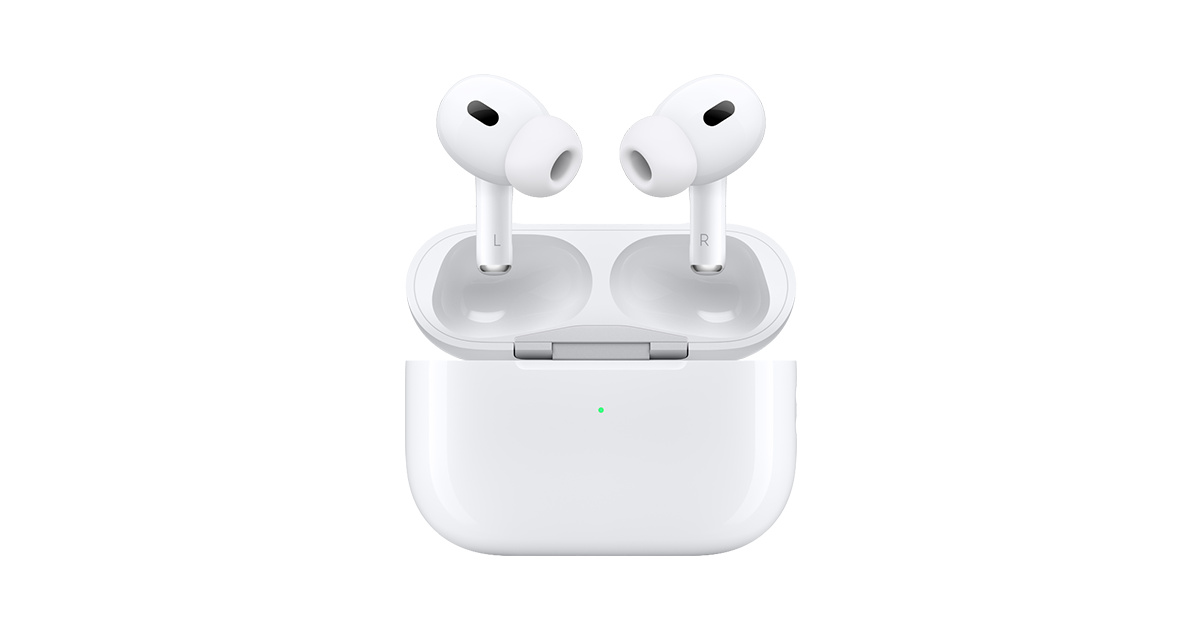
Die Statusanzeige am Case verrät Dir zusätzlich einiges. Liegen die AirPods im geöffneten Case, zeigt sie deren Ladestand, sonst den des Case:
| Statusanzeige | Bedeutung |
|---|---|
| Grün | vollständig geladen |
| Gelb, dauerhaft | weniger als eine volle Ladung übrig |
| Gelb, kurz pulsierend | AirPods oder Case unter 95 Prozent (AirPods 4, AirPods 5, AirPods Pro 2 und 3 mit aktueller Firmware) |
| Gelb, kurz blinkend | AirPods unter 95 Prozent und Case unter 25 Prozent (dieselben Modelle) |
| Weiß blinkend | AirPods sind bereit zum Koppeln |
| Gelb, dann weiß blinkend | Reset war erfolgreich |
| Kein Licht | Akku leer, Case erst laden |
Bei AirPods 3, AirPods 4, AirPods 5 und allen AirPods Pro sitzt die Anzeige vorn am Case, bei den alten Lightning-Cases von AirPods 1 und 2 innen zwischen den Mulden. Alle Bedeutungen stehen auf Apples Seite AirPods aufladen.
Kontakte im Case und an den Ohrhörern reinigen
Wenn ein AirPod im Case nicht lädt oder in der Ladestandskarte fehlt, liegt es oft an Ohrenschmalz und Staub auf den Kontakten am Stielende oder in den Mulden des Case. Apple empfiehlt dafür einen sauberen, trockenen Pinsel mit weichen Borsten. Stecke nichts Spitzes in die Ladeanschlüsse, denn Nadeln oder Zahnstocher zerkratzen die Metallkontakte. Das Case selbst wischst Du mit einem weichen, fusselfreien Tuch ab, das Du bei Bedarf leicht mit Isopropylalkohol anfeuchtest. In die Anschlüsse darf keine Flüssigkeit gelangen.
Die Stiele der AirPods reinigst Du ebenfalls mit einem trockenen, fusselfreien Tuch. Klingt ein Ohrhörer dumpf oder leise, sind meist die Gitter zugesetzt. Wie Du die Gitter je nach Modell schonend reinigst, beschreibt Apple ausführlich unter So reinigst Du Deine AirPods. Lass die AirPods danach mindestens zwei Stunden trocknen, bevor sie zurück ins Case kommen.
AirPods tauchen nicht auf: neu koppeln
Bleibt die Ladestandskarte aus oder lassen sich die AirPods auswählen, aber nicht verbinden, koppelst Du sie neu. Das löscht noch keine Einstellungen.
- Bring das iPhone unter
Einstellungen > Allgemein > Softwareupdateauf den aktuellen Stand. - Prüfe unter
Einstellungen > Bluetooth, dass Bluetooth eingeschaltet ist. - Lege die AirPods ins Case, schließe den Deckel, warte 15 Sekunden und öffne ihn wieder.
- Bei AirPods 4, AirPods 5 und AirPods Pro 3 doppeltippst Du vorn auf das Case, bis die Statusanzeige weiß blinkt. Bei allen älteren Modellen hältst Du die Setup-Taste auf der Rückseite gedrückt, bis die Anzeige weiß blinkt.
- Halte das offene Case neben das iPhone und folge der Einrichtung auf dem Display.
Klappt das nicht, setzt Du die AirPods im nächsten Schritt komplett zurück.
AirPods zurücksetzen, je nach Modell
Ein Reset löscht die Kopplung und alle Einstellungen, die Du für die AirPods angepasst hast, etwa Doppeltipp-Belegung oder Geräuschkontrolle. Diese stellst Du danach unter Einstellungen > [Name Deiner AirPods] neu ein. Den Anfang machst Du bei allen Modellen gleich:
- Lege beide AirPods ins Case, schließe den Deckel und warte 30 Sekunden.
- Öffne am iPhone
Einstellungen > Bluetooth. Stehen die AirPods unter „Meine Geräte“, tippst Du auf das Info-Symbol daneben, dann aufDieses Gerät ignorierenund bestätigst. Fehlen sie dort, gehst Du direkt weiter. - Öffne den Deckel des Case.
AirPods 1, 2 und 3 sowie AirPods Pro 1 und 2
Halte die Setup-Taste auf der Rückseite des Case etwa 15 Sekunden lang gedrückt, bis die Statusanzeige vorn erst gelb und dann weiß blinkt. Dann lässt Du los.
AirPods 4, AirPods 5 und AirPods Pro 3
Diese Modelle haben keine Taste mehr, das Case reagiert auf Tippen an der Vorderseite. Das Timing ist entscheidend:
- Doppeltippe vorn auf das Case, während die Statusanzeige leuchtet.
- Doppeltippe erneut, sobald die Anzeige weiß blinkt.
- Doppeltippe ein drittes Mal, wenn sie schneller blinkt.
Blinkt die Anzeige jetzt gelb und dann weiß, war der Reset erfolgreich. Blinkt sie gar nicht weiß, schließt Du den Deckel für 20 Sekunden, öffnest ihn wieder und wiederholst die Tipp-Folge. Apple zeigt beide Abläufe auch als kurze Videos auf der Seite AirPods und AirPods Pro zurücksetzen.
Zum Schluss hältst Du das offene Case neben das iPhone und koppelst die AirPods wie beim ersten Mal. Weil sie an Deinem Apple Account hängen, stehen sie danach auch auf Mac und iPad wieder bereit, ohne dass Du sie dort einzeln koppeln musst.
Nur ein AirPod spielt ab
Hörst Du nur auf einer Seite Ton, prüfst Du zuerst, ob beide Seiten laden. In der Ladestandskarte müssen links und rechts eine Prozentzahl haben. Fehlt eine Seite, reinige die Kontakte wie oben beschrieben und lass beide AirPods 30 Sekunden im Case laden.
Danach testest Du den stummen AirPod allein, wie es Apple vorschlägt: Setze nur ihn ins passende Ohr ein, lass den anderen im Case, schließe den Deckel und spiel Musik ab. Spielt er jetzt, legst Du beide zurück ins Case, wartest 30 Sekunden und probierst es mit beiden. Bleibt er stumm, ist der Reset aus dem vorigen Abschnitt der nächste Schritt.
Ist ein AirPod nur deutlich leiser, liegt es selten an der Hardware. Öffne Einstellungen > Bedienungshilfen > Audio & Visuelles und prüfe, dass der Regler Balance genau in der Mitte steht. Hast Du mit AirPods Pro einen Hörtest gemacht und die Hörhilfe-Funktion oder die Kopfhöreranpassung aktiviert, kann ein Ohr absichtlich lauter klingen. Wie diese Funktionen zusammenhängen, erklärt der Artikel Hörtest mit AirPods Pro machen. Bis zur Reparatur hilft ein Schalter im selben Menü: Mit Mono-Audio hörst Du auf dem funktionierenden Ohr beide Stereokanäle und verpasst nichts. Bleibt ein Ohrhörer nach Reinigung der Gitter leise, findest Du die Anleitung bei Apple unter Wenn der linke oder rechte AirPod nicht funktioniert.
AirPods springen ständig zu Mac oder iPad
Der automatische Gerätewechsel ist praktisch, solange er das Richtige tut. Sobald Du auf einem anderen Gerät mit demselben Apple Account etwas abspielst, holen sich die AirPods die Verbindung. Stört Dich das an einem bestimmten Gerät, schaltest Du es genau dort ab, die übrigen Geräte wechseln weiter automatisch.
Am iPhone oder iPad trägst Du die verbundenen AirPods und öffnest Einstellungen > [Name Deiner AirPods]. Tippe auf Audio & Routing, falls der Punkt angezeigt wird, dann auf Mit diesem iPhone verbinden und wähle Bei der letzten Verbindung mit diesem iPhone. Am Mac findest Du dieselbe Option unter Systemeinstellungen > Bluetooth, über das Info-Symbol neben den AirPods und Mit diesem Mac verbinden. Mit Automatisch schaltest Du den Wechsel später wieder ein.
Wechselt der Ton dagegen jedes Mal aufs Auto oder auf einen Lautsprecher, sobald sich das iPhone damit verbindet, aktivierst Du unter Einstellungen > Allgemein > AirPlay & Integration die Option Audio weiterhin über Kopfhörer wiedergeben.
Firmware prüfen
Viele Verbindungsfehler verschwinden mit einer neuen Firmware. Die installierte Version siehst Du unter Einstellungen > [Name Deiner AirPods] > Info > Version. Einen Knopf zum Aktualisieren gibt es nicht: Die AirPods holen sich das Update selbst, wenn sie im geschlossenen Case am Strom liegen und das iPhone daneben im WLAN ist. Wie Du das zuverlässig anstößt und welche Version aktuell ist, steht im Artikel AirPods-Firmware prüfen und das Update anstoßen.
Woran Du einen Defekt erkennst
Hast Du Kontakte gereinigt, geladen, zurückgesetzt und die Firmware aktualisiert, und ein Ohrhörer lädt trotzdem nicht oder bleibt stumm, ist er sehr wahrscheinlich defekt. Das gilt auch, wenn das Case trotz Kabel und anderer Steckdose dunkel bleibt oder nach einem Sturz ins Wasser einzelne Funktionen ausfallen. Ein weiterer Reset ändert dann nichts mehr.
Apple tauscht einzelne AirPods und das Ladecase getrennt aus. Bei einem Defekt innerhalb der Garantie ist das kostenlos, bei Beschädigung zahlst Du eine Gebühr, die mit AppleCare geringer ausfällt, und ein verlorenes Teil zahlst Du immer selbst. Die Kosten für Dein Modell zeigt Dir die Seite Service und Reparatur von Apple für AirPods. Das Ersatzteil koppelst Du anschließend nach Apples Anleitung Ersatz-AirPods oder Ersatz-Ladecase einrichten, wobei es 20 Minuten im Case am Strom liegen muss, bevor die Kopplung klappt.
Ist die Garantie abgelaufen, kann ein gebrauchtes Case günstiger sein, etwa ein AirPods-Pro-2-Ladecase gebraucht bei eBay (Affiliate Link). Ändere den Suchbegriff passend zu Deinem Modell, denn Case und Ohrhörer müssen zur selben Generation gehören. Sei bei auffällig billigen Angeboten vorsichtig, denn Fälschungen sind verbreitet und arbeiten mit echten AirPods meist nicht zuverlässig zusammen. Kauf nur bei Verkäufern mit guten Bewertungen und echten Fotos des Teils.
So siehst Du, dass alles wieder läuft
Öffne das Case neben dem entsperrten iPhone: In der Ladestandskarte müssen linker AirPod, rechter AirPod und Case jeweils mit einer Prozentzahl erscheinen. Setz dann beide ein, öffne Einstellungen > Bedienungshilfen > Audio & Visuelles und zieh den Regler Balance kurz nach links und rechts, während Musik läuft. Wandert der Ton sauber von einem Ohr ins andere, funktionieren beide Seiten. Stell den Regler danach wieder genau in die Mitte.
Weiterlesen.
-
 iPhone & iPad
AirPods-Firmware prüfen und das Update anstoßen
AirPods aktualisieren ihre Firmware selbst, aber nur unter bestimmten Bedingungen. So prüfst Du die Version am iPhone oder Mac und stößt das Update an.
Nathan Base -
 Apple Mac
Bluetooth am Mac geht nicht: Maus, Tastatur, AirPods
Bluetooth am Mac bricht ab oder verbindet nicht? So grenzt Du den Fehler ein, koppelst neu, setzt bluetoothd zurück und beseitigst Funkstörungen.
Nathan Base - iPhone & iPad
Hörtest mit AirPods Pro machen
Mit AirPods Pro 2 oder 3 und dem iPhone machst Du in fünf Minuten einen Hörtest. Voraussetzungen, Ablauf und was Du mit dem Ergebnis anfangen kannst.
Nathan Base -
 iPhone & iPad
CarPlay funktioniert nicht: Verbindung reparieren
CarPlay startet nicht oder bricht ab? So findest Du die Ursache bei Kabel und kabellosem CarPlay, von Bildschirmzeit bis zur Doppelkopplung im Auto.
Nathan Base -
 iPhone & iPad
AirDrop funktioniert nicht: Lösungen für iPhone und Mac
AirDrop findet das andere Gerät nicht? Die Ursachen der Reihe nach geprüft: Empfangseinstellung, AirDrop-Code, Hotspot, Bildschirmzeit und Mac-Firewall.
Nathan Base -
 iPhone & iPad
iPhone lädt nicht: Anschluss, Kabel und Akku prüfen
iPhone lädt nicht oder stoppt bei 80 Prozent? So trennst Du Ladelimit, Kabel, verschmutzten Anschluss, Flüssigkeitswarnung und schwachen Akku sauber.
Nathan Base