Tailscale auf der Synology: Fernzugriff ohne Portfreigabe
So installierst Du das aktuelle Tailscale-Paket statt der veralteten App auf der Synology und greifst vom iPhone, iPad und Mac unterwegs auf Dein NAS zu.
Von Nathan Base

Du willst im Café vom iPhone ein Foto aus Deiner Synology holen oder im Hotel am MacBook einen Ordner auf dem NAS öffnen, ohne im Router einen Port freizugeben und ohne die Anmeldeseite Deiner DiskStation ins Internet zu stellen. Genau dafür ist Tailscale da. Hier richtest Du es Schritt für Schritt auf der Synology ein, und zwar mit dem aktuellen Paket direkt von Tailscale, denn die App im Paket-Zentrum ist seit Langem veraltet. Am Ende öffnest Du Deine NAS-Ordner unterwegs in der Dateien-App und im Finder, als wärst Du zu Hause.
Als Beispiel dient die Synology DS225+ (Affiliate Link), das 2-Bay-Modell, das bei Amazon unter den Synology-Geräten der 2xx-Serie gerade am häufigsten gekauft wird. Die Schritte gelten aber für jede Synology mit DSM 7. Getestet ist der Ablauf mit Tailscale 1.104.7 auf einer DiskStation mit Intel-Prozessor unter DSM 7.1, Stand November 2026.
Was Tailscale auf der Synology bringt
Tailscale verbindet Deine Geräte zu einem privaten, mit WireGuard verschlüsselten Netz, dem sogenannten Tailnet. Jedes Gerät bekommt darin eine feste Adresse aus dem Bereich 100.x.y.z und einen Namen. Die Synology ist danach von Deinem iPhone, iPad oder Mac aus immer unter derselben Adresse erreichbar, egal ob Du zu Hause im WLAN sitzt oder im Mobilfunknetz unterwegs bist.
Der wichtigste Unterschied zur klassischen Portfreigabe: Im Router bleibt jeder Port geschlossen. Die Synology und Dein iPhone melden sich beide von innen nach außen beim Koordinationsserver von Tailscale an, tauschen dort nur Schlüssel und Adressen aus und bauen dann eine direkte, verschlüsselte Verbindung zueinander auf. Für Angreifer aus dem Internet ist Dein NAS damit schlicht nicht sichtbar. Weil keine Freigabe nötig ist, funktioniert das auch an Anschlüssen mit DS-Lite oder CGNAT, an denen eine Portfreigabe gar nicht möglich wäre.
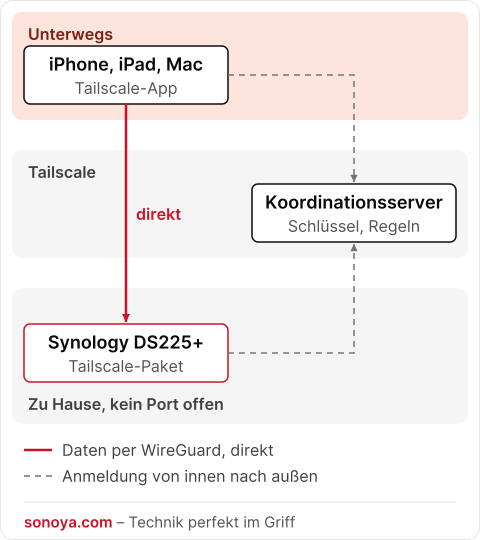
Klappt die direkte Verbindung in seltenen Fällen nicht, etwa in einem besonders strikten Firmen-WLAN, leitet Tailscale die Daten verschlüsselt über einen eigenen Relay-Server weiter. Mitlesen kann dort niemand, es wird nur etwas langsamer.
Synology bietet mit QuickConnect auch einen eigenen Weg ohne Portfreigabe an. Der funktioniert laut Synology Knowledge Center aber nur mit Synologys Apps und dem Browser, nicht mit der Dateifreigabe per SMB, die Finder und Dateien-App brauchen. Außerdem steht Deine DSM-Anmeldeseite dabei weiterhin für jeden im Internet erreichbar bereit. Mit Tailscale kommt nur an Dein NAS, wer in Deinem Tailnet angemeldet ist.
Warum Du nicht die Tailscale-App aus dem Paket-Zentrum nimmst
Wenn Du im Paket-Zentrum nach Tailscale suchst, findest Du sofort ein Paket mit dem Entwickler „Tailscale, Inc.”. Installier es trotzdem nicht. In der offiziellen Synology-Anleitung von Tailscale steht, dass diese Version nicht mehr unterstützt wird und nicht dem aktuellen Stand entspricht. Im November 2026 liefert das Paket-Zentrum noch Version 1.58.2 aus, ein Stand von Anfang 2024, während Tailscale selbst bereits bei 1.104.7 ist. Dazwischen liegen zwei Jahre mit Fehlerkorrekturen und Sicherheitsupdates.
Tückisch ist, dass das Paket-Zentrum Dir nie ein Update anbietet, weil es die neuere Version gar nicht kennt. Die alte App läuft also still und veraltet vor sich hin. Tailscale stellt die aktuellen Pakete deshalb selbst auf pkgs.tailscale.com bereit, und genau die installieren wir.
Hast Du die alte App schon installiert, musst Du sie nicht vorher entfernen. Das neue Paket wird einfach darüber installiert, Anmeldung und Tailscale-Adresse bleiben dabei erhalten.
Was Du brauchst
- eine Synology mit DSM 7, zum Beispiel die DS225+,
- ein kostenloses Tailscale-Konto im Personal-Plan, das bis zu sechs Nutzer und beliebig viele Geräte erlaubt, laut Preisübersicht von Tailscale für die private Nutzung,
- ein iPhone, iPad oder Mac, mit dem Du später unterwegs zugreifst,
- ein Benutzerkonto auf der Synology mit Administratorrechten.
Ein Konto legst Du auf tailscale.com mit Get started an. Tailscale hat keine eigenen Passwörter, sondern meldet Dich über Google, Apple, Microsoft oder GitHub an. Schalte bei diesem Konto die Zwei-Faktor-Anmeldung ein, denn wer es besitzt, kommt an Dein NAS.
Tailscale auf der Synology installieren
Schritt 1: Den Prozessor der Synology herausfinden
Tailscale baut für jede Prozessorfamilie ein eigenes Paket. Öffne in DSM Systemsteuerung > Info-Center > Allgemein und schau unter Hardware nach dem Eintrag CPU. Bei der DS225+ steht dort ein Intel Celeron J4125. Für alle Modelle mit Intel- oder AMD-Prozessor, also praktisch alle „Plus”-Modelle, nimmst Du das Paket mit x86_64 im Namen. Die günstigen „j”-Modelle wie die DS223j haben einen ARM-Prozessor von Realtek und brauchen das Paket mit armv8. Bist Du unsicher, hilft die Übersicht der Paket-Architekturen von SynoCommunity, auf die auch Tailscale verweist.
Schritt 2: Das aktuelle Paket herunterladen
Öffne auf Deinem Rechner pkgs.tailscale.com/stable und scroll zum Abschnitt für Synology. Lade die Datei, deren Name Deine Architektur und dsm7 enthält. Für die DS225+ heißt sie im November 2026:
tailscale-x86_64-1.104.7-700104007-dsm7.spkDie Versionsnummer ist bei Dir vermutlich höher, das ist in Ordnung. Die Datei ist rund 40 MB groß und landet in Deinem Download-Ordner.
Schritt 3: Das Paket manuell installieren
Öffne in DSM das Paket-Zentrum und klick oben rechts auf Manuelle Installation. Wähle im Dialog „Paket hochladen” über Durchsuchen die eben geladene .spk-Datei aus und bestätige mit Weiter. DSM zeigt Dir danach eine Zusammenfassung mit Paketname, Version und Entwickler. Lass das Häkchen bei Nach der Installation ausführen gesetzt und klick auf Fertig.
Nach etwa einer halben Minute erscheint Tailscale unter Installiert mit dem Status „Wird ausgeführt”. Klick auf das Paket und prüf unter Installierte Version, dass dort die Version aus Deinem Download steht. Dass rechts daneben unter „Neueste Version online” noch 1.58.2 auftaucht, kannst Du ignorieren: Das ist der veraltete Stand aus Synologys Katalog.
Schritt 4: Die Synology bei Tailscale anmelden
Klick im Paket-Zentrum bei Tailscale auf Öffnen. Es öffnet sich ein neuer Browser-Tab mit der Oberfläche des Pakets. Klick dort auf Log in und melde Dich im folgenden Fenster mit Deinem Tailscale-Konto an. Die Seite bestätigt danach mit „Login successful”, dass Deine Synology jetzt im Tailnet ist.
Zurück in der Tailscale-Oberfläche auf der Synology steht nun Connected und darunter die Tailscale-Adresse des NAS, etwa 100.101.102.103. Notier Dir diese Adresse. Den Namen, unter dem Du die Synology zusätzlich erreichst, siehst Du in der Admin-Konsole von Tailscale unter Machines. Es ist der Servername aus DSM in Kleinbuchstaben, etwa diskstation.
Schritt 5: Den Ablauf des Schlüssels abschalten
Tailscale meldet jedes Gerät nach 180 Tagen automatisch ab, damit verlorene Geräte nicht ewig Zugang behalten. Für Dein iPhone ist das sinnvoll, für das NAS zu Hause nicht: Sonst stehst Du in einem halben Jahr unterwegs vor einer Synology, die nicht mehr antwortet. Öffne in der Admin-Konsole die Seite Machines, klick bei Deiner Synology auf die drei Punkte und wähle Disable key expiry. Neben dem Gerät verschwindet danach der Hinweis auf das Ablaufdatum.
iPhone, iPad und Mac ins Tailnet holen
Installiere auf dem iPhone und dem iPad die App Tailscale aus dem App Store und melde Dich mit demselben Konto an wie auf der Synology. iOS fragt dann, ob Tailscale eine VPN-Konfiguration hinzufügen darf. Tipp auf Erlauben und bestätige mit Face ID oder Code, denn ohne diese Konfiguration kann die App keine Verbindung aufbauen. Danach zeigt die App die Liste Deiner Geräte, und die Synology steht mit ihrer 100.-Adresse darin.
Auf dem Mac lädst Du Tailscale von tailscale.com/download und installierst es. Beim ersten Start fragt macOS nach der Systemerweiterung und der VPN-Konfiguration. Erlaube beides, falls nötig unter Systemeinstellungen > Allgemein > Anmeldeobjekte & Erweiterungen. Klick danach in der Menüleiste auf das Tailscale-Symbol, wähle Log in und melde Dich im Browser an.
Auf allen drei Geräten muss Tailscale eingeschaltet sein, wenn Du unterwegs auf das NAS zugreifen willst. Zu Hause darf es ruhig an bleiben, es stört dort nicht.
Unterwegs auf die Daten der Synology zugreifen
Für Finder und Dateien-App greifst Du über die Dateifreigabe SMB zu, die in DSM standardmäßig eingeschaltet ist. Falls nicht, aktivierst Du sie unter Systemsteuerung > Dateidienste > SMB mit dem Häkchen bei SMB-Dienst aktivieren. In den folgenden Beispielen steht diskstation für den Namen Deiner Synology aus Schritt 4. Funktioniert der Name nicht, nimmst Du stattdessen die 100.-Adresse.
Auf dem iPhone und iPad mit der Dateien-App
- Öffne die App Dateien und tipp unten auf Durchsuchen.
- Tipp oben rechts auf die drei Punkte und wähle Mit Server verbinden.
- Gib
smb://diskstationein und tipp auf Verbinden. - Wähle Registrierter Benutzer und gib Benutzernamen und Passwort Deines DSM-Kontos ein.
Danach siehst Du alle freigegebenen Ordner, auf die Dein Benutzer Zugriff hat. Die Synology bleibt in der Seitenleiste unter Freigegeben stehen, beim nächsten Mal reicht ein Tipp.
Auf dem Mac im Finder
Wähle im Finder Gehe zu > Mit Server verbinden oder drück Cmd + K. Gib als Serveradresse smb://diskstation ein, klick auf das Plus, damit die Adresse in Deinen Favoriten bleibt, und dann auf Verbinden. Melde Dich mit Deinem DSM-Konto an und wähle die Ordner aus, die Du einbinden willst. Sie erscheinen danach in der Finder-Seitenleiste unter Orte.
DSM im Browser und die Synology-Apps
Die DSM-Oberfläche erreichst Du unterwegs unter https://diskstation:5001. Weil das Zertifikat der Synology nicht auf diesen Namen ausgestellt ist, zeigt der Browser dabei eine Zertifikatswarnung. Wie Du sie mit einem kostenlosen Zertifikat von Tailscale dauerhaft loswirst, zeigt Tailscale-Zertifikat für Synology: HTTPS ohne Warnung. Auch Apps wie Synology Photos oder Synology Drive auf dem iPhone funktionieren über Tailscale: Gib dort als Adresse einfach diskstation oder die 100.-Adresse statt einer QuickConnect-ID ein.
Prüfen, ob es wirklich über Tailscale läuft
Der ehrliche Test geht so: Schalte am iPhone das WLAN aus, sodass es nur noch im Mobilfunknetz hängt, und öffne in der Dateien-App die Synology. Lädt die Ordnerliste, läuft der Zugriff über Tailscale, denn ohne Portfreigabe gibt es keinen anderen Weg von außen ins Heimnetz. In der Tailscale-App siehst Du außerdem, dass die Synology als verbunden geführt wird. Schaltest Du Tailscale in der App testweise aus, bricht der Zugriff sofort ab.
Tailscale auf der Synology automatisch aktuell halten
Weil das Paket-Zentrum Dir keine Updates anbietet, holst Du sie Dir selbst. Am bequemsten geht das mit einer geplanten Aufgabe, wie sie auch die Tailscale-Anleitung beschreibt:
- Öffne
Systemsteuerung > Aufgabenplanerund wähleErstellen > Geplante Aufgabe > Benutzerdefiniertes Script. - Gib der Aufgabe im Reiter Allgemein einen Namen wie
Tailscale-Updateund wähle als Benutzerroot. - Stell im Reiter Zeitplan ein, dass sie täglich läuft, zum Beispiel nachts um 4 Uhr.
- Trag im Reiter Aufgabeneinstellungen unter Benutzerdefiniertes Script diese Zeile ein und bestätige mit OK:
/var/packages/Tailscale/target/bin/tailscale update --yesDer Befehl fragt beim Paketserver von Tailscale nach einer neueren Version und installiert sie ohne Rückfrage. Gibt es keine, passiert nichts. Wenn Du die Aufgabe einmal sofort testen willst, markier sie in der Liste und klick auf Ausführen.
Wenn die Synology selbst Geräte im Tailnet erreichen soll
Für alles in dieser Anleitung reicht die Einrichtung so, wie sie ist, denn dabei verbindest Du Dich von außen zur Synology. Anders ist es, wenn die Synology selbst eine Verbindung zu einem anderen Gerät im Tailnet aufbauen soll, etwa wenn Hyper Backup auf eine zweite Synology bei Deinen Eltern sichern soll. Das klappt unter DSM 7 zunächst nicht, weil das Paket laut Tailscale keine Rechte für die nötige virtuelle Netzwerkschnittstelle hat.
Die Lösung ist eine ausgelöste Aufgabe beim Hochfahren: In Systemsteuerung > Aufgabenplaner wählst Du Erstellen > Ausgelöste Aufgabe > Benutzerdefiniertes Script, als Benutzer root und als Ereignis Hochfahren. Unter Benutzerdefiniertes Script trägst Du diese zwei Zeilen ein:
/var/packages/Tailscale/target/bin/tailscale configure-host
synosystemctl restart pkgctl-Tailscale.service
Die erste Zeile richtet die Schnittstelle ein, die zweite startet Tailscale neu, damit es sie nutzt. Starte die Synology danach einmal neu. Nach jedem Tailscale-Update muss die Aufgabe erneut laufen, am einfachsten durch einen weiteren Neustart oder indem Du sie im Aufgabenplaner mit Ausführen von Hand startest.
Wenn es nicht klappt
- Die Tailscale-Oberfläche zeigt „Your device’s key has expired” und einen Button „Reauthenticate”. Der Schlüssel ist nach 180 Tagen abgelaufen, das passiert typischerweise bei einer früher eingerichteten alten App. Klick auf Reauthenticate, melde Dich an und schalte danach wie in Schritt 5 den Ablauf ab.
- Die Synology ist über ihren Namen nicht erreichbar, über die
100.-Adresse aber schon. Dann ist MagicDNS in Deinem Tailnet ausgeschaltet. Schalte es in der Admin-Konsole unter DNS mit Enable MagicDNS ein oder nutze weiter die Adresse. - Nichts geht, obwohl alles verbunden ist. Hast Du in DSM unter
Systemsteuerung > Sicherheit > Firewalldie Firewall eingeschaltet, blockiert sie die Tailscale-Adressen. Leg im Standardprofil eine Regel an, die die Quell-IP100.64.0.0mit der Subnetzmaske255.192.0.0zulässt. - Chrome auf dem Mac meldet zu Hause bei der Synology „ERR_ADDRESS_UNREACHABLE”, Safari klappt. Das liegt nicht an Tailscale, sondern an einer fehlenden Freigabe für das lokale Netzwerk in macOS. Wie Du sie erteilst, steht in Chrome am Mac: ERR_ADDRESS_UNREACHABLE im LAN beheben.
Fazit
Mit dem Paket direkt von Tailscale bekommt Deine Synology die aktuelle Version samt Sicherheitsupdates, und Du kommst vom iPhone, iPad und Mac von überall an Deine Daten, ohne dass im Router auch nur ein Port offen steht. Die Einrichtung dauert eine Viertelstunde, danach musst Du Dich um nichts mehr kümmern, solange der Schlüsselablauf abgeschaltet ist und die Update-Aufgabe läuft. Wenn Du Tailscale später auch für andere Geräte im Heimnetz nutzen willst, etwa als Subnet Router auf einem Raspberry Pi oder mit eigenen Zugriffsregeln für die Familie, findest Du alles dazu in der Tailscale Anleitung: einrichten, ACLs und Subnet Router.
Weiterlesen.
-
 Selfhosting & Web
Tailscale Anleitung: einrichten, ACLs und Subnet Router
Tailscale verstehen und einrichten: wie das Mesh-VPN funktioniert, Policy mit Grants, Subnet Router, SSH, Serve und wann WireGuard besser ist.
Nathan Base -
 Selfhosting & Web
DS-Lite und CGNAT: Server trotzdem erreichbar machen
Portfreigabe geht bei DS-Lite oder CGNAT nicht? So machst Du Deinen Server trotzdem erreichbar: per IPv6, Tailscale, Cloudflare Tunnel oder VPS-Relay.
Nathan Base -
 Raspberry Pi & Linux
FRITZ!Box-VPN mit WireGuard: iPhone und Mac verbinden
So richtest Du an der FRITZ!Box ein WireGuard-VPN ein, verbindest iPhone, Android und Mac per QR-Code oder Datei und löst DS-Lite- und Handshake-Probleme.
Nathan Base -
 Apple Mac
Chrome am Mac: ERR_ADDRESS_UNREACHABLE im LAN beheben
Chrome meldet bei Router, NAS oder Pi „Die Website ist nicht erreichbar“, Safari klappt? So gibst Du Chrome am Mac das lokale Netzwerk frei.
Nathan Base -
 Selfhosting & Web
Tailscale-Zertifikat für Synology: HTTPS ohne Warnung
So bekommt Deine Synology ein kostenloses HTTPS-Zertifikat von Tailscale, damit Safari am iPhone DSM unterwegs ohne Zertifikatswarnung öffnet.
Nathan Base -
 Selfhosting & Web
Paperless-ngx mit Coolify installieren und einrichten
Paperless-ngx per Klick in Coolify installieren: passende Servergröße, HTTPS, sichere Einstellungen, Backups und PDFs vom iPhone und aus iCloud Drive.
Nathan Base