Tailscale Anleitung: einrichten, ACLs und Subnet Router
Tailscale verstehen und einrichten: wie das Mesh-VPN funktioniert, Policy mit Grants, Subnet Router, SSH, Serve und wann WireGuard besser ist.
Von Nathan Base

Du willst vom Handy aus Home Assistant steuern, Dich per SSH auf den Raspberry Pi verbinden oder unterwegs auf Paperless und das NAS zugreifen, ohne einen einzigen Port im Router zu öffnen. Tailscale löst genau das: Es verbindet Deine Geräte zu einem privaten, verschlüsselten Netz, das auch hinter DS-Lite und CGNAT funktioniert und in einer Viertelstunde steht.
Dieser Guide erklärt Tailscale von Grund auf: was es ist, wie es technisch funktioniert und wie Du es Schritt für Schritt einrichtest. Danach baust Du es zu einem sauber abgesicherten Netz aus, mit Zugriffsregeln für Familie und Server, einem Raspberry Pi als Subnet Router, Tailscale SSH, HTTPS für eigene Dienste und einem Docker-Sidecar. Am Ende steht, was Tailscale nicht ersetzt und wann ein reines WireGuard-VPN besser passt. Alle Befehle und Beispiele sind mit der offiziellen Tailscale-Dokumentation abgeglichen, Stand November 2026, Client-Version 1.104.7.
Was Tailscale ist
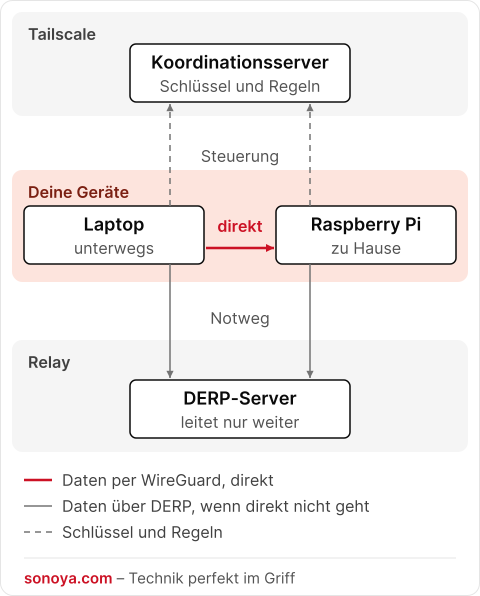
Tailscale ist ein Mesh-VPN auf Basis von WireGuard. Bei einem klassischen VPN läuft der gesamte Verkehr über einen zentralen Server, etwa die FRITZ!Box. Bei Tailscale verbindet sich dagegen jedes Gerät direkt mit jedem anderen. Den mühsamen Teil übernimmt ein Koordinationsserver von Tailscale: Er verteilt die Schlüssel, weiß, unter welcher Adresse ein Gerät gerade erreichbar ist, und verteilt Deine Zugriffsregeln. Nutzdaten fließen nicht durch ihn.
Das Ergebnis heißt Tailnet, Dein privates Netz aus allen Geräten, die Du mit Deinem Konto anmeldest. Jedes Gerät bekommt eine feste Adresse, die mit 100. beginnt, und einen Namen, unter dem Du es von überall erreichst, egal ob es im Hotel-WLAN, im Mobilfunknetz oder hinter einem DS-Lite-Anschluss sitzt.
Die wichtigsten Begriffe
| Begriff | Bedeutung |
|---|---|
| Tailnet | Dein privates Netz aus allen angemeldeten Geräten und Nutzern |
| Machine, Node | ein Gerät im Tailnet, in der Admin-Konsole unter Machines |
| Admin-Konsole | die Weboberfläche unter console.tailscale.com |
| Koordinationsserver | verteilt Schlüssel, Adressen und Regeln |
| DERP | Relay-Server von Tailscale, falls keine direkte Verbindung zustande kommt |
| MagicDNS | automatische Namen wie pi oder pi.tail1234.ts.net |
| Tailnet Policy File | die Datei mit Deinen Zugriffsregeln (Grants, früher ACLs) |
| Tag | Kennzeichen wie tag:server für Geräte, die keiner Person gehören |
| Subnet Router | Gerät, das ein ganzes lokales Netz ins Tailnet bringt |
| Exit Node | Gerät, über das Dein gesamter Internetverkehr läuft |
Was der kostenlose Personal-Plan kann
Laut Preisübersicht von Tailscale umfasst der kostenlose Personal-Plan im November 2026:
- bis zu 6 Nutzer mit unbegrenzt vielen Geräten,
- bis zu 50 getaggte Ressourcen wie Server, Subnet Router oder Exit Nodes, jede weitere kostet 1 US-Dollar im Monat,
- bis zu 3 Gruppen in der Policy File,
- Tailscale SSH in der Basisversion für bis zu 5 Hosts,
- Subnet Router, Exit Nodes, MagicDNS, Peer Relays, Funnel und Tailnet Lock.
Der Plan ist nur für die nicht-kommerzielle Nutzung gedacht. Mit einem öffentlichen Konto bei Google, Apple oder GitHub landest Du automatisch darin, mit einer Firmendomain startet dagegen eine 14-tägige Enterprise-Testphase. Bezahlpläne beginnen bei 8 US-Dollar pro Nutzer und Monat.
Wofür Du Tailscale nutzt
Tailscale ist ein Netz, auf dem viele kleine Lösungen aufbauen. Diese sieben Einsätze sind im Heimnetz und im Homelab die häufigsten.
Home Assistant vom Handy unterwegs
Die Home-Assistant-App auf dem iPhone erreicht die Zentrale auch im Mobilfunknetz, während Home Assistant für das Internet unsichtbar bleibt. Kein offener Port, keine Bots vor der Anmeldeseite. Die Einrichtung samt Companion-App und einem Vergleich mit Cloudflare Tunnel und Nabu Casa steht in Home Assistant von unterwegs: Tailscale oder Cloudflare.
SSH, NAS, Paperless und Immich ohne Portfreigabe
Alles, was nur Du und ein paar Vertraute nutzen, gehört nicht ins offene Internet. Über Tailscale verbindest Du Dich mit ssh nathan@pi, öffnest die Oberfläche des NAS oder lädst Fotos in Immich hoch, als wärst Du zu Hause. Weil jedes Gerät die Verbindung von sich aus aufbaut, funktioniert das auch hinter DS-Lite und CGNAT. Wie Du DS-Lite erkennst und was es für öffentliche Dienste gibt, zeigt DS-Lite und CGNAT: Server trotzdem erreichbar machen.
Exit Node für fremde WLANs
Ein Exit Node schickt Deinen gesamten Internetverkehr verschlüsselt nach Hause und erst von dort ins Netz. Das Hotel-WLAN sieht nur verschlüsselte Daten, und Pi-hole filtert mit. Die Anleitung steht in Tailscale Exit Node: unterwegs über den Pi surfen, weiter unten folgen nur die Flags.
Subnet Router für Geräte ohne Client
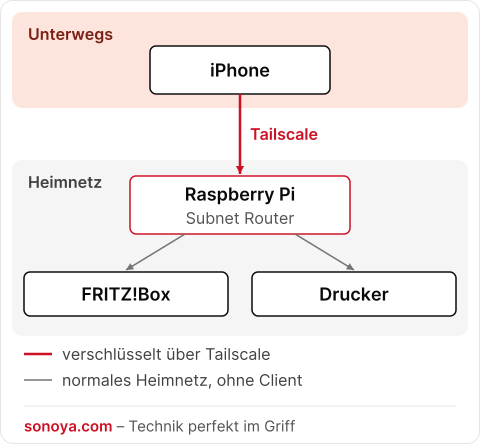
Auf Drucker, FRITZ!Box, IP-Kamera oder altem NAS läuft kein Tailscale. Ein Raspberry Pi als Subnet Router kündigt das ganze Heimnetz 192.168.178.0/24 im Tailnet an und reicht den Verkehr weiter. Unterwegs öffnest Du dann http://192.168.178.1 und landest in Deiner FRITZ!Box.
Eigene Dienste per Name und mit HTTPS
Mit MagicDNS erreichst Du jedes Gerät unter seinem Namen. Mit tailscale serve bekommt ein Dienst zusätzlich eine Adresse wie https://kuma.tail1234.ts.net mit echtem Let’s-Encrypt-Zertifikat. Der Browser warnt nicht mehr, und Web-Funktionen, die HTTPS voraussetzen, laufen.
Ein Gerät mit Familie oder Freunden teilen
Familienmitglieder lädst Du als Nutzer ins Tailnet ein und begrenzt mit Regeln, was sie sehen. Für Freunde gibt es das Sharing: Du teilst in der Admin-Konsole unter Machines über das Menü mit den drei Punkten und Share ein einzelnes Gerät, etwa den Jellyfin-Server, mit dem Tailnet einer anderen Person. Sie sieht nur dieses Gerät, und das geteilte Gerät kann laut Doku zum Sharing selbst keine Verbindungen in ihr Netz aufbauen.
Funnel: nur mit Bedacht
Tailscale Funnel macht einen Dienst öffentlich im Internet erreichbar, ohne Portfreigabe und mit HTTPS. Damit hebst Du den wichtigsten Vorteil von Tailscale auf, denn jeder Bot kann die Adresse aufrufen. Funnel ist laut Doku noch Beta und läuft nur auf den Ports 443, 8443 und 10000. Nutze es höchstens für etwas, das ohnehin öffentlich sein soll, etwa einen Webhook-Empfänger mit eigener Prüfung, und nie für Home Assistant, das NAS oder eine Oberfläche ohne starke Anmeldung.
Für welche Betriebssysteme es Tailscale gibt
Die Mindestversionen stammen aus den Installationsseiten der Doku, Stand November 2026:
| System | Bezugsquelle | Hinweise |
|---|---|---|
| Windows | .exe oder .msi von tailscale.com/download | ab Windows 10 und Windows Server 2016 |
| macOS | Standalone-Paket von der Download-Seite oder Mac App Store | ab macOS Ventura 13 |
| Linux | Installationsskript oder Paketquelle pkgs.tailscale.com | Debian, Ubuntu, Raspberry Pi OS, Fedora, RHEL, openSUSE, Arch und weitere |
| iPhone, iPad | App Store | ab iOS und iPadOS 16 |
| Android | Google Play Store | ab Android 8, auch Android TV und ChromeOS |
| Apple TV | App Store auf dem Apple TV | ab tvOS 17, kann auch Exit Node sein |
| Synology | SPK-Paket von pkgs.tailscale.com, manuell installiert | das Paket im Package Center ist veraltet |
| QNAP | App Center | Subnet Router nur per Kommandozeile |
| TrueNAS SCALE | App im Apps-Katalog | TrueNAS CORE nur über Community-Pakete |
| Docker | Image tailscale/tailscale | als Sidecar für einzelne Container |
| Raspberry Pi | wie Linux | ideal als Subnet Router und Exit Node |
macOS: Tailscale empfiehlt laut Übersicht der macOS-Varianten die Standalone-Variante. Sie nutzt eine System Extension, braucht keine Apple-ID, bekommt Updates schneller und verträgt sich mit dem Web-Filter der Bildschirmzeit. Die App-Store-Variante läuft in Apples Sandbox. Beide können Exit Nodes nutzen, aber keine kann Tailscale SSH als Server anbieten, das kann nur die Kommandozeilen-Variante tailscaled. Installiere nie beide gleichzeitig.
Synology: Die Doku zu Tailscale auf Synology rät vom Paket im Package Center ab, weil es nicht mehr gepflegt wird. Lade das SPK für Deine Prozessorarchitektur und installiere es in DSM über Manuelle Installation.
Wie Tailscale technisch funktioniert
Wer versteht, was im Hintergrund passiert, findet Fehler später in Minuten. Die Primärquellen dafür sind Tailscales Erklärtexte How Tailscale works und How NAT traversal works.
Control Plane und Data Plane
Tailscale trennt zwei Ebenen. Die Control Plane ist der Koordinationsserver. Er kennt Deine Geräte, ihre öffentlichen Schlüssel, ihre aktuellen Adressen und Deine Regeln, und jedes Gerät bekommt von ihm nur die Schlüssel der Geräte, die es laut Policy erreichen darf.
Die Data Plane sind Deine Geräte selbst. Zwischen ihnen laufen WireGuard-Tunnel, Ende zu Ende verschlüsselt. Die privaten Schlüssel verlassen das Gerät nie, deshalb kann auch Tailscale Deinen Verkehr nicht lesen. Fällt der Koordinationsserver aus, laufen bestehende Verbindungen weiter, nur neue Geräte und geänderte Regeln kommen nicht an.
Schlüssel und Key Expiry
Jedes Gerät erzeugt beim ersten Start ein eigenes Schlüsselpaar. Den öffentlichen Teil, den Node Key, meldet es beim Koordinationsserver an, sobald Du Dich über Deinen Identitätsanbieter angemeldet hast. Tailscale verteilt ihn an die anderen Geräte, die damit WireGuard-Tunnel aufbauen.
Damit ein gestohlener Laptop nicht ewig Zugang behält, laufen Node Keys standardmäßig nach 180 Tagen ab. Auf Laptops und Handys ist das sinnvoll, auf Servern und dem Pi im Keller dagegen lästig, weil sie nach einem halben Jahr unbemerkt aus dem Netz fallen. Dort schaltest Du den Ablauf ab oder vergibst ein Tag, denn bei getaggten Geräten ist er von vornherein aus.
NAT Traversal: wie zwei Geräte hinter Routern zueinander finden
Die eigentliche Leistung von Tailscale ist, dass zwei Geräte hinter zwei verschiedenen Routern direkt miteinander sprechen, ohne offenen Port. Das Verfahren heißt NAT Traversal:
- Jedes Gerät fragt per STUN bei Servern im Internet nach, unter welcher öffentlichen Adresse und welchem Port es von außen gesehen wird.
- Diese Adressen meldet es an den Koordinationsserver, der sie an die Gegenstelle weitergibt.
- Beide Geräte schicken sich gleichzeitig UDP-Pakete an die gemeldeten Adressen. Beim Hole Punching sieht jeder Router ein ausgehendes Paket, öffnet dafür einen Rückweg und lässt die Antwort der Gegenseite durch.
- Klappt das, steht eine direkte Verbindung.
Hinter den meisten Heimroutern und Mobilfunknetzen funktioniert das. Schwierig sind harte NATs, die für jedes Ziel einen anderen Port vergeben, wie in manchen Firmennetzen und Hotels.
DERP und Peer Relays, wenn es direkt nicht geht
Für diesen Fall betreibt Tailscale weltweit DERP-Server (Designated Encrypted Relay for Packets), über die jedes Gerät erreichbar ist, das eine HTTPS-Verbindung ins Internet aufbauen kann. Laut Doku zu den Verbindungsarten startet jede Verbindung über DERP und wechselt auf direkt, sobald das Hole Punching klappt. Die Pakete bleiben WireGuard-verschlüsselt, DERP leitet nur weiter, ist aber langsamer als eine direkte Verbindung.
Ab Version 1.86 gibt es zusätzlich Peer Relays: Ein eigenes Gerät im Tailnet, etwa ein VPS mit öffentlicher IP, übernimmt die Rolle des Relays. Tailscale probiert erst direkt, dann einen Peer Relay und zuletzt DERP. Eingerichtet wird er mit tailscale set --relay-server-port=40000 und einem Grant mit der Fähigkeit tailscale.com/cap/relay. Im Heimnetz brauchst Du das selten.
Welcher Weg gerade genutzt wird, zeigt tailscale ping pi:
pong from pi (100.101.102.103) via DERP(fra) in 31ms
pong from pi (100.101.102.103) via 203.0.113.5:41641 in 12ms
Die erste Antwort kam über den DERP-Server in Frankfurt, die zweite schon direkt. tailscale netcheck prüft das Netz, in dem Du gerade bist: Steht dort UDP: false, blockiert es UDP, und Tailscale bleibt beim Relay.
Adressen und MagicDNS
Jedes Gerät bekommt eine IPv4-Adresse aus 100.64.0.0/10 und eine IPv6-Adresse aus fd7a:115c:a1e0::/48. Der IPv4-Bereich ist laut RFC 6598 für Carrier-Grade NAT reserviert. Tailscale nutzt ihn, weil er nicht mit Heimnetzen wie 192.168.178.0/24 kollidiert.
MagicDNS ist bei allen Tailnets ab Oktober 2022 automatisch an. Jedes Gerät ist dann unter seinem Kurznamen pi und unter dem vollständigen Namen pi.tail1234.ts.net erreichbar. Den Teil tail1234.ts.net findest Du in der Admin-Konsole unter DNS. Die Anfragen beantwortet ein kleiner Resolver auf jedem Gerät unter 100.100.100.100.
Tailnet Lock
Ein Restrisiko bleibt: Theoretisch könnte der Koordinationsserver ein fremdes Gerät in Dein Tailnet schmuggeln. Tailnet Lock schließt diese Lücke. Jedes neue Gerät muss dann von einem Deiner vertrauenswürdigen Geräte signiert werden, sonst akzeptieren die anderen es nicht. Tailnet Lock ist im Personal-Plan enthalten und startet mit tailscale lock init. Für ein Familien-Tailnet ist es optional, für Server mit sensiblen Daten eine gute Ergänzung.
Tailscale in 15 Minuten einrichten
Wir richten einen Mac oder Windows-PC, ein Handy und einen Linux-Server oder Raspberry Pi ein und prüfen danach, ob sich alle sehen.
Schritt 1: Konto anlegen und Identitätsanbieter wählen
Öffne tailscale.com und wähle Get started. Tailscale hat keine eigenen Passwörter, sondern meldet Dich über Google, Microsoft, GitHub, Apple oder einen eigenen OIDC-Anbieter an. Dieses Konto ist ab jetzt der Schlüssel zu Deinem gesamten Tailnet. Schalte dort die Zwei-Faktor-Anmeldung ein, falls sie noch nicht aktiv ist.
Schritt 2: Das erste Gerät, Mac oder Windows
Lade auf dem Mac das Standalone-Paket von tailscale.com/download und installiere es. Beim ersten Start fragt macOS nach der Systemerweiterung und der VPN-Konfiguration. Erlaube beides, notfalls unter Systemeinstellungen > Allgemein > Anmeldeobjekte & Erweiterungen. Klicke dann in der Menüleiste auf das Tailscale-Symbol und auf Log in, melde Dich im Browser an, und der Mac ist im Tailnet. Unter Windows führst Du den Installer aus und meldest Dich über das Tailscale-Symbol im Infobereich der Taskleiste an.
Schritt 3: Das Handy
Installiere die App Tailscale aus dem App Store oder dem Google Play Store und melde Dich mit demselben Konto an. Erlaube die VPN-Konfiguration, sonst kann die App keinen Tunnel aufbauen. Danach siehst Du die Liste Deiner Geräte mit ihren 100.-Adressen.
Schritt 4: Linux-Server oder Raspberry Pi
Melde Dich per SSH am Server an und installiere Tailscale mit dem Skript, das die Linux-Anleitung von Tailscale empfiehlt:
curl -fsSL https://tailscale.com/install.sh | shDas Skript erkennt Deine Distribution, richtet die Paketquelle pkgs.tailscale.com samt Signaturschlüssel ein und installiert das Paket. Updates kommen danach mit sudo apt update und sudo apt upgrade. Wer kein curl | sh mag, findet auf pkgs.tailscale.com die Befehle zum Abtippen. Melde den Server danach an:
sudo tailscale upDer Befehl gibt einen Link aus. Öffne ihn im Browser, melde Dich an, und der Server erscheint in der Admin-Konsole unter Machines.
Für einen Pi, der später als Subnet Router und Exit Node rund um die Uhr läuft, genügt ein Raspberry Pi 5 (Affiliate Link) oder ein gebrauchter Raspberry Pi 4 (Affiliate Link) mit Netzwerkkabel am Router. Gib ihm eine feste Adresse, wie in Raspberry Pi feste IP-Adresse geben: Router oder nmcli beschrieben.
Schritt 5: Prüfen, ob alles läuft
tailscale statusDie Ausgabe listet alle Geräte im Tailnet, etwa so:
100.101.102.103  pi          du@  linux   -
100.88.12.45     macbook     du@  macOS   active; direct 192.0.2.10:41641, tx 3420 rx 2980
100.77.4.9       iphone      du@  iOS     idle
Nach Adresse, Name, Besitzer und System folgt der Zustand: active; direct heißt direkte Verbindung, ein relay stünde für DERP. Deine eigene Adresse zeigt tailscale ip -4. Pinge zum Schluss vom Mac den Server über seinen Namen an:
ping piKommen Antworten von einer 100.-Adresse, sprechen die Geräte miteinander. Der eigentliche Test: Schalte am Handy das WLAN aus und öffne im Mobilfunknetz eine Weboberfläche auf dem Pi. Sie lädt, obwohl kein Port offen ist.
Schritt 6: Key Expiry für Server abschalten
Öffne in der Admin-Konsole die Seite Machines, klicke beim Server auf das Menü mit den drei Punkten und wähle Disable key expiry. Das gilt nur für Geräte, die fest bei Dir stehen, nicht für Laptops und Handys. Ist ein Schlüssel doch abgelaufen, holst Du ihn mit sudo tailscale up --force-reauth zurück.
Im Standardzustand darf jetzt jedes Gerät jedes andere erreichen. Solange nur Du im Netz bist, ist das in Ordnung, sobald Familie oder Server dazukommen, lohnen sich eigene Regeln.
Zugriffsregeln: die Tailnet Policy File
Alle Regeln stehen in der Tailnet Policy File, die Du in der Admin-Konsole unter Access controls bearbeitest. Das Format ist HuJSON: JSON, in dem Kommentare mit // und ein Komma hinter dem letzten Listeneintrag erlaubt sind.
Grants statt ACLs
Früher hießen die Regeln ACLs und standen im Abschnitt acls. Laut Syntax-Referenz sind heute Grants der empfohlene Weg. Sie können alles, was ACLs konnten, und zusätzlich Rechte auf Anwendungsebene vergeben. Bestehende acls funktionieren weiter, neue Regeln schreibst Du als Grants.
Ein Grant hat drei Teile: src (wer), dst (wohin) und ip (welche Ports). Die Schreibweisen für Ports: "*" für alles, "tcp:8123" für einen TCP-Port, "udp:53" für UDP, "tcp:80-443" für einen Bereich und "icmp:*" für Ping. Es gilt „alles verboten, was nicht erlaubt ist“: Sobald die Standardregel weg ist, gilt nur, was ein Grant freigibt.
Daneben nutzen wir fünf weitere Abschnitte: groups fasst Nutzer zusammen, tagOwners legt fest, wer welche Tags vergeben darf, autoApprovers gibt Routen ohne Klick frei, ssh regelt Tailscale SSH, und tests prüft bei jedem Speichern, ob die Regeln tun, was sie sollen.
Das Beispiel-Tailnet
Unser Beispiel ist ein Haushalt mit Homelab:
- Du bist in
group:adminund darfst alles. - Partnerin und Kind sind in
group:familieund sollen nur Home Assistant auf Port8123erreichen. - Home Assistant trägt
tag:homeassistant. - Server wie der Mini-PC mit Paperless und der VPS tragen
tag:serverund dürfen sich untereinander nur per SSH und auf Port9100für das Monitoring erreichen. - Der Raspberry Pi trägt
tag:routerund ist Subnet Router für192.168.178.0/24, Exit Node und DNS-Server mit Pi-hole.
Ersetze die drei E-Mail-Adressen durch die Konten, mit denen Du und Deine Familie sich bei Tailscale anmelden:
{
  // Wer gehört zu welcher Gruppe
  "groups": {
    "group:admin":   ["[email protected]"],
    "group:familie": ["[email protected]", "[email protected]"],
  },

  // Wer welche Tags vergeben darf
  "tagOwners": {
    "tag:server":        ["group:admin"],
    "tag:homeassistant": ["group:admin"],
    "tag:router":        ["group:admin"],
  },

  "grants": [
    // 1. Admins dürfen alles: Tailnet, Heimnetz und Exit Node
    {
      "src": ["group:admin"],
      "dst": ["*"],
      "ip":  ["*"],
    },
    // 2. Jeder erreicht seine eigenen Geräte
    {
      "src": ["autogroup:member"],
      "dst": ["autogroup:self"],
      "ip":  ["*"],
    },
    // 3. Familie: nur die Oberfläche von Home Assistant
    {
      "src": ["group:familie"],
      "dst": ["tag:homeassistant"],
      "ip":  ["tcp:8123"],
    },
    // 4. Alle dürfen Pi-hole auf dem Router-Pi als DNS nutzen
    {
      "src": ["autogroup:member"],
      "dst": ["tag:router"],
      "ip":  ["udp:53", "tcp:53"],
    },
    // 5. Server untereinander: nur SSH für Backups und Monitoring
    {
      "src": ["tag:server"],
      "dst": ["tag:server"],
      "ip":  ["tcp:22", "tcp:9100"],
    },
    // 6. Home Assistant darf den MQTT-Broker auf den Servern erreichen
    {
      "src": ["tag:homeassistant"],
      "dst": ["tag:server"],
      "ip":  ["tcp:1883"],
    },
  ],

  // Routen und Exit Node vom Router-Pi ohne Klick freigeben
  "autoApprovers": {
    "routes": {
      "192.168.178.0/24": ["tag:router"],
    },
    "exitNode": ["tag:router"],
  },

  // Tailscale SSH: Admins auf Server und Router, mit erneuter Anmeldung
  "ssh": [
    {
      "action": "check",
      "src":    ["group:admin"],
      "dst":    ["tag:server", "tag:router"],
      "users":  ["autogroup:nonroot", "root"],
    },
    {
      "action": "check",
      "src":    ["autogroup:member"],
      "dst":    ["autogroup:self"],
      "users":  ["autogroup:nonroot", "root"],
    },
  ],

  // Diese Tests müssen bei jedem Speichern bestehen
  "tests": [
    {
      "src":    "group:familie",
      "accept": ["tag:homeassistant:8123"],
      "deny":   ["tag:homeassistant:22", "tag:server:22", "192.168.178.1:80"],
    },
    {
      "src":    "group:admin",
      "accept": ["tag:server:22", "192.168.178.1:80"],
    },
    {
      "src":    "tag:server",
      "accept": ["tag:server:22"],
      "deny":   ["tag:homeassistant:8123"],
    },
  ],
}
Die Syntax ist mit der Referenz abgeglichen, und das Beispiel parst ohne Kommentare und Schlusskommas als gültiges JSON. In einem echten Tailnet ausprobiert ist es nicht, der Prüfer der Admin-Konsole meldet aber jeden Fehler, bevor er speichert.
Was jede Regel bewirkt
Gruppen. Der Personal-Plan erlaubt drei, wir brauchen zwei. Familienmitglieder lädst Du vorher unter Users mit Invite users ein, sie melden sich mit ihrem eigenen Konto an.
Tag-Besitzer. Nur wer in tagOwners steht, darf ein Tag vergeben. Ohne diesen Abschnitt könnte jedes Familienmitglied seinem Handy tag:server geben und hätte die Rechte eines Servers.
Grant 1, Admins. "dst": ["*"] mit "ip": ["*"] erlaubt jedes Ziel und jeden Port. Das Sternchen schließt das Heimnetz hinter dem Subnet Router und das Internet über den Exit Node ein.
Grant 2, eigene Geräte. autogroup:member steht für alle Nutzer, autogroup:self für die Geräte des jeweiligen Nutzers. Dein Kind erreicht sein Tablet vom eigenen Handy aus, aber nicht das Gerät seiner Mutter.
Grant 3, Familie. Die eigentliche Einschränkung: nur TCP-Port 8123 auf Home Assistant. SSH, Server, Heimnetz und Exit Node bleiben gesperrt, weil kein Grant sie freigibt. Nutzt Deine Installation einen anderen Port, etwa 80 wie neuere Installationen von Home Assistant OS, passt Du die Zahl hier und in den Tests an.
Grant 4, DNS. Dient der Pi als DNS-Server für das Tailnet, muss jedes Gerät ihn auf Port 53 erreichen. Ohne diese Regel löst die Familie keine Namen mehr auf. Ohne Pi-hole im Tailnet lässt Du den Grant weg.
Grant 5 und 6, Server. Server erreichen sich gegenseitig nur auf Port 22, etwa für Backups per rsync oder restic über SFTP, und 9100 für den Node Exporter. Home Assistant darf zusätzlich den MQTT-Broker auf Port 1883 ansprechen. Wird ein Server übernommen, kommt der Angreifer nicht an die Oberflächen der anderen und nicht ins Heimnetz.
autoApprovers. Normalerweise bestätigt ein Admin jede angekündigte Route und jeden Exit Node von Hand. Hier passiert das automatisch, aber nur für Geräte mit tag:router. Tailscale rät zu Tags statt Personen, weil eine Route sonst verschwindet, wenn der Nutzer gelöscht wird, der sie angekündigt hat.
ssh. Admins dürfen sich per Tailscale SSH als beliebiger Nutzer oder root auf Server und Router verbinden, jeder auf die eigenen Geräte. "action": "check" verlangt eine erneute Anmeldung, dazu unten mehr. Zusätzlich braucht es immer einen Grant für Port 22, den Admins über Grant 1 haben.
tests. Schlägt ein Test fehl, lehnt Tailscale die Änderung ab. Der erste sichert ab, dass die Familie Home Assistant erreicht, aber weder SSH noch die FRITZ!Box unter 192.168.178.1. Eine versehentlich zu großzügige Regel fällt so sofort auf.
Policy speichern und prüfen
Öffne Access controls, wechsle in den Texteditor, ersetze den Inhalt durch Dein Beispiel und klicke auf Save. Bei einem Syntaxfehler oder einem fehlgeschlagenen Test erscheint eine rote Meldung, und nichts wird übernommen. Prüf danach aus Sicht der Familie: Auf dem Handy Deiner Partnerin muss http://homeassistant:8123 laden, ssh auf den Pi dagegen mit einer Zeitüberschreitung enden.
Tags und Auth Keys für Server und Container
Ein Tag ersetzt die Identität des Nutzers. Laut Doku zu Tags gehört ein getaggtes Gerät keiner Person mehr, seine Rechte hängen allein am Tag. Für Server ist das richtig: Verlässt jemand das Tailnet, laufen seine Server weiter, und der Schlüsselablauf ist aus. Für Laptops und Handys sind Tags nicht gedacht.
Ein angemeldetes Gerät taggst Du in der Admin-Konsole unter Machines über das Menü mit den drei Punkten, Edit tags, Tag wählen, Save. Das Tag muss vorher in tagOwners stehen. Bei Home Assistant geht es auch über die Option advertise_tags der Tailscale-App.
Neue Server und Container meldest Du statt per Browser mit einem Auth Key an. Du erzeugst ihn unter Settings > Keys mit Generate auth key:
| Option | Bedeutung | Empfehlung |
|---|---|---|
| Reusable | meldet mehrere Geräte an | nur für Automatisierung, sicher aufbewahren |
| Expiration | Gültigkeit, 1 bis 90 Tage | so kurz wie möglich |
| Ephemeral | Gerät verschwindet, wenn es offline geht | für kurzlebige Container und CI |
| Pre-approved | keine Freigabe nötig, falls Device Approval aktiv ist | für Server meist ja |
| Tags | Gerät bekommt diese Tags beim Anmelden | immer setzen, etwa tag:server |
Auf dem neuen Server ersetzt Du tskey-auth-XXXX durch Deinen Key:
sudo tailscale up --auth-key=tskey-auth-XXXXDer Server landet direkt mit dem Tag aus dem Key im Tailnet. Läuft der Key später ab, bleiben angemeldete Geräte drin, er meldet nur keine neuen mehr an. Ein wiederverwendbarer Key ist ein Generalschlüssel für Dein Tailnet und gehört weder in ein Git-Repository noch in eine verschickte Datei.
Subnet Router auf dem Raspberry Pi
Wir richten den Pi mit tag:router für 192.168.178.0/24 ein, das Standardnetz jeder FRITZ!Box. Die Schritte folgen der Doku zu Subnet Routern. Auf der FRITZ!Box selbst läuft kein Tailscale, deshalb übernimmt ein sparsamer Pi im Heimnetz diese Rolle.
IP-Forwarding einschalten
Linux leitet Pakete zwischen zwei Netzwerkschnittstellen standardmäßig nicht weiter. Schalte es für IPv4 und IPv6 dauerhaft ein:
echo 'net.ipv4.ip_forward = 1' | sudo tee -a /etc/sysctl.d/99-tailscale.conf
echo 'net.ipv6.conf.all.forwarding = 1' | sudo tee -a /etc/sysctl.d/99-tailscale.conf
sudo sysctl -p /etc/sysctl.d/99-tailscale.conf
Die ersten beiden Zeilen schreiben die Einstellungen in die Datei, die dritte lädt sie sofort und zeigt beide Werte mit = 1. Nach einem Neustart liest das System die Datei automatisch.
Route ankündigen
sudo tailscale set --advertise-routes=192.168.178.0/24Die Doku nutzt dafür heute tailscale set statt tailscale up. Der Unterschied: set ändert nur die angegebene Einstellung und lässt alles andere stehen, up erwartet die komplette Liste aller gewünschten Einstellungen. Für Änderungen an einem laufenden Gerät ist set deshalb sicherer. Mehrere Netze trennst Du mit Kommas.
Route freigeben
Mit unseren autoApprovers ist die Route sofort freigegeben. Ohne sie öffnest Du Machines, suchst den Pi mit dem Hinweis Subnets, wählst im Menü mit den drei Punkten Edit route settings, setzt den Haken bei 192.168.178.0/24 und speicherst.
Freigabe und Erlaubnis sind getrennt: Damit jemand das Heimnetz erreicht, braucht er zusätzlich einen Grant mit dem Netz als Ziel. Bei uns haben das nur die Admins über "dst": ["*"]. Soll eine Gruppe nur die FRITZ!Box erreichen, schreibst Du einen Grant mit "dst": ["192.168.178.1"] und "ip": ["tcp:80", "tcp:443"].
Routen auf Linux-Clients annehmen
macOS, Windows, iOS, Android und Apple TV übernehmen freigegebene Routen automatisch. Linux-Geräte tun das nicht, dort schaltest Du es einmal ein, nur nicht auf dem Subnet Router selbst:
sudo tailscale set --accept-routesPrüf das Ergebnis im Mobilfunknetz mit http://192.168.178.1: Es muss die Anmeldeseite Deiner FRITZ!Box erscheinen.
Die Falle: gleiche Subnetze zu Hause und unterwegs
Bist Du bei Freunden oder Eltern, die ebenfalls eine FRITZ!Box haben, gibt es 192.168.178.0/24 plötzlich zweimal: lokal vor Ort und über Tailscale zu Hause. Dein Laptop kann nicht wissen, welche 192.168.178.1 Du meinst. Je nach Betriebssystem landest Du auf der fremden FRITZ!Box oder verlierst den Zugang zum lokalen Netz, etwa zum Drucker Deiner Eltern.
Die saubere Lösung ist, Dein Heimnetz einmalig auf einen ungewöhnlichen Bereich umzustellen. In der FRITZ!Box geht das unter Heimnetz > Netzwerk > Netzwerkeinstellungen bei den IPv4-Einstellungen, zum Beispiel auf 192.168.47.1 mit der Maske 255.255.255.0. Meide 192.168.0.x, 192.168.1.x und 192.168.178.x. Danach kündigst Du das neue Netz an und passt autoApprovers und Tests der Policy an:
sudo tailscale set --advertise-routes=192.168.47.0/24Für Firmen mit mehreren Standorten, die identische Netze nicht umnummerieren können, gibt es 4via6-Subnetzrouter. Im Heimnetz ist die Umstellung einfacher.
SNAT: wer für das Heimnetz der Absender ist
Standardmäßig maskiert der Subnet Router die Absenderadresse. Für die FRITZ!Box kommt eine Anfrage vom iPhone dann vom Pi, und die Geräte im Heimnetz schicken ihre Antwort einfach an ihn zurück. Brauchst Du die echte Tailscale-Adresse des Absenders, etwa für Logs auf dem NAS, schaltest Du die Maskierung ab:
sudo tailscale set --snat-subnet-routes=falseDann braucht das Heimnetz eine Rückroute: Pakete an 100.64.0.0/10 gehen an die lokale Adresse des Pi, in der FRITZ!Box als statische IPv4-Route. Ohne sie kommen keine Antworten zurück. Für die meisten Heimnetze ist die Standardeinstellung richtig.
Exit Node in Kürze
Auf demselben Pi aktivierst Du den Exit Node, die IP-Weiterleitung von oben braucht er ebenfalls:
sudo tailscale set --advertise-exit-nodeDank autoApprovers ist er sofort freigegeben. Auf Handy und Mac wählst Du ihn in der App unter Exit Node. Auf einem Linux-Client schaltest Du ihn so ein, --exit-node-allow-lan-access hält das lokale Netz vor Ort erreichbar:
sudo tailscale set --exit-node=pi --exit-node-allow-lan-accessAus schaltest Du ihn mit sudo tailscale set --exit-node=. Pi-hole für unterwegs und alle Details stehen in Tailscale Exit Node: unterwegs über den Pi surfen.
Tailscale SSH mit Check-Modus
Mit Tailscale SSH entfällt das Verteilen von SSH-Schlüsseln: Wer Du bist, weiß Tailscale aus Deiner Anmeldung, wer wohin darf, steht im Abschnitt ssh der Policy. Der Server-Teil läuft laut Doku zu Tailscale SSH auf Linux, nicht auf Synology und QNAP. Aktiviere es auf dem Server:
sudo tailscale set --sshTailscale fängt jetzt Verbindungen an Port 22 ab, die über die Tailscale-Adresse kommen. Dein normaler SSH-Dienst, sshd_config und authorized_keys bleiben unverändert und über die lokale Adresse erreichbar. Vom Mac verbindest Du Dich wie gewohnt, nathan ersetzt Du durch Deinen Benutzer auf dem Pi:
ssh nathan@piWegen "action": "check" zeigt das Terminal beim ersten Mal einen Link. Du meldest Dich beim Identitätsanbieter an, gern mit zweitem Faktor, und die Sitzung startet. Die Prüfung gilt danach 12 Stunden, eine andere Dauer per checkPeriod gibt es erst ab dem Premium-Plan. Der Check-Modus hilft, wenn jemand Deinen entsperrten Laptop in die Hand bekommt: Er ist im Tailnet, kommt aber ohne erneute Anmeldung nicht als root auf Deine Server.
Im Personal-Plan gilt Tailscale SSH für bis zu fünf Hosts. Für weitere Server nutzt Du klassisches SSH mit Schlüssel über die Tailscale-Adresse, wie in SSH-Schlüssel erstellen: ed25519 Schritt für Schritt beschrieben.
HTTPS für eigene Dienste mit tailscale serve
Im Tailnet sind die Daten verschlüsselt, der Browser weiß das aber nicht. Er sieht http://pi:3001, warnt, und manche Web-Apps verweigern Funktionen. tailscale serve löst das ohne eigenen Reverse Proxy.
Schalte dafür einmalig in der Admin-Konsole unter DNS im Bereich HTTPS Certificates die Option Enable HTTPS ein. Tailscale weist dabei darauf hin, dass die Gerätenamen über die Zertifikate in einem öffentlichen Verzeichnis (Certificate Transparency) landen. Benenne Geräte deshalb so, dass der Name nichts Privates verrät.
Läuft auf dem Pi Uptime Kuma auf Port 3001, machst Du es so per HTTPS erreichbar:
sudo tailscale serve --bg 3001Tailscale holt ein Let’s-Encrypt-Zertifikat für pi.tail1234.ts.net, nimmt HTTPS auf Port 443 an und reicht es an http://127.0.0.1:3001 weiter. --bg lässt die Freigabe im Hintergrund laufen, auch nach einem Neustart. tailscale serve status zeigt, was freigegeben ist, sudo tailscale serve --https=443 off schaltet die Freigabe ab und sudo tailscale serve reset alle auf einmal.
Serve hängt an jede Anfrage den Header Tailscale-User-Login mit der Anmeldung des Besuchers, den passende Dienste als Login nutzen können. Lass den Dienst selbst nur auf 127.0.0.1 lauschen, damit niemand Serve umgeht.
Brauchst Du das Zertifikat als Datei, holt sudo tailscale cert pi.tail1234.ts.net es ins aktuelle Verzeichnis, das Erneuern übernimmst Du dann selbst. Für viele Dienste unter einer eigenen Domain ist ein Reverse Proxy der bessere Weg, den Reverse Proxy mit Caddy: HTTPS für Dienste im Heimnetz zeigt.
Eigener DNS im Tailnet: Pi-hole und Split DNS
Unter DNS in der Admin-Konsole legst Du fest, welche Nameserver die Geräte nutzen. Die DNS-Doku unterscheidet zwei Arten.
Globale Nameserver beantworten alle Anfragen. Trägst Du unter Add nameserver und Custom die Tailscale-Adresse des Pi mit Pi-hole ein und schaltest Override DNS servers ein, filtert Pi-hole auf jedem Gerät im Tailnet, auch unterwegs. Auf dem Pi selbst verhinderst Du, dass er sich im Kreis selbst fragt:
sudo tailscale set --accept-dns=falseGrant 4 aus der Policy gibt allen Zugriff auf Port 53. Fehlt er, löst die Familie keine Namen mehr auf, und es sieht aus, als wäre das Internet weg. Pi-hole mit eigenem Resolver beschreibt Pi-hole mit Unbound: eigener DNS-Resolver ohne Google.
Eingeschränkte Nameserver, also Split DNS, gelten nur für eine Domain. Beispiel: Du fügst den Nameserver 192.168.178.1 hinzu, schaltest Restrict to domain ein und trägst fritz.box ein. Namen wie drucker.fritz.box fragen Deine Geräte dann bei der FRITZ!Box zu Hause, alles andere läuft wie gewohnt. Das setzt den Subnet Router voraus.
Docker: Tailscale als Sidecar
Statt den ganzen Server kannst Du auch einen einzelnen Container mit eigenem Namen ins Tailnet hängen. Beim Sidecar baut ein Container mit dem offiziellen Image tailscale/tailscale die Verbindung auf, und der Dienst teilt sich dessen Netzwerk. Wie Volumes, Netzwerke und .env zusammenspielen, erklärt Docker Compose verstehen: Volumes, Netzwerke und .env.
Erzeuge einen Auth Key mit tag:server, nicht ephemeral, mit Pre-approved, und leg ihn im Projektordner in der Datei .env ab:
TS_AUTHKEY=tskey-auth-XXXXDie compose.yaml für Uptime Kuma mit Tailscale-Sidecar:
services:
  tailscale:
    image: tailscale/tailscale:latest
    hostname: kuma
    environment:
      - TS_AUTHKEY=${TS_AUTHKEY}
      - TS_AUTH_ONCE=true
      - TS_STATE_DIR=/var/lib/tailscale
      - TS_SERVE_CONFIG=/config/serve.json
      - TS_USERSPACE=false
    volumes:
      - ./tailscale/state:/var/lib/tailscale
      - ./tailscale/config:/config
    devices:
      - /dev/net/tun:/dev/net/tun
    cap_add:
      - net_admin
      - net_raw
    restart: unless-stopped

  uptime-kuma:
    image: louislam/uptime-kuma:2
    network_mode: service:tailscale
    volumes:
      - ./kuma-data:/app/data
    depends_on:
      - tailscale
    restart: unless-stopped
hostname: kuma wird zum Namen im Tailnet. TS_STATE_DIR mit dem Volume ./tailscale/state hält die Identität über Neustarts, TS_AUTH_ONCE=true meldet nur beim ersten Start mit dem Key an. TS_USERSPACE=false schaltet das schnellere Kernel-Netzwerk ein, das /dev/net/tun und die Rechte net_admin und net_raw braucht. network_mode: service:tailscale hängt Uptime Kuma ins Netzwerk des Sidecars, ohne eigenen ports-Eintrag ist es nur über Tailscale erreichbar.
Die Datei ./tailscale/config/serve.json sorgt für HTTPS:
{
  "TCP": {
    "443": {
      "HTTPS": true
    }
  },
  "Web": {
    "${TS_CERT_DOMAIN}:443": {
      "Handlers": {
        "/": {
          "Proxy": "http://127.0.0.1:3001"
        }
      }
    }
  }
}
${TS_CERT_DOMAIN} ersetzt der Container beim Start durch seinen vollständigen Namen, die Zeile bleibt also genau so. Nach docker compose up -d erscheint kuma mit tag:server in der Admin-Konsole, und Uptime Kuma ist unter https://kuma.tail1234.ts.net erreichbar. Die Variablen sind mit der Doku zu den Docker-Parametern abgeglichen, getestet ist der Aufbau nicht.
Was Tailscale nicht ersetzt
Tailscale macht Dienste für das Internet unsichtbar, ein großer Gewinn. Ein Rundum-Schutz ist es nicht.
HTTPS. Der Tunnel ist verschlüsselt, aber Browser, Apps und Cookies wissen davon nichts. Für sie bleibt http://pi:8080 unverschlüsselt: Browser setzen keine Cookies mit dem Attribut Secure, Passwort-Manager warnen oder füllen nicht aus, und Web-Apps sperren Kamera oder Zwischenablage. Hinter einem Subnet Router läuft die letzte Strecke vom Pi zum Gerät zudem ganz normal unverschlüsselt. Nutze tailscale serve oder einen Reverse Proxy mit Zertifikat.
Passwörter und 2FA der Dienste. Wer im Tailnet ist, steht vor der Anmeldeseite von Home Assistant, Paperless oder dem NAS. Diese Anmeldung muss für sich sicher sein. Welche Variante sinnvoller ist, vergleicht Passkey oder Passwort mit 2FA: Was ist besser?.
Updates und Backups. Tailscale schützt den Weg zum Dienst, nicht den Dienst. Eine Lücke in einer alten Nextcloud kann jedes Gerät im Tailnet ausnutzen, gegen Ransomware hilft nur ein Backup. Halte auch Tailscale aktuell: Im Oktober 2026 hat Version 1.104.4 vier Sicherheitslücken in Tailscale SSH und Serve geschlossen.
Geringste Rechte. „Jeder darf alles“ ist bequem, aber sobald mehr als eine Person im Tailnet ist, ersetzt Du die Standardregel durch Grants wie oben.
Ein kompromittiertes Gerät. Fängt sich der Laptop Deines Kindes Schadsoftware ein, ist sie mit den Rechten des Laptops im Tailnet. Genau dafür sind die Einschränkungen oben da. Ein verlorenes Gerät entfernst Du in der Admin-Konsole sofort mit Remove.
Der Identitätsanbieter. Wer Dein Google-, Apple- oder GitHub-Konto übernimmt, kann Geräte in Dein Tailnet bringen. Sichere es mit starkem Passwort und zweitem Faktor, am besten einem Passkey. Sperrt der Anbieter Dein Konto, kommst Du auch nicht mehr in die Admin-Konsole.
Das Vertrauen in den Koordinationsserver. Tailscale sieht keine Nutzdaten, verteilt aber die Schlüssel. Wer auch das nicht aus der Hand geben will, nutzt Tailnet Lock oder betreibt mit Headscale einen eigenen, quelloffenen Koordinationsserver, auf Kosten von Komfort und Wartung.
Für Server, die zusätzlich öffentlich erreichbar sind, bleibt die Grundabsicherung aus Linux-Server absichern: SSH-Schlüssel, ufw, fail2ban Pflicht.
Wann WireGuard pur die bessere Wahl ist
Ein reines WireGuard-VPN, wie es wireguard.com beschreibt, ist nur der Tunnel: Du verteilst die Schlüssel selbst, trägst feste Adressen ein und brauchst auf mindestens einer Seite einen erreichbaren Port. Das ist mehr Handarbeit, lohnt sich aber in diesen Fällen:
- Site-to-Site zwischen zwei festen Standorten. Sprechen beide Router WireGuard, etwa zu Hause und im Büro, läuft der Tunnel direkt zwischen ihnen, ohne zusätzliches Gerät und ohne Konto.
- Die FRITZ!Box kann es schon. Seit FRITZ!OS 7.50 ist WireGuard eingebaut. Mit eigener öffentlicher IPv4- oder IPv6-Adresse am Anschluss brauchst Du für iPhone und Mac nichts weiter, siehe FRITZ!Box-VPN mit WireGuard: iPhone und Mac verbinden.
- Kein externer Anbieter erlaubt. In Firmen mit Compliance-Vorgaben oder bei Kundendaten darf oft kein fremder Dienst über den Netzzugang entscheiden. WireGuard bleibt komplett in Deiner Hand.
- Maximale Leistung auf Routern. WireGuard ist seit Linux 5.6 Teil des Kernels und läuft auf OpenWrt, OPNsense oder MikroTik besonders effizient, Tailscale nutzt eine eigene Implementierung im Userspace. Auf schwachen Routern mit viel Durchsatz liegt WireGuard vorn.
- Wenige feste Peers mit öffentlicher IP. Ein VPS und zwei, drei Clients sind schnell eingerichtet und laufen dann jahrelang, wie in WireGuard-VPN auf einem Ubuntu-Droplet einrichten.
- Geräte ohne Tailscale-Client. Viele Router, Firewalls und eingebettete Geräte sprechen WireGuard, haben aber keinen Tailscale-Client.
Tailscale ist dagegen klar besser, wenn viele Geräte im Spiel sind, sie ständig das Netz wechseln, Dein Anschluss hinter DS-Lite oder CGNAT sitzt und wenn mehrere Menschen mit unterschiedlichen Rechten ins Netz sollen.
| Tailscale | WireGuard pur | |
|---|---|---|
| Aufbau | Mesh, jedes Gerät direkt mit jedem | Punkt-zu-Punkt oder Stern über einen Server |
| Schlüsselverwaltung | automatisch | von Hand, pro Peer |
| Portfreigabe nötig | nein | ja, mindestens auf einer Seite |
| DS-Lite und CGNAT | funktioniert | nur mit IPv6 oder Server mit öffentlicher IP |
| Nutzer und Rechte | Identitätsanbieter, Gruppen, Grants, Tags | nur erlaubte IP-Bereiche pro Peer |
| Namen | MagicDNS automatisch | selbst pflegen |
| Abhängigkeit | Konto bei Tailscale und Identitätsanbieter | keine |
| Leistung | sehr gut, Userspace | im Kernel, auf Routern am effizientesten |
| FRITZ!Box und Router | nicht direkt, Pi als Subnet Router | oft eingebaut |
| Kosten | privat kostenlos bis 6 Nutzer | kostenlos |
Typische Probleme und ihre Lösung
Die Verbindung läuft nur über DERP und ist langsam. Kommen bei tailscale ping <gerät> alle Antworten via DERP und zeigt tailscale netcheck UDP: false, sperrt das Netz UDP, typisch für Firmen- und Hotelnetze. Erlaube auf Servern ausgehendes UDP und nach Möglichkeit eingehend UDP-Port 41641. Hilft das nicht, richte einen Peer Relay auf einem Gerät mit öffentlicher IP ein.
Das Heimnetz ist trotz Subnet Router nicht erreichbar. Geh die Kette durch: Zeigt sysctl net.ipv4.ip_forward den Wert 1? Ist die Route beim Pi unter Subnets freigegeben und nicht nur angekündigt? Gibt ein Grant Deinem Nutzer Zugriff auf das Netz? Und hat ein Linux-Client --accept-routes?
DNS-Konflikte mit einem anderen VPN. Laut Doku zu anderen VPNs verwerfen viele VPN-Apps Tailscale-Verkehr per Firewall, manche nutzen ebenfalls 100.64.0.0/10, und iOS und Android erlauben nur ein aktives VPN. Schalte das andere VPN aus oder trage 100.64.0.0/10 und fd7a:115c:a1e0::/48 dort als Ausnahme ein. Teste DNS unter macOS mit ping statt nslookup und unter Windows mit Resolve-DnsName, weil nslookup die Einstellungen von Tailscale umgeht.
Ein Gerät ist nach Monaten offline. Fast immer ist der Node Key abgelaufen, in der Admin-Konsole steht dann Expired. Melde es mit sudo tailscale up --force-reauth neu an und schalte den Ablauf ab oder vergib ein Tag.
Auf dem iPhone verbindet Tailscale nicht. Prüf unter Einstellungen > Allgemein > VPN und Geräteverwaltung > VPN, ob das Tailscale-Profil vorhanden und ausgewählt und kein anderes VPN aktiv ist. Fehlt es, schalte in der Tailscale-App die Verbindung ein, dann fragt iOS erneut nach der Erlaubnis. Damit Tailscale unterwegs von selbst steht, aktivierst Du in der App die Option, das VPN bei Bedarf automatisch zu verbinden.
Die Policy lässt sich nicht speichern. Meist steht ein Tag nicht in tagOwners, eine E-Mail-Adresse hat einen Tippfehler, oder ein Test findet genau das, wofür er geschrieben wurde. Korrigiere die Regel, nicht den Test.
Zusammenfassung
Tailscale ist WireGuard mit einem Koordinationsserver, der Schlüssel, Adressen, Namen und den Weg durch fremde Router übernimmt, während die Daten Ende zu Ende verschlüsselt direkt zwischen Deinen Geräten fließen. Die Grundeinrichtung dauert eine Viertelstunde und braucht keinen offenen Port. Mit Grants, Tags, einem Pi als Subnet Router und tailscale serve wird daraus ein Heimnetz, in dem die Familie genau Home Assistant sieht und Server nur das dürfen, was sie brauchen. Starke Passwörter, Updates, Backups und ein gut gesichertes Konto beim Identitätsanbieter bleiben trotzdem Deine Aufgabe. Für zwei feste Standorte, eine FRITZ!Box mit eigener IP oder eine Umgebung ohne externe Anbieter ist reines WireGuard die schlankere Lösung.
Weiterlesen.
-
 Raspberry Pi & Linux
Home Assistant von unterwegs: Tailscale oder Cloudflare
Home Assistant ohne Portfreigabe von unterwegs erreichen, auch mit DS-Lite: Tailscale, Cloudflare Tunnel und Nabu Casa im Vergleich, mit Anleitung.
Nathan Base - Raspberry Pi & Linux
Tailscale Exit Node: unterwegs über den Pi surfen
Raspberry Pi als Tailscale Exit Node: im Hotel-WLAN sicher über den eigenen Anschluss surfen und Pi-hole auch unterwegs auf dem iPhone nutzen.
Nathan Base -
 Selfhosting & Web
DS-Lite und CGNAT: Server trotzdem erreichbar machen
Portfreigabe geht bei DS-Lite oder CGNAT nicht? So machst Du Deinen Server trotzdem erreichbar: per IPv6, Tailscale, Cloudflare Tunnel oder VPS-Relay.
Nathan Base -
 Raspberry Pi & Linux
FRITZ!Box-VPN mit WireGuard: iPhone und Mac verbinden
So richtest Du an der FRITZ!Box ein WireGuard-VPN ein, verbindest iPhone, Android und Mac per QR-Code oder Datei und löst DS-Lite- und Handshake-Probleme.
Nathan Base -
 Selfhosting & Web
Tailscale auf der Synology: Fernzugriff ohne Portfreigabe
So installierst Du das aktuelle Tailscale-Paket statt der veralteten App auf der Synology und greifst vom iPhone, iPad und Mac unterwegs auf Dein NAS zu.
Nathan Base -
 Selfhosting & Web
Tailscale-Zertifikat für Synology: HTTPS ohne Warnung
So bekommt Deine Synology ein kostenloses HTTPS-Zertifikat von Tailscale, damit Safari am iPhone DSM unterwegs ohne Zertifikatswarnung öffnet.
Nathan Base